
Om din Surface aktiveras och du ser en återställningsskärm för startkonfigurationsdata eller BCD-filen gör du följande.
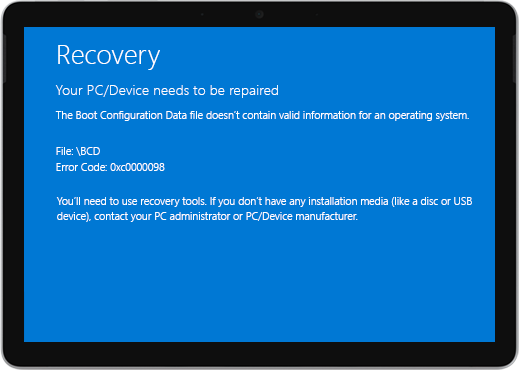
De här stegen fungerar för alla Windows-enheter.
Lösning 1: Gå till Windows Återställningsmiljö
Stäng av enheten och försök starta den.
Försök starta den igen. Efter två misslyckade startförsök bör enheten automatiskt gå till Windows Återställningsmiljö (WinRE).
Obs
Mer information om hur du stänger av enheten finns i Framtvinga avstängning och omstarta av din Surface.
Lösning 2: Gå till kommandotolken
På menyn Välj alternativ väljer du Felsöka>avancerade alternativ>Kommandotolken.
Om du uppmanas till det anger du BitLocker-återställningsnyckeln och anger sedan följande kommandon när du uppmanas att göra det:
- CMD>bootrec /scanos
- CMD>bootrec /rebuildbcd
- CMD>bootrec /fixmbr
- CMD>bootrec /fixboot
Kontrollera om Windows startar:
- Om Windows startar: Installera de senaste uppdateringarna för Surface och Windows för att förhindra framtida problem. Mer information finns i Ladda ned drivrutiner och inbyggd programvara för Surface.
- Om Windows inte startar: gå till lösning 3.
Lösning 3: Återställ Surface med hjälp av en USB-återställningsenhet.
Starta Surface med hjälp av en USB-återställningsenhet. Anslut USB-återställningsenheten i USB-porten på Surface. Tryck och håll ned volymsänkningsknappen samtidigt som du trycker ned och släpper upp strömknappen.
När Surface-logotypen visas släpper du volymsänkningsknappen. Mer information finns i Skapa och använda en USB-återställningsenhet för Surface.
Kontrollera om Windows startar.
- Om Windows startar: Installera de senaste uppdateringarna för Surface och Windows för att förhindra framtida problem. Mer information finns i Ladda ned drivrutiner och inbyggd programvara för Surface.
- Om Windows inte startar: Gå till Service och reparation av enhet.
Har du fortfarande problem?
Det finns ett sista steg du kan utföra. Om de här stegen inte löser problemet kan det finnas alternativ för service och support som kan hjälpa dig.
Obs
Om din Surface är en affärsenhet (som ägs av en organisation) kan du läsa Servicealternativ för Surface för företag och utbildning.

Skicka till Microsoft
Om du vill förbereda din enhet för leverans till Microsoft kan du kontrollera enhetsgarantin, skapa en serviceorder och skriva ut en följesedel.

Hitta personlig support
I vissa länder erbjuder Microsoft personliga servicecenter. Alternativen kan vara professionell maskinvaruinspektion, felsökning och systemåterställning.

Självreparation
Om du har teknisk erfarenhet och har rätt verktyg har Microsoft en rad utbytbara komponenter och serviceguider som gör att du kan utföra reparationerna.
Mer information finns i Så här får du service eller reparation för Surface.