
Om du vill att ett område i ett kalkylblad ska fortsätta visas när du bläddrar till ett annat område i kalkylbladet går du till fliken Visa där du kan låsa specifika rader och kolumner genom att låsa fönsterrutor , eller dela fönsterrutor för att skapa separata fönster av samma kalkylblad.
Obs
Om fliken Visa inte visas använder du antagligen Excel Starter. Alla funktioner stöds inte i Excel Starter.
Låsa rader eller kolumner
Lås fönsterrutor innebär att raderna ovanför och kolumnerna till vänster om den markerade cellen låss.
Låsa de två första kolumnerna
- Markera den tredje kolumnen.
- Välj Visa>,Lås fönsterrutor>,Lås fönsterrutor.
Låsa kolumner och rader
- Markera cellen nedanför de rader och till höger om de kolumner som ska fortsätta visas när du bläddrar.
- Välj Visa>,Lås fönsterrutor>,Lås fönsterrutor.
Låsa upp rader och kolumner
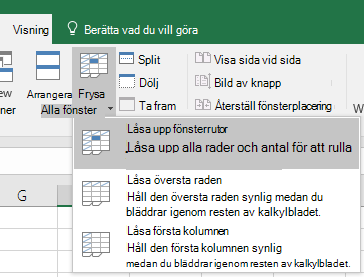
Lås fönsterrutorpå fliken> VisaLås upp fönsterrutor>.
Behöver du mer hjälp?
Du kan alltid fråga en expert i Excel Tech Community eller få support i Communities.
Se även
Låsa fönster eller kolumner i separata kalkylbladsområden genom att dela fönsterrutor
Hur du undviker felaktiga formler
Hitta och korrigera fel i formler
Excel-funktioner (alfabetisk ordning)