Du kan lägga till ett Gmail-konto i Outlook för att visa och hantera din e-post på ett och samma ställe.
Välj ett flikalternativ nedan för den version av Outlook du använder.
Vilken version av Outlook har jag?
Obs
Om stegen under den nya Outlook-fliken inte fungerar kanske du inte använder nya Outlook ännu. Välj Klassiska Outlook och följ anvisningarna i stället.
Med stegen nedan kan du lägga till ett Gmail-konto i nya Outlook eller hantera ett befintligt konto genom att ta bort det eller göra det till ditt primära konto.
Lägga till ett nytt Gmail-konto i nya Outlook
- På fliken Visa väljer du Visa inställningar eller på fliken Arkiv väljer du Kontoinformation.
- Välj Konton>Dina konton.
- I fönstret för e-postkonton kan du nu välja alternativet Lägg till konto eller Hantera ett befintligt konto.
- Välj Lägg till konto, lägg till det Gmail-konto du vill lägga till i listrutan Föreslaget konto och välj Fortsätt.
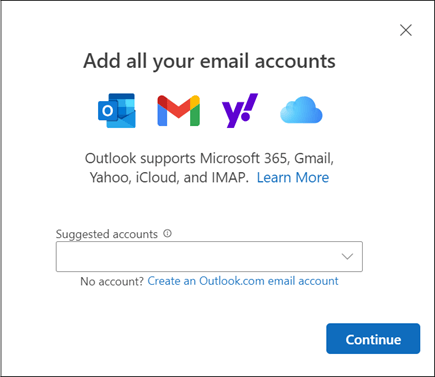
- Följ anvisningarna för att slutföra processen. Välj Tillåt i fönstret Behörigheter för Google-konto.
- När ditt Gmail-konto har lagts till i Outlook väljer du Klar eller lägger till ett annat e-postkonto.
Ta bort ett konto eller ange ett primärt konto i nya Outlook
- På fliken Visa väljer du Visa inställningar eller på fliken Arkiv väljer du Kontoinformation.
- Välj Konton>Dina konton.
- Välj Hantera bredvid det befintliga konto som du vill ta bort eller ange som primärt konto.
- Under Kontoinformation väljer du alternativet Ta bort eller Ange som primärt konto.
- När du är klar väljer du Återgå till kontona eller stänger fönstret Inställningar .
De här stegen är desamma oavsett om du lägger till ditt första Gmail-konto eller ytterligare Gmail-konton i klassiska Outlook för Windows.
Välj Lägg till fil>.
Ange din e-postadress och välj Anslut.
Klassiska Outlook öppnar inloggningsfönstret för Gmail. Bekräfta e-postadressen du lägger till och välj Nästa.
Obs
Om du får ett felmeddelande om att något gick fel väljer du Försök igen och lägger till din Gmail-kontoinformation om du uppmanas att göra det.
Lägg till ditt lösenord och följ anvisningarna.
Välj Tillåt i fönstret Behörigheter för Google-konto.
När klassiska Outlook har lagt till ditt Gmail-konto kan du lägga till ett annat e-postkonto eller välja Klar.
Om du behöver anvisningar för hur du lägger till ett e-postkonto med avancerade inställningar går du till Använda avancerade inställningar för att lägga till ett POP- eller IMAP-e-postkonto i klassiska Outlook för Windows.
Outlook accepterar inte mitt lösenord
Om klassiska Outlook inte accepterar ditt lösenord och du vet att du använder rätt lösenord för ditt Gmail-konto, kanske du har en äldre version av Outlook som för närvarande inte stöder det här snabbare konfigurationsalternativet för Gmail. I så fall måste du använda tvåfaktorautentisering och ett applösenord för att verifiera att du är den person som försöker komma åt ditt Gmail-konto.
Gmail tillåter att du lägger till ditt konto i klassiska Outlook utan att konfigurera tvåfaktorautentisering och använda ett applösenord, men du måste aktivera en inställning som tillåter "mindre säkra appar" att ansluta till ditt konto. Vi rekommenderar inte den här inställningen. Vi rekommenderar att du aktiverar tvåfaktorautentisering och använder ett applösenord.
Relaterade artiklar
Lägga till ett Gmail-konto i Outlook för Mac

