

Sista mars 2026
Onlinearkiv för delade postlådor
Få åtkomst till arkivet för den delade postlådan direkt i nya Outlook. Leta reda på mappen Onlinearkiv i postlådans mapplista.
Fler sätt att ordna med sökmappar
Sökmappskonfigurationen har flyttats till Inställningar. Ytterligare sökmapptyper introducerades, tillsammans med möjligheten att begränsa resultaten till specifika mappar, vilket gör det lättare att visa exakt de e-postmeddelanden du behöver.
Behåll din plats när du byter mapp
Meddelandemarkering och rullningsposition bevaras nu när du byter mapp, så när du återvänder till en mapp hamnar du inte överst i listan igen.
Nya signaturinställningar
Inställningssidan för kontosignaturer > har omarbetats med fler alternativ för att hantera och redigera signaturer för alla dina konton.
Inresande till Åland november 2025
Fliken Arkiv i menyfliksområdet
Leta reda på fliken Arkiv bredvid Start. Använd den för att snabbt komma åt vanliga kommandon som Skriv ut, Hantera konton med mera.
Skapa och spara e-postmallar
När du skriver ett nytt e-postmeddelande öppnar du fliken Arkiv för att spara eller dela mallar. Om du vill använda en mall går du till Nytt > e-postmeddelande från mall.
oktober 2025
Ge dina konton smeknamn
Ge anpassade smeknamn till dina konton i Inställningar (till exempel "Arbete" och "Personligt")
Sammanfatta långa e-posttrådar med Copilot
Nu kan du prova för fler användare och snabbt sammanfatta långa e-posttrådar med ett klick på en knapp med Copilot.
Dra och släpp flera bifogade filer i e-postmeddelanden
Det är ännu enklare att bifoga flera filer i e-postmeddelanden. Använd Ctrl + Klicka för att markera flera bifogade filer och släppa dem i e-postmeddelandet.
Enklare konfiguration av iCloud-konto
Logga in med ditt Apple-konto för en effektivare autentiseringsupplevelse.
Inresande till Åland september 2025
Skapa nyhetsbrev i ett nafs
Med nyhetsbrev i Outlook kan du skapa, distribuera och spåra framgången för dina interna nyhetsbrev via e-post. Nyhetsbrev i Outlook – Microsoft Support
Skapa dina egna toner
Använd anpassade ljud för aviseringar om nya e-postmeddelanden eller kalenderpåminnelser.
Hoppa till någon del av inkorgen
Hoppa till ett annat avsnitt i meddelandelistan med hjälp av knappen Sorterat efter högst upp i meddelandelistan. Sortera till exempel efter datum och hoppa till Förra månaden, eller sortera efter Från och hoppa till en avsändare.
Snabbsteg
Kom åt snabbsteg när du läser e-postmeddelanden i öppna fönster. Om du inte redan har provat den här funktionen kan du i snabbsteg utföra flera åtgärder samtidigt i e-postmeddelanden, till exempel kan du fästa ett meddelande och markera det som oläst. Automatisera vanliga eller repetitiva uppgifter med snabbsteg i Outlook - Microsoft Support
Augusti 2025
Öppna bifogade filer offline
Öppna och spara bifogade filer från synkroniserad e-post utan internetanslutning. Öppna, spara och redigera bifogade filer som tagits emot i Outlook.
Enkel åtkomst till delade postlådor
Nu är det enklare att hantera delade och delegerade postlådor från mappfönstret och den nya inställningssidan Delas med mig. Visa, dölj eller ta bort delade postlådor eller mappar i Outlook.
Söka efter text med Ctrl + F
Hitta text i ett e-postmeddelande med det här välbekanta kortkommandot.
Alternativet Svara på i skickade e-postmeddelanden
Lägg till en eller flera adresser som ska användas som mottagare för eventuella svar på ett e-postmeddelande som du skriver.
Juli 2025
Sammanfattningar av bifogade filer av Copilot
Gå snabbt igenom bifogade filer som du får i Outlook med hjälp av AI-sammanfattningar. Copilot kan sammanfatta en bifogad Word, PowerPoint- eller PDF-fil direkt i läsfönstret så att du inte behöver byta app.
Ordna mappar när du är offline
Håll ordning även när du är offline – nu kan du skapa och ta bort mappar eller ordna om dem utan internetanslutning.
Visa kontakter från PST-filer
När du visar ett e-postmeddelande som lagras i en PST-fil kan du nu välja en avsändare eller mottagare för att visa deras kontaktuppgifter.
Juni 2025
Dela Copilot i Outlook
När du är inloggad i Outlook med ett konto som har åtkomst till AI-krediter via en Microsoft 365 Personal eller Family-prenumeration är Copilot-funktioner tillgängliga för alla anslutna e-postkonton. Det omfattar Outlook.com, Hotmail.com, Live.com, MSN.com och tredjepartsleverantörer som Gmail, Yahoo och iCloud, så länge de är inloggade i Outlook på samma enhet. Läs mer genom att besöka Sharing Copilot i Outlook.
Få e-postcoachning med Copilot
Har du ett viktigt e-postmeddelande att skriva och vill känna dig säker på att det förmedlar ditt avsedda budskap på ett effektivt sätt? Med Copilot i Outlook kan du få användbara förslag på hur du justerar ton, tydlighet och läsare innan du trycker på Skicka. Läs mer genom att gå till Få e-postcoachning med Copilot i Outlook.
Svara på och vidarebefordra e-postmeddelanden i en PST-fil
Med den här uppdateringen av stödet för PST-filer (kallas även Outlook-datafil) i nya Outlook för Windows kan användare svara på och vidarebefordra e-postmeddelanden i en PST-fil. Framtida versioner av nya Outlook kommer att utöka stödet för PST-filfunktioner.
Flytta e-postmeddelanden mellan konton
Användare kan nu smidigt flytta e-postmeddelanden mellan sina personliga konton, vilket effektiviserar organisationen och produktiviteten.
För företagsanvändare är den här funktionen inaktiverad som standard och styrs av en princip som hanteras av administratörer. Genom att aktivera den här principen kan administratörer ge användarna möjlighet att flytta e-postmeddelanden mellan konton på ett sätt som överensstämmer med organisationens behov och principer.
"Antal dagar med e-post att spara" offline har utökats till 30 dagar
Standardfönstret för synkronisering av e-post i offlineläge har utökats från 7 dagar till 30 dagar.
Offlinesökmappar
Sökmappar, som hjälper användare att gruppera e-postmeddelanden baserat på vissa kriterier, är nu tillgängliga offline.
Ångra skicka när du är offline
Möjligheten att avbryta ett e-postmeddelande efter att du har valt Skicka stöds nu offline.
Lägga till delade mappar i Favoriter
Vi är glada att kunna meddela att du nu kan lägga till delade mappar i dina favoriter. Den här förbättringen ger ökad flexibilitet och bekvämlighet, vilket ger enkel åtkomst till viktigt delat innehåll direkt från listan Favoriter.
Extern tagg i kontaktförslag
En extern tagg läggs till i kontaktförslag som visas i listrutan när du anger kontakter i formuläret för att skapa e-postmeddelanden.
Inaktivera Copilot i Outlook
Om du vill inaktivera Copilot öppnar du fönstret Inställningar och besöker kontrollsidan för Copilot>Copilot . Därifrån kan du inaktivera kontrollen Aktivera Copilot .
Maj 2025
Gruppmeddelanden som en konversation för PST-filer
Nu kan du gruppera meddelanden som en konversation för e-postmeddelanden i PST-filer.
Spara e-postmeddelanden som . MSG
Nu kan du spara e-postmeddelanden som .msg filer genom att högerklicka på dem (i meddelandelistan) och välja Spara som>Spara som MSG.
Dela ett e-postmeddelande till Teams
Du kan dela ett e-postmeddelande (inklusive bifogade filer) från Outlook till valfri chatt eller kanal i Teams. Läs mer : Dela ett e-postmeddelande till Teams.
Kategorihantering för ombud
Ombud kan nu skapa nya kategorier för den person som gav dem behörighet. De kan också tillämpa nämnda kategorier på kalendern för samma person som gav dem behörigheter.
Ombuden kan visa listan över delegerarens kategorier genom att gå till sidan Kontokategorier> i fönstret Inställningar och välja delegerarens konto i listrutan. Läs mer genom att besöka Nya Outlook-tips för verkställande administratörer och ombud.
Meddelanden om händelser i bakgrunden i kalendern
Nu kan du få aviseringar om kalenderhändelser när nya Outlook inte startas/öppnas.
För att aktivera den här funktionen måste användarna utföra alla tre stegen:
- Aktivera inställningen Skicka meddelanden när Outlook stängs i nya Outlook.
- Tillåt att de nya Outlook-behörigheterna körs i bakgrunden i Windows 11 Inställningar.
- Aktivera även inställningen Visa meddelandebanderoller i Windows.
Du kan också se dessa meddelanden på låsskärmen om du aktiverar Windows-inställningen Visa meddelanden på låsskärmen .
Nyhetsbrev i Outlook (förhandsversion)
Med nyhetsbrev i Outlook kan du snabbt skapa och skicka strukturerade, proffsiga nyhetsbrev. Med den här funktionen kan du hålla teamet informerat och engagerat. I förhandsversionen kan administratörer aktivera den för vissa eller alla användare i en organisation. Läs mer.
Starta Teams-chattar från ett e-postmeddelande
I valfri e-post kan du starta en enskild Teams-chattsession med avsändaren eller en Teams-gruppchatt med alla mottagare. Läs mer.
Batchbearbetning av meddelanden
Grupper är grupper av kort i användarens meddelandefönster avgränsade efter ämne. Objekt från samma e-posttråd, dokument, blad osv. grupperas i en enda batch.
Inresande april 2025
Ta bort inbjudningar från Inkorgen när du har svarat
Du kan aktivera/inaktivera det här nya alternativet för mötesinbjudan genom att gå till avsnittet Calendar>Händelser och inbjudningar>Inbjudningar från andra personer i fönstret Inställningar.
Organisera och ordna om dina mappar
Nu kan du ordna dina mappar i valfri ordning genom att dra och släppa dem på önskad plats.
Fästa favoriter
Du kommer enkelt åt de mappar du använder mest genom att fästa dem högst upp i det vänstra navigeringsfältet. Den här funktionen effektiviserar navigeringen och ser till att dina viktiga mappar alltid finns inom räckhåll.
Färger på mappikoner
Vi introducerar möjligheten att anpassa färg på mappikoner i nya Outlook. Med den här funktionen kan du ändra färg på mappikoner, vilket gör det enklare att särskilja och anpassa dina mappar visuellt.
färgkategorin "Ingen" för E-post och Kalender
Den här uppdateringen ger mer flexibilitet och anpassning i kategoriseringen av e-postmeddelanden och kalenderhändelser. Genom att välja alternativet "Ingen" kan användarna nu välja att ha objekt utan en angiven färg, vilket möjliggör renare organisation och mer kontroll över vilka objekt som sticker ut visuellt.
Sista mars 2025
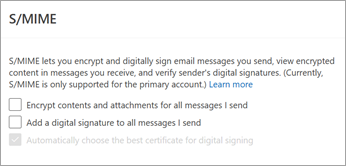
Stöd för S/MIME-kryptering
Nu finns stöd för S/MIME-signering och kryptering (Secure/Multipurpose Internet Mail Extensions). Alla nya och befintliga S/MIME-konfigurationer fungerar utan någon uttrycklig åtgärd från administratören.
Konfigurera Outlook för att använda S/MIME-kryptering
Hantera e-post i PST-filer
Flytta, kopiera, ta bort, flagga/ta bort flaggor, markera som läst/oläst och ange kategorier för e-postmeddelanden i PST-filer. Du kan också skapa, ta bort, flytta och byta namn på mappar i PST-filer.
Om du vill lägga till PST-filer i nya Outlook går du till sidan Allmänna>Outlook Data Files i fönstret Inställningar (⚙️).

Den här funktionen är inte tillgänglig i Outlook på webben.
Flytta e-postmeddelanden mellan postlåda och PST-fil
Flytta (dra och släpp) e-postmeddelanden från en PST-fil till en postlåda och tvärtom.
Den här funktionen är inte tillgänglig i Outlook på webben.
Anpassad mappordning
Användarna kan ordna mappar i valfri ordning genom att dra och släppa mapparna på önskad plats.
Kom igång genom att kontrollera att alternativet Mappfönster>Sortera mappar Anpassad>mappordning är markerat på fliken Visa i menyfliksområdet.

Dra nytta av fördelarna med Microsoft 365-prenumerationer i Outlook
Aktivera prenumerationer från konton som inte har en Microsoft-postlåda – antingen personliga Microsoft-konton med en e-postadress som inte är en Microsoft-e-postadress (Gmail, Yahoo osv.) eller konton som tillhandahålls av din arbets- eller skoladministratör. Läs mer genom att gå till Ansluta en Microsoft-prenumeration till Outlook.
Gå till sidan Dina>konton i fönstret Inställningar (⚙️) för att komma igång.

Den här funktionen är inte tillgänglig i Outlook på webben.
Få aviseringar från Calendar även när Outlook är stängt
Nu kan du få aviseringar från Calendar på skrivbordet när Outlook inte startas. Du kan sedan klicka på meddelandet för att öppna händelseinformationen i Calendar.
Om du vill aktivera den här funktionen kontrollerar du följande steg:
- I Outlook (nytt) öppnar du sidan Meddelanden i fönstret > Inställningar (⚙️), expanderar avsnittet >Meddelanden i Outlook aktiverar Skicka meddelanden när Outlook är stängt.
- Under Meddela mig om expanderar du avsnittet >Calendar och väljer Skrivbord> och klickar på Spara.
- I Inställningar i Windows 11 går du till Systemmeddelanden>>, väljer Outlook (ny)> aktivera Visa aviseringsbanderoller.
- I Inställningar för Windows 11 öppnar du Appar>installerade appar och söker efter Outlook (ny). Välj menyn med tre punkter bredvid Outlook (ny), > välj Avancerade alternativ>:Låt den här appen alltid köras i bakgrunden>.
Den här funktionen är inte tillgänglig i Outlook på webben.
Februari 2025
Sortera och sök efter deltagare
I händelsespårningsfönstret kan du sortera deltagare i alfabetisk ordning eller söka efter en deltagare efter visningsnamn.

Kopiera och ladda ned deltagare
I händelsespårningsfönstret kan du kopiera eller hämta listan med deltagare från kalenderhändelsen.
Mötesinformationkort för delade och delegerade kalenderinbjudningar
Ombuden kan se information om delade kalenderhändelser, inklusive huvudkalendern, på kortet med mötesinformation i mötesinbjudningsmeddelanden.
Januari 2025
Läsa e-postmeddelanden automatiskt med skärmläsaren
Nu kan du använda skärmläsarverktyget i Windows för att automatiskt läsa upp dina meddelanden när du har öppnat ett e-postmeddelande.
Du kan aktivera den här funktionen med kortkommandot Ctrl+WindowsKey+Retur. Verktyget för automatisk läsning av skärmläsaren används sedan automatiskt när du öppnar ett e-postmeddelande.
Den här funktionen är inte tillgänglig i Outlook på webben.
Den december 2024
Svep i meddelandelistan
Meddelandelistan har nu stöd för åtgärderna Svep från vänster och Svep från höger (för pekskärmsenheter). Som ett resultat av detta har det också gjorts några mindre organisationsändringar för hovringsåtgärderna (med markören).
Du kan anpassa svepåtgärderna genom att gå till avsnittet Svep på sidanAnpassa åtgärder för e-posti fönstret Inställningar >.

Dölj slutförda/tidigare händelser i fönstret Min dag
När "dagens" händelser har slutförts döljs de från agendavyn i fönstret Min dag .

Ändring av tidszon i operativsystemet upptäcktes
När du byter tidszon visas nu en uppmaning som gör att du kan starta om Outlook och uppdatera tidszonen.
Inresande till Åland november 2024
Nya moderna teman
Vi har lagt till fyra nya moderna teman som gör inkorgen mer personlig och uttrycksfull. Välj Inställningar>Allmänt>utseende Moderna>teman för att komma åt teman.

Stäng enskilda eller alla meddelanden i meddelandefönstret
Stäng en enskild avisering genom att hovra över den och välja Stäng eller stäng alla aviseringar i fönstret med Stäng alla högst upp.

Aktivera/inaktivera meddelanden för specifika konton på din enhet
Nu kan du ange vilka konton som får aviseringar och ljud på enheten när du har konfigurerat fler än ett konto. Om du vill komma åt dina aviseringsinställningar väljer du Inställningar>Allmänna>meddelanden. Välj Utöka för att se ytterligare inställningar.
Den här funktionen är inte tillgänglig i Outlook på webben.

Kopiera konversationer offline
Åtgärderna Kopiera meddelande och Kopiera konversation kan nu utföras när du inte är ansluten till Internet, och därmed ansluta till andra tillgängliga offlinefunktioner som beskrivs här: Arbeta offline i Outlook.
Den här funktionen är inte tillgänglig i Outlook på webben.
Begränsa sökförslag till specifika entiteter
Nu kan du begränsa dina sökförslag till specifika entiteter som Files, People, E-post osv. för att enklare sortera igenom förslagen. Du kommer att kunna navigera från förslaget direkt till entitetsfliken i sökresultaten.

Inresande till Åland september 2024
Skicka uppdateringar endast till deltagare som lagts till eller tagits bort
När mötesdeltagare uppdateras uppmanas organisatörerna att välja att skicka uppdateringar endast till tillagda eller borttagna deltagare eller att skicka uppdateringar till alla deltagare.
Läs mer i Schemalägg ett möte eller en händelse i Outlook.
Mötessammanfattning och mötesartefakter
Kort efter att ett möte har avslutats får mötesdeltagarna automatiskt en uppsättning av alla mötesartefakter i kalendern. Dessa inkluderar:
- Ingångspunkt till sidan för mötessammanfattning
- Avskrift
- Inspelning
- Alla delade filer
Användare med åtkomst till intelligent mötessammanfattning ser även följande höjdpunkter direkt i Outlook:
- Antal talare
- Antal namnomnämnanden
- Föreslagna uppgifter
Läs mer i Mötessammanfattning med Outlook.
Förbättrad läsbarhet och en kombinerad tillgänglighetsvy i assistenten för schemaläggning
Vyn Schemaläggning assistent har uppgraderats för att ge dig bättre läsbarhet. Vi har förbättrat rutnätslinjerna, tillgänglighetsvyn och mycket mer. Vi har också lagt till ett kombinerat tillgänglighetsfält.
Navigera i rutnätet i Calendar med piltangenterna
När du fokuserar på kalenderrutnätet kommer du att kunna navigera i kalenderns tidsluckor med vänster/höger/uppåt/nedåt-piltangenterna i dag-, vecko- och arbetsveckovy.
Ny princip för att säkerställa att det primära kontot matchar Windows-inloggningsidentiteten
Den här nya principen gör inloggningsidentiteten för Windows till det primära kontot. Detta underlättar installationsprocessen för nya hanterade enheter och garanterar att företagets principer alltid följs.
Den här funktionen är inte tillgänglig i Outlook på webben.
Augusti 2024
Dela lokala Word-, Excel- och PowerPoint-filer
När du använder Microsoft Word, Excel eller PowerPoint-appar och vill dela en fil som sparats lokalt på enheten (inte lagras i molnet) visas nya Outlook för Windows som ett delningsmål och du kan enkelt dela filen via e-post.
Den här funktionen är inte tillgänglig i Outlook på webben.
Öppna bifogade filer i skrivbordsappar
Öppna alla typer av bifogade filer i respektive skrivbordsapp genom att dubbelklicka på dem.
Den här funktionen är inte tillgänglig i Outlook på webben.
Förbättringar av sortering och filtrering
Sortera och Filtrera blir nu separata knappar i meddelandelistan. Det gör det enklare att ändra värdena för Sorterat efter och Filtrerat efter separat.
Mer information om sortering finns i Sortera e-postmeddelanden i Outlook.
Mötesinformation i läsfönstret
När en konversation i E-post är en del av ett möte får läsfönstret ett nytt och förbättrat kort med mötesinformation för ett effektivare och modernare RSVP-flöde.
Genvägen "Gå till mapp"
När fokus är på mappfönstret kan du nu trycka på CTRL + Y för att snabbt navigera till en mapp. Tryck bara på den första bokstaven i mappnamnet för att flytta fokus direkt till den mappen.
Mer information finns i Kortkommandon för Outlook.
Använd Alt-tangenten för att visa tangenttips
Använd Alt-tangenten för att visa tangenttips när du använder tangentbordsnavigering. Det här beteendet var tidigare Win + Alt.
Juli 2024
Stöd för e-post, kalender och inställningar offline
Den första uppsättningen offlinefunktioner i nya Outlook för Windows är nu tillgängliga, vilket hjälper dig att vara produktiv även när du inte är ansluten till internet. Din e-post, kalenderhändelser, kontakter och inställningar lagras på enheten så att du kan visa dem även när du är offline. Du kan dessutom utföra viktiga åtgärder på din e-post, till exempel flagga, flytta, ta bort och skriva meddelanden.
Mer information finns i Arbeta offline i Outlook.
Den här funktionen är inte tillgänglig i Outlook på webben.
Kopiera (Ctrl+C) och klistra in (Ctrl+V) e-postmeddelanden mellan mappar med hjälp av genvägar
Med kortkommandona Ctrl+C och Ctrl+V kan du snabbt överföra e-postmeddelanden till önskad mapp. Detta gör att du kan effektivisera ditt arbetsflöde och förbättra din produktivitet.
Mer information finns i Kortkommandon för Outlook.
Följ dina möten
Följ är ett nytt alternativ för mötessvar (RSVP) som går utöver de traditionella alternativen Acceptera, Preliminärt och Avböj. Den riktar sig till personer med hög mötesbelastning och motstridiga möten varje dag. Följ är det perfekta OSA-alternativet för möten som du inte kan delta i men ändå vill hålla dig engagerad och få information om. Andra deltagare kommer att kunna se om du följer ett möte.
Mer information finns i Följ ett möte i Outlook.
Sökmappar för People och kategorier
Sökmappar är virtuella mappar som ger dig en översikt över alla e-postobjekt som överensstämmer med vissa sökvillkor. Vi har introducerat två nya sökmappar:
- Med kategoriserade sökmappar för e-post kan du enkelt filtrera e-postmeddelanden efter tilldelade kategorier, vilket förbättrar strukturen i inkorgen.
- Med e-post från specifika sökmappar i Kontakter kan du automatiskt samla in och ordna e-postmeddelanden från angivna avsändare eller kontakter.
Läs mer om sökning i Använda sökmappar för att hitta meddelanden eller andra Outlook-objekt.