Obs
Om stegen under fliken Ny Outlook inte fungerar kanske du inte använder nya Outlook för Windows ännu. Välj den klassiska Outlook-fliken och följ stegen i stället.
Offlineåtkomst i nya Outlook för Windows
Du kan använda nya Outlook för Windows även när du inte är ansluten till Internet genom att aktivera offlineåtkomst. När det är aktiverat sparar nya Outlook för Windows en kopia av dina e-postmeddelanden, kalenderhändelser och kontakter (tidigare kontakter) på din enhet, vilket ger åtkomst till dessa objekt när du är offline och förbättrad prestanda när du är online.
Dina offlineinställningar avgör vilka objekt som sparas på din enhet och hur länge. Du anger dessa genom att gå till avsnittet nedan: Uppdatera offlineinställningar. När du är online igen uppdaterar nya Outlook för Windows automatiskt de objekt som sparats på enheten.
Obs
För en företagsanvändare kan People-appen innehålla information om företagsprofilen utöver de uppgifter du lägger till eller redigerar för varje kontakt.
Vad kan jag göra när jag är offline i nya Outlook?
De flesta åtgärder du utför online är även tillgängliga när du är offline. Dessa omfattar, men är inte begränsade till:
Läsa, hantera och visa Outlook-objekt:
- Läsa e-postmeddelanden
- Visa bifogade filer och infogade bilder
- Skapa och spara nya e-postutkast
- Lägga till bifogade filer och infogade bilder i e-postutkast
- Skicka nya meddelanden till Utkorgen
- Svara på och vidarebefordra e-postmeddelanden
- Söka efter e-post
- Skapa, byta namn på, flytta och ta bort mappar
- Visa sökmappar
- Visa delade postlådor som lagts till som konton
- Visa kalendrar och händelser
- Visa dina kontakter (tidigare kontakter)
Utför åtgärder på e-postmeddelanden:
- Arkivera
- Kategorisera
- Kopiera till mapp
- Ta bort
- Flagga/ta bort flagga
- Ignorera
- Markera som läst/oläst
- Flytta till Prioriterad/Annan
- Flytta till mapp
- Fäst
- Rapportera skräppost/Inte skräppost
- Rapportera nätfiske
- OSA på mötesinbjudningar
- Snooze
Visa och uppdatera dina inställningar:
- Om Outlook
- Autosvar
- Kategorier
- E-postkonton
- Kontaktvy
Om du försöker göra något som inte finns tillgängligt när du är offline får du ett felmeddelande, eller så återgår de ändringar du gjort till det tidigare sparade.
Uppdatera offlineinställningarna i nya Outlook
Uppdatera de här inställningarna för att välja vilka mappar som ska sparas och hur många dagars objekt som ska sparas. Om du har fler än ett konto väljer du det konto som du vill att inställningarna ska gälla för:
Välj vilka mappar som ska sparas lokalt:
- Välj Inställningar>Allmänna>offlinemappar>att spara.
- I listrutan väljer du Standard (Inkorgen, skickat, utkast, arkivera, borttaget och i viloläge),Standard och favoriter (detta anges som standard) eller Standard, favoriter och senast använda.
Välj hur många dagar e-postmeddelanden ska sparas lokalt:
- Välj Inställningar>Allmänt>Offline>Antal dagar med e-post för att spara.
- I listrutan väljer du 7, 30 (standardvärdet), 90 eller 180 dagars e-post att spara.
Viktigt!
Beroende på hur mycket utrymme som finns tillgängligt på enheten och om dina objekt inte har tillräckligt med lokal lagring för att spara baserat på dina inställningar, sparas färre objekt eller offlineåtkomst kan inaktiveras.
Aktivera eller inaktivera offlineåtkomst i nya Outlook
Offline är aktiverat som standard i nya Outlook för Windows. Gör följande för att aktivera eller inaktivera det:
- Välj Inställningar>Allmänt>offline.
- Välj växlingsknappen Aktivera e-post, kalender och kontakter offline för att aktivera eller inaktivera offlineåtkomst.
- Välj Spara.
Vad mer behöver jag veta om att arbeta offline i nya Outlook?
Följande är för närvarande inte tillgängligt offline, men vi planerar att inkludera det i framtida uppdateringar:
- Skapa, uppdatera och ta bort kalenderhändelser (enskild händelse) (riktad version)
- Ändra sortering för e-post
- Visa Övrig inkorg (när Prioriterad inkorg är aktiverat)
- Visa och uppdatera inställningar för meddelanden, signaturer och kalendrar
Andra funktioner som inte är tillgängliga offline:
- Visa delade mappar
- Visa e-post och kalendergrupper
- Visa favoritkontakter, kategorier och sökmappar
- Skapa, uppdatera och ta bort personer (tidigare kontakter)
- Visa hela den globala adresslistan
- Installera eller använda Outlook-tillägg (mer information finns i avsnittet "Tilläggets tillgänglighet när du är offline" i Använda tillägg i Outlook)
Guidad support i webbläsaren kan hjälpa dig med digitala lösningar Office problem
Växla mellan att arbeta offline och online i klassiska Outlook
- Välj Skicka/ta emot>arbete offline.
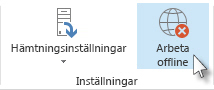
När Outlook växlar mellan att arbeta offline och online i klassiska Outlook ändras alla e-postkonton.
Du vet att du arbetar offline om Arbeta offline är markerat i menyfliksområdet, eller om Arbeta offline visas i statusfältet längst ned i det klassiska Outlook-fönstret.

När du är redo att arbeta online igen väljer du Skicka/ta emot>arbete offline. Knapptexten ändras inte, men den markeras bara när du arbetar offline.
Offlinearbete i statusfältet försvinner också när du arbetar online.
Ändra hur mycket e-post som ska behållas offline i klassiska Outlook
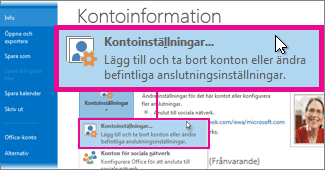
- Välj Fil>, Kontoinställningar>,Kontoinställningar.
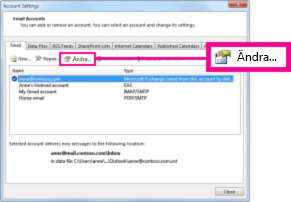
- Välj ett Exchange- eller Microsoft 365-konto och välj sedan Ändra.
- Under Offlineinställningar drar du reglaget till önskad tid, t.ex. Alla, 12 månader, 6 månader, 3 månader eller 1 månad.
Obs
Om du använder Outlook 2016 kan du också välja en så kort tid som 3 dagar.
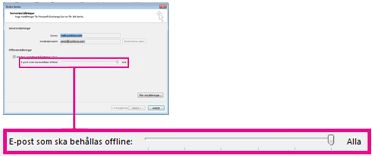
Om du till exempel drar reglaget till 3 månader synkroniseras bara e-post från de senaste tre månaderna till Offline Outlook Data-filen (.ost) från Exchange-servern. Objekt som är äldre än 3 månader finns bara i din postlåda på servern. Du kan ändra den här inställningen när som helst.
Cachelagrat Exchange-läge, som innebär att en kopia av dina meddelanden laddas ned till datorn, måste vara aktiverat. Om du använder Outlook med ett Microsoft 365-konto rekommenderar vi att du använder cachelagrat Exchange-läge.
Som standard konfigurerar Outlook Exchange- och Microsoft 365-konton till att endast synkronisera 12 månader av din e-post.
Om du ändrar mängden data som ska synkroniseras kan det påverka tiden det tar för Outlook att öppnas samt hur mycket lagringsutrymme Outlook använder på datorn. Om du kör i en virtuell skrivbordsmiljö rekommenderar vi att du bara synkroniserar data för en månad.
Statusmeddelanden i klassiska Outlook
Hur märker du när du arbetar offline eller online i Outlook? Det finns visuella ledtrådar med början i statusfältet längst ned i Outlook-fönstret. Om någon av följande statusindikatorer visas betyder det att Outlook inte är anslutet till e-postservern.
 eller
eller 
Du kan inte skicka eller ta emot e-post förrän du är ansluten igen.
Status: Arbetar offline
Arbeta offline är vanligtvis ett val. Det är enkelt att återgå till att arbeta online.
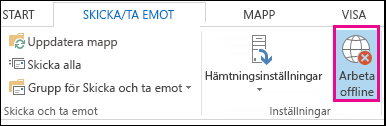
- I klassiska Outlook väljer du Arbeta offline på fliken Skicka/ta emot för att återansluta.
Obs
- Om bakgrunden på knappen Arbeta offline är skuggad (så som visas på bilden ovan) är du inte ansluten. Om bakgrunden inte är skuggad är du ansluten.
- Om du inte har knappen Arbeta offline och ditt e-postkonto är ett Microsoft Exchange Server eller ett Microsoft 365-konto kan cachelagrat Exchange-läge vara inaktiverat. Följ anvisningarna i Aktivera Cachelagrat Exchange-läge för att ändra den inställningen. Du kan också kontakta den som hanterar Exchange-servern för din organisation.
Vi rekommenderar att du alltid aktiverar cachelagrat Exchange-läge med ett Microsoft 365-konto.
Status: Frånkopplad
Det kan finnas olika anledningar till att du är frånkopplad från klassiska Outlook. Det som följer är några exempel på möjliga orsaker.
- Om din Internet-anslutning fungerar kan det vara problem med e-postservern.
- Om du kan logga in på din e-post från en webbplats, t.ex. http://outlook.com, kontrollerar du om du kan ta emot och skicka e-post där. Om e-posten inte fungerar på webbplatsen kontaktar du teknisk support eller tjänsteleverantören för att få hjälp.
- Om du kan skicka och ta emot e-post på webbplatsen fungerar e-postservern bra. Datorn kanske måste uppdateras eller också kan det vara problem med kontoinställningarna.
Tips för att återansluta till klassiska Outlook
Här är några förslag på olika sätt att återansluta till klassiska Outlook.
Återställa statusen Arbeta offline
- Välj Arbeta offline på fliken Skicka/ta emot och kontrollera statusfältet. Om statusen är Arbetar Offline upprepar du åtgärden tills statusen ändras till Ansluten.
Obs
- När Outlook är offline kan objekt som tagits bort från Exchange visas igen när Outlook ansluter online igen.
Det här kan inträffa när (1) ett objekt på serversidan är hårt borttaget och (2) samma objekt på klientsidan flyttas till en annan mapp (inklusive borttagna objekt) under klientens offlineperiod.
När Outlook ansluter online igen synkroniseras den lokala kopian tillbaka till den nya mappen.
I det här scenariot har serveråtgärden slutförts. Och klientåtgärden har också slutförts. Slutanvändaren upplever det som att objektet visas igen. Offlinecachen är sanningskällan för Outlook i det här scenariot. Omsynkronisering till postlådan är förväntat i det här scenariot.
- När Outlook körs i cachelagrat läge kan ett liknande beteende uppstå när motstridiga åtgärder vidtas på klient och server samtidigt. Outlook försöker synkronisera en flytt av objekt, men serverobjektet har redan tagits bort, så istället för att flyttas återskapas objektet i målmappen på servern.
Söka efter uppdateringar
Läs avsnittet Sök efter uppdateringar och installera de uppdateringar som krävs.
Skapa en ny profil
För att eliminera risken att det är något fel på din aktuella Outlook-profil skapar du en ny profil. Om du öppnar klassiska Outlook med den nya profilen och den fortfarande är frånkopplad kan du försöka ta bort ditt konto och sedan lägga till det igen.
- Om du vill ta bort ett e-postkonto följer du ta bort eller ta bort ett e-postkonto från klassiska Outlook för Windows
- Följ sedan anvisningarna i Lägga till kontot igen.
Relaterade artiklar
Ändra inställningar för att skicka och ta emot när du arbetar offline i klassiska Outlook

