

Om organisationen omfattar många olika grupper kanske du vill göra intranätwebbplatsernas innehåll tillgängligt på fler än ett språk. Användargränssnittselement som webbplatsnavigering, webbplatsrubrik och webbplatsbeskrivning kan visas på det språk användaren föredrar. Dessutom kan du lägga till sidor och nyhetsinlägg på SharePoint-webbplatser som du översätter och som visas på användarens föredragna språk.
Den här sidan beskriver Microsofts rekommenderade tillvägagångssätt för att presentera webbplats- och sidinnehåll på flera språk. Att lägga till innehåll på flera språk på samma SharePoint-sida stöds inte och rekommenderas inte som en lösning.
Titta på den här videon och se stegen nedan för att lära dig hur du använder flerspråkiga funktioner.
Kontrollera först att den SharePoint-webbplats du använder har skapats med standardspråket som du vill använda. Webbplatsens standardspråk kan inte ändras senare. Mer information om hur du skapar SharePoint-webbplatser finns i Skapa en webbplats i SharePoint.
När du har kontrollerat att din webbplats har skapats med det standardspråk du vill använda aktiverar du din webbplats för att använda flerspråkiga funktioner och väljer de språk du vill göra tillgängliga. Mer information om vilka språk som finns att välja bland finns i Språk som stöds i SharePoint.
Om du vill skapa sidor på webbplatser på olika språk kan du använda översättningsfunktionen för att göra kopior av sidor som skapats på ditt standardspråk. Kopiorna kan sedan översättas manuellt. Publicerade översättningssidor visas automatiskt på rätt språkwebbplats, bland annat i webbdelarna Nyheter och Markerat innehåll för varje språk.
Obs
- Sidorna översätts inte automatiskt. Varje sida som skapas på ditt standardspråk kan ha en motsvarande sida på valt målspråk som du, eller någon du tilldelar, översätter manuellt. När du har översatt en sådan sida och publicerat den visas den automatiskt för användare som föredrar det språket.
- Ändringar i originalet, källsidan eller i andra översättningssidor synkroniseras inte automatiskt med alla översättningssidor. Varje översättningssida måste uppdateras manuellt.
- Vilket språk som visas för användarna beror på inställningarna för personligt språk och region.
- Vi rekommenderar att du följer anvisningarna i den här artikeln för flerspråkiga webbplatser. Men om du använder SharePoint Server-versioner tidigare än 2019 kan du läsa Använda variantfunktionen för flerspråkiga webbplatser.
- De flerspråkiga funktioner som beskrivs i den här artikeln är inte tillgängliga på underwebbplatser.
- Flerspråkiga funktioner är endast tillgängliga på webbplatser där inställningar för publiceringsinfrastruktur är inaktiverade.
Artikelinnehåll
Aktivera flerspråksfunktioner och välj språk
Skapa sidor för de språk du vill
Visa en översättningssida på språkwebbplatsen
Uppdatera sidan med standardspråk
Översättningssidor i webbdelarna Nyheter och Markerat innehåll
Konfigurera ett flerspråkigt webbplatsnamn, navigering och sidfot
Så här löser du vanliga problem
Aktivera flerspråksfunktionen och välj språk
Gå till den SharePoint-webbplats där du vill aktivera flerspråkiga funktioner.
Obs
Kunder med privat förhandsversion kan använda sidöversättningar på gruppwebbplatser med hjälp av anvisningarna i den här artikeln. Sidöversättningar för gruppwebbplatser blir allmänt tillgängliga för alla kunder i augusti 2022.
Välj Inställningar längst upp till höger och välj sedan Webbplatsinformation.
Längst ned i webbplatsinformationsfönstret väljer du Visa alla webbplatsinställningar.
Under Webbplatsadministration väljer du Språkinställningar.
Under Aktivera översättning till flera språk drar du växlingsknappen till På.
Under Lägg till eller ta bort webbplatsspråk börjar du skriva ett språknamn i Välj eller skriv ett språk eller välj ett språk i listrutan. Du kan upprepa det här steget om du vill lägga till flera språk.
Du kan lägga till eller ta bort språk från webbplatsen när som helst genom att gå tillbaka till den här sidan.

Om du ska översätta sidor kan du välja att tilldela en eller flera översättare för varje språk (förutom webbplatsens standardspråk). Börja skriva namnet på en person som du vill göra till översättare i kolumnen Översättare och välj sedan namnet i listan.
Obs
Vem som helst i organisationens služba Active Directory kan tilldelas som översättare. People som tilldelas som översättare får inte automatiskt rätt behörighet. När någon som inte har redigeringsbehörighet för en webbplats försöker komma åt webbplatsen dirigeras de till en webbsida där de kan begära åtkomst.
Välj Spara.
När du har lagt till språk visas en listruta på webbplatsen där du kan gå till webbplatser för olika språk som du väljer.
Obs
Standardspråket för en webbplats är inställt på det språk som valdes när webbplatsen skapas. Men när engelska är ett av de språk som stöds behandlas engelska som det föredragna språket om användarens önskade språk inte stöds av webbplatsen. Det här är ett känt problem.
Skapa sidor för de språk du vill
När du har aktiverat flerspråkiga funktioner på din webbplats och valt vilka språk du vill göra tillgängliga kan du skapa de översättningssidor du vill ha. Gör så här:
Gå till sidan med standardspråket som du vill göra tillgänglig på ett annat språk.
Välj Översättning i det övre fältet.

Om du vill skapa en sida för översättning till vart och ett av alla språk som är tillgängliga för din webbplats väljer du Skapa för alla språk. Annars väljer du Skapa endast för de språk du vill använda.

Viktigt!
Om du skapar översättningssidor medan standardspråksidan har opublicerade ändringar måste du publicera om standardspråksidan för att säkerställa att:
- Översättningssidor visas på respektive språkwebbplats.
- Översättningssidor visas korrekt i webbdelarna Nyheter och Markerat innehåll.
- Listrutan för språk högst upp på webbplatsen innehåller alla språk som du har aktiverat.
När sidorna har skapats visas sidans status (utkast, sparat, publicerat och så vidare) i översättningsfönstret bredvid varje språk. Dessutom kommer den eller de översättare som du har utsett att meddelas via e-post om att en översättning begärs.
Visa en översättningssida på dess webbplats
Om du vill vara säker på att översättningssidorna visas på rätt språk går du till standardsidan för webbplatsspråket och väljer listrutan högst upp på sidan. Välj språk för den översättningssida som du vill visa.
Obs
När du ändrar språket i listrutan gäller det för alla sidor på webbplatsen under webbläsarsessionen. Den påverkar inte dina användarspråkinställningar (som avgör vilket språk som visas för objekt som webbplatsnamn, rubrik och navigering).

Kontrollera status för sidor
Statusen för varje sida (utkast, sparat, publicerat och så vidare) visas i översättningsfönstret bredvid varje språk. Så här visar du status:
- Gå till sidan för standardspråket.
- Välj Översättning högst upp på sidan.
I översättningsfönstret till höger visas statusen för varje språksida, samt en länk för att visa sidan.

Vad gör en översättare?
Översättare översätter manuellt kopiorna av sidan med standardspråk till de angivna språken. När kopiorna av sidorna/sidorna skapas meddelas översättarna via e-post om att en översättning begärs. E-postmeddelandet innehåller en länk till standardspråksidan och den nyligen skapade översättningssidan. Mer information finns i avsnittet Email meddelanden nedan. Översättaren kommer att:
Välj knappen Starta översättning i e-postmeddelandet.
Välj Redigera längst upp till höger på sidan och översätt innehållet.
Dina ändringar sparas automatiskt som ett utkast (om du inte är redo att göra det synligt för läsarna) eller om sidan är redo att bli synlig för alla som använder det språket på webbplatsen väljer du Publicera eller Publicera nyheter.
Om godkännande eller schemaläggning är aktiverat kan det stå Skicka för godkännande eller Publicera senare/Publicera senare på knapparna.
Ett e-postmeddelande skickas till den person som har begärt översättningen.
E-postaviseringar
- När en översättningssida skapas skickas ett e-postmeddelande till den eller de översättare som har tilldelats uppgiften att begära en översättning. E-postmeddelandet innehåller knappen Börja översätta .

- När en översättningssida publiceras av en översättare skickas ett e-postmeddelande till den person som begärde översättningen.
- När en uppdatering görs på standardspråksidan och sparas som ett utkast skickas ett e-postmeddelande till översättaren om att en uppdatering av översättningssidan kan krävas.
Email -meddelanden grupperas i 30-minuterssteg efter behov. När till exempel det första e-postmeddelandet som är relaterat till en sida skickas, och en uppdatering görs på standardspråksidan, kommer nästa e-postmeddelande med avisering eller andra som måste skickas att batchas och skickas efter 30 minuter.
Godkännanden av sidor
När sidgodkännanden är aktiverade måste standardspråksidan och översättningssidorna godkännas och publiceras innan översättningssidorna är tillgängliga för alla som har åtkomst till sidan.
Uppdatera sidan med standardspråk
När standardspråksidan uppdateras, måste sidan publiceras på nytt. Översättaren/översättarna för översättningssidorna meddelas sedan via e-post om att en uppdatering har gjorts så att uppdateringar kan göras på de enskilda översättningssidorna.
Översättningssidor i webbdelarna Nyheter och Markerat innehåll
Webbplatsens startsidor, inlägg och sidor visas enligt sidornas språk. Det innebär följande:
- Om webbplatsens startsida inte översätts till användarens önskade språk visas allt innehåll på sidan (inklusive nyhetsinlägg och markerat innehåll) på standardwebbplatsspråket.
- Om ett enskilt nyhetsinlägg eller en enskild sida inte översätts till användarens önskade språk används standardwebbplatsspråket när det visas i webbdelen Nyheter eller webbdelen Markerat innehåll.
- Enskilda nyhetsinlägg som inte har översatts till flera språk kommer att lyftas upp till nyhetswebbdelar som konfigurerats på valfri sida, oavsett om sidan är översatt eller inte.
Obs
Översättningssidor och nyhetsinlägg måste godkännas och publiceras innan de visas i webbdelarna Nyheter eller Markerat innehåll.
Ta bort en översättningssida
När du tar bort en översättningssida måste du utföra några ytterligare steg för att bryta kopplingen mellan standardspråksidan och den borttagna översättningssidan. Detta omfattar att öppna standardspråksidan för redigering, öppna översättningspanelen och sedan publicera den på nytt.
- Gå till webbplatsens sidbibliotek.
- Leta reda på sidan som du vill ta bort i språkmappen intill sidan med standardspråket. Mappen känns igen på språkkoden på 2 eller 4 bokstäver. Den franska mappen identifieras t.ex. som fr.

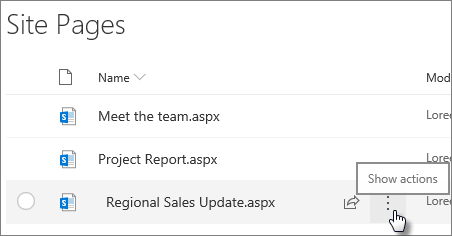
- Markera den sida du vill använda i mappen och klicka sedan på punkterna (...) till höger om den markerade sidan.
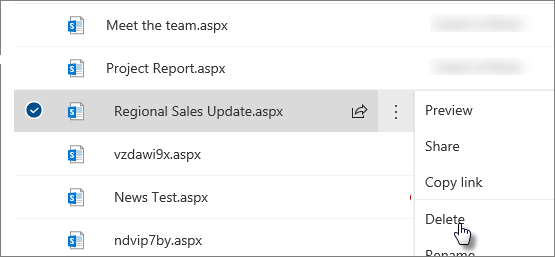
- Klicka på Ta bort.
- När du har tagit bort sidan går du till standardspråksidan och väljer Redigera längst upp till höger. Om du inte är i redigeringsläge kommer resten av stegen inte att fungera.
- Välj Översättning högst upp på sidan.
- På översättningspanelen bör du se ett meddelande som anger att en koppling till sidan har åtgärdats.
- Publicera om sidan med standardspråket.
Hitta översättningssidor
Du kan använda listrutan för språk högst upp på sidan, översättningspanelen eller hitta sidan i biblioteket Sidor.
Så här hittar du den i biblioteket Sidor:
- Gå till webbplatsens sidbibliotek.
- Leta reda på önskad sida i språkmappen intill sidan för standardspråket. Mappen känns igen på språkkoden på 2 eller 4 bokstäver. Den franska mappen identifieras t.ex. som fr.
Konfigurera ett flerspråkigt webbplatsnamn, navigering och sidfot
Om du vill visa webbplatsens namn, navigering och sidfot på de olika språk som du har gjort tillgängliga måste de översättas manuellt. Du kan lägga till eller uppdatera översättningar när du redigerar något av dessa element.
Anta till exempel att du har skapat en webbplats med ett standardspråk på engelska och att du har aktiverat webbplatsen för franska och italienska. När du skapar en webbplats konfigurerar du webbplatsens namn och beskrivning på standardspråket (i det här fallet engelska). Du kan också uppdatera webbplatsens namn och beskrivning när du har skapat den. Sedan skapar du navigeringsnoderna och sidfotsinnehållet på engelska, och under den tiden kan du också lägga till dina översättningar.
Obs
- Användare som översätter webbplatsinnehåll bör tillhöra gruppen Ägare eller Medlemmar för webbplatsen eller ha motsvarande webbplatsbehörighet.
- Om det inte finns någon översättning för ett visst språk kommer en användare med det önskade språket att se standardspråket. Om standardspråket till exempel är engelska, och en fransk översättning inte har lagts till för ett navigeringsvisningsnamn, kommer en användare med det föredragna språket franska att se det engelska visningsnamnet.
- Navnavigering stöds också. Det kan ta upp till 2 timmar innan ändringarna återspeglas för alla navplatser.
- Webbplatsens namn och beskrivning kan inte översättas på webbplatser som är anslutna till en Microsoft 365-grupp.
- När alternativet Aktivera att sidor och nyheter översätts till flera språk är aktiverat påverkar alternativet Skriv över webbplatsöversättningar inte de översatta webbplatsnamnen, beskrivningarna eller navigeringsnamnen. Det fortsätter att påverka andra objekt som listor med mera. Mer information finns i Skriva över webbplatsöversättningar.
Synkronisera namn, navigering och sidfot på flera språk
I vissa fall kanske webbplatsägare vill att webbplatsens namn, navigering och sidfot alltid ska matcha sidans språk, så att bara ett språk visas på en gång. För att genomföra detta bör de navigera till
- Inställningar –> Webbplatsinformation – > Visa alla webbplatsinställningar –> Språkinställningar –> Visa avancerade inställningar –>Visa översättningar för webbplatsens rubrik, navigering och sidfot.
När växlingsknappen är aktiverad används tillgängliga översättningar på webbplatsen, i navigeringen och i sidfoten när sidans språk ändras. Inaktivera den här inställningen om du vill visa användarnas Microsoft 365-språk i stället.

Lägga till ett översatt webbplatsnamn och beskrivning
- På webbplatsens startsida väljer du Inställningar högst upp på sidan.
- Välj Webbplatsinformation.
- Under Webbplatsnamn väljer du Översätt webbplatsnamn eller under Webbplatsbeskrivning väljer du Översätt webbplatsbeskrivning.
- Lägg till eller uppdatera de översatta webbplatsnamnen.

Upprepa föregående steg om du vill lägga till eller uppdatera översatta webbplatsbeskrivningar.

Lägga till eller uppdatera översatta visningsnamn för navigering
- Välj Redigera i det övre navigeringsfältet.
- I navigeringspanelen Redigera väljer du ellipsen (...) bredvid det namn du vill använda.
- Välj Redigera.
- Under Visningsnamn väljer du Översättningar.

- Lägg till eller uppdatera dina översatta visningsnamn.

Lägga till eller uppdatera översatta visningsnamn för sidfotsnavigering
- Välj Redigera i sidfoten.

- I panelen Redigera sidfot väljer du ellipsen (...) bredvid det visningsnamn för sidfot som du vill använda.
- Välj Redigera.
- Under Visningsnamn väljer du Översättningar.

- Lägg till eller uppdatera dina översatta visningsnamn.

Tips
Du kan också lägga till eller uppdatera visningsnamnen för sidfoten genom att välja Inställningar högst upp och sedan välja Ändra utseendet> påsidfoten (om din webbplatsdesign inkluderar en sidfot).
Läs mer om att redigera innehåll när tittarens föredragna språk skiljer sig från standardspråket
Standardspråket för en webbplats avgörs när webbplatsen skapas. Användare kan välja önskat språk (kallas ibland ett personligt språk) i sina Microsoft 365-inställningar. Ibland skiljer sig webbplatsens standardspråk från användarens föredragna språk.
När inställningarna för standardspråk och föredraget språk skiljer sig åt tillåter SharePoint att användare redigerar webbplatsinnehåll på det språk de föredrar utan att aktivera flerspråksfunktioner. Ytterligare språkinformation tillhandahålls när redigerare gör ändringar i navigeringsetiketter, webbplatsbeskrivningar, sidfötter och webbplatsens namn för att förhindra att användare redigerar webbplatsinnehåll till fel språk.

I bilden ovan är webbplatsens standardspråk franska och användarens föredragna språk är engelska. Om användaren redigerar den här navigeringsnoden bör den vara på franska för att förhindra att en etikett visas på engelska när webbplatsens standardspråk är franska. Om användaren vill redigera den här navigeringsnoden till engelska bör de aktivera flerspråksfunktionen.
I tidigare versioner av SharePoint, när flerspråksfunktionen inte var aktiverad och användare med olika föredragna språk redigerade webbplatsinnehåll som navigeringsnodetiketter, fick de översättningar som inte matchade webbplatsens standardspråk eller andra läsares föredragna språk. För vissa tittare var därför vissa navigeringsetiketter på ett annat språk än resten av webbplatsens innehåll. Den ytterligare information som tillhandahålls vid redigering är utformad för att bekräfta att webbplatsens standardspråk och användarnas föredragna språk skiljer sig. I det här scenariot bör flerspråksfunktionen vara aktiverad för att förhindra felaktiga översättningar.
Så här löser du vanliga problem
Så här korrigerar du rubriken på en webbplats som visas på ett annat språk än standardspråket:
- Navigera till webbplatsen och välj Inställningar>Webbplatsinformation>Visa alla webbplatsinställningar>Språkinställningar.
- Aktivera översättning till flera språk (du kan inaktivera detta igen senare.)
- Välj det språk som behöver uppdateras och välj sedan Spara.
- Gå tillbaka till webbplatsens startsida för webbplatsen och välj sedan Inställningar>Webbplatsinformation>Översätt webbplatsnamn.
- Ta bort eller redigera innehåll som har en felaktig översättning i webbplatsinformationspanelen. Om den är tom visas texten på standardspråket i stället. Du kan också ange en översatt text.
- Välj OK>,Spara.
Så här åtgärdar du andra vanliga problem:
- Översättningssidor visas inte på webbplatsen för motsvarande språk
- Översättningssidor visas inte korrekt i webbdelarna Nyheter och Markerat innehåll
- Listrutan för språk högst upp på webbplatsen innehåller inte alla språk som du har aktiverat
Om du stöter på något av dessa problem kan det bero på ett brott i en sidkoppling. Prova följande:
- Gå till sidan för standardspråket.
- Du måste vara i redigeringsläge, så välj Redigera längst upp till höger på sidan.
- Välj Översättning högst upp på sidan.
- Titta efter ett meddelande i översättningspanelen som anger att en koppling till sidan har åtgärdats:

- Publicera om sidan med standardspråket.