

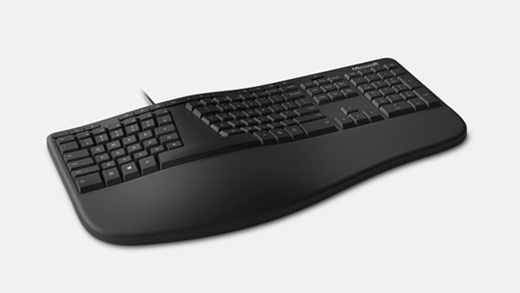
Microsoft Ergonomic Keyboard är ett USB-tangentbord med en delad layout och naturligt välvd form för att skydda dina handleder mot överbelastning, ge dig en förbättrad skrivställning och hjälpa dig skriva snabbare. Det har ett vadderat handledsstöd för bättre komfort när du använder det länge.
Krav
Om du vill använda  eller
eller  det här tangentbordet behöver du en dator med Windows 11 eller Windows 10.
Ansluta tangentbordet
Anslut bara USB-kabeln till valfri USB-port på datorn och vänta tills den konfigureras. En avisering visas när du kan börja använda det.
Uttryck dina känslor med emojis
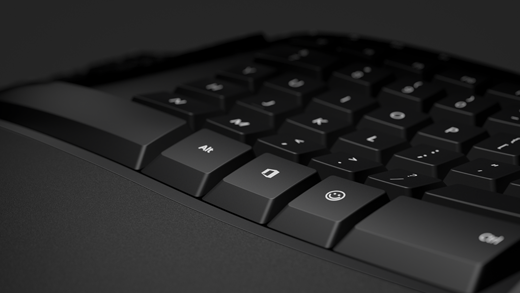
Tryck på och välj de emojis som säger allt åt dig. Med kan du snabbt lägga till emojis, precis som du skulle göra på din telefon.
Microsoft Office nära till hands
Öppna dina Microsoft Office-appar på ett ögonblick med ditt Microsoft ergonomiska tangentbord. Vill du snabbt öppna Word? Tryck bara på + W. Med kan du komma åt de Office-program du använder varje dag utan att ta händerna från tangentbordet. Mer information finns i Använda Office-tangenten.
Anpassa skrivinställningar
Så här ändrar du tangentbordsinställningarna:
- Välj Start-ikonen
 >Inställningsikon
 >Inställningar Tid & språkikonen
 >Skrivikon
 .
.
Tips
Microsofts Mus- och tangentbordscenter är en app som hjälper dig att få ut mesta möjliga av ditt tangentbord och din mus från Microsoft. Med Mus- och tangentbordscenter kan du anpassa hur du arbetar på din dator. Se Ladda ned Mouse and Keyboard Center om du vill ladda ned appen.
Relaterade ämnen
- Felsöka problem med din Microsoft-mus eller ditt Microsoft-tangentbord
- Hur rengör jag min Microsoft-mus och mitt Microsoft-tangentbord?
Behöver du mer hjälp?
Teknisk support

För teknisk support öppnar du Surface-appen eller webbläsaren, beskriver problemet och väljer Få hjälp.
Support från communityn

Communities kan hjälpa dig att ställa frågor och få råd från experter med rika kunskaper. Fråga communityn.
Annan support

Om du inte kan använda din Surface eller har en fråga om något annat öppnar du Få hjälp för att få annan support online.


