
Surface Mouse har en ambidextriös design, avancerad haptik och en anpassningsbar åtgärdsknapp.
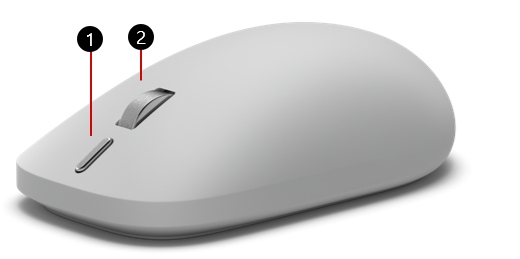
Knappen Åtgärd
Mittersta klickknappen/skrollhjulet
Finns att köpa från Microsoft Store.
Konfigurera
För konfigurationen behöver du en dator som kör Windows 11 eller Windows 10 med stöd för Bluetooth 4.0 eller senare.
Avancerade funktioner, inklusive åtgärdsknappen och AI-upplevelser, kräver Windows 11.
Den här musen stöder Snabbkoppling i Windows så att du snabbt kan koppla den.
Obs
Om du inte är säker på vilken version av Bluetooth som datorn stöder kan du läsa Vilken Bluetooth-version har min dator?
Ansluta musen
Koppla med den första enheten:
Om musen aldrig har kopplats ihop försätts den i kopplingsläge när du startar musen. Den första kopplingslampan blinkar långsamt. Om den första enhetsplatsen har parats ihop tidigare, tryck och håll ned kopplingsknappen på musens undersida i 3 sekunder eller mer för att gå till ihopparningsläget. Kopplingslampan blinkar långsamt.
På din Windows-dator väljer du Anslut om en avisering visas för din mus. Vänta sedan tills konfigurationen är klar. Ser du inte aviseringen? Följ stegen nedan för att ansluta musen via Inställningar.
-
Windows 11: Gå till Start-ikonen
 >Inställningsikon
 >Inställningar Ikon för Bluetooth-& enheter
 >Lägg till enhet
 >Bluetooth-ikon>Surface Mouse 2nd Edition>klart.
 -
Windows 10: Gå till >
 > Inställningar
  >Bluetooth-ikonen & ikonen andra enheter för>ikonen Lägg till Bluetooth eller annan enhet > Lägg till >Surface Mouse, 2:a upplagan>Klart.
Koppla med fler enheter:
Tryck på kopplingsknappen på undersidan av musen för att välja en andra eller tredje enhetsplats och släpp sedan knappen.
- Om den valda platsen aldrig har kopplats går musen automatiskt till kopplingsläge och kopplingslampan blinkar långsamt.
- Om den valda platsen har kopplats tidigare blinkar kopplingslampan snabbt när musen försöker ansluta på nytt. För att para ihop kortplatsen med en ny enhet, tryck och håll ned parningsknappen i 3 sekunder eller mer. Musen går in i kopplingsläge och kopplingslampan blinkar långsamt.
När ett meddelande för musen visas väljer du Anslut och väntar tills konfigurationen har slutförts. Om du inte ser någon avisering öppnar du Inställningar och följer stegen för parkoppling i avsnittet ovan.
Använda åtgärdsknappen
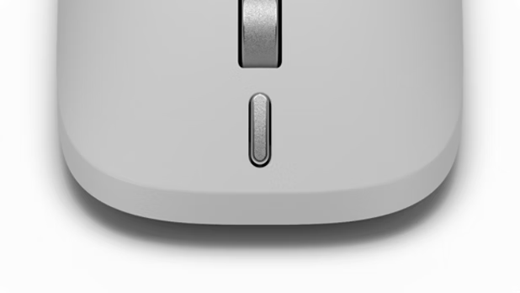
När du först tar ut Surface Mouse ur förpackningen har åtgärdsknappen stöd för följande funktioner.
| Gest | Åtgärd |
|---|---|
| Enstaka tryck | Skärmklippverktyget |
| Dubbeltryck | Klicka för att göra (eller Start-menyn, om den inte är tillgänglig) |
| Långt tryck | Copilot-röst (eller aktivitetsvy, om den inte är tillgänglig) |
Anpassa musen i Surface-appen
Använd Surface-appen för att anpassa din Surface Mouse (2:a utgåvan), inklusive åtgärdsknappens beteende.
Om du vill öppna appen väljer du Start-ikonen , anger surface och väljer den för att öppna appen. Om appen inte öppnas hämtar du den från Microsoft Store.
När den är öppen väljer du musen i listan över tillgängliga enheter och väljer Anpassa mus.
Aktivera Omvänd rullning om du vill att innehållet ska röra sig i motsatt riktning mot rullningshjulet.
Använd skjutreglaget Muskänslighet för att bestämma hur snabbt markören ska röra sig.
Använd händelseknappinställningarna för att ändra vad händelseknappen gör när du trycker på den.
Ytterligare inställningar
Anpassa fler alternativ i Windows musinställningar.
-
Windows 11: Välj >Inställningsikon>Inställningar Bluetooth-& enhetsikon>Musikon
 .
. -
Windows 10: Välj >> Inställningarikonen > .
Vad är avancerad haptik?
Avancerad haptik i Surface-enheter använder precisionsstyrda vibrationer för att skapa taktil feedback som du kan känna. Oavsett om du ändrar storlek på fönster, redigerar en video eller justerar objekt och bilder vägleds du av haptisk feedback på Surface Mouse. Så fort du har slutfört en åtgärd kommer du att känna en vibration i handen som ger dig extra bekräftelse.
Vad du kommer att lägga märke till
- Omedelbar bekräftelse – en lätt vibration i samma ögonblick som en handling slutförs.
- Precision – återkoppling är knuten till åtgärder på skärmen, som att fästa fönster eller justera objekt.
- Personalisering – ställ in styrkan på vibrationen så att den matchar dina önskemål (se nedan).
Läs mer om haptisk design och implementering.
Konfigurera haptik
Du kan justera intensiteten på de haptiska vibrationerna efter eget tycke:
- Öppna Inställningar och välj Bluetooth-& enheter.
- Välj Mus.
- Välj Haptiska signaler för att öppna skjutreglaget Signalintensitet och välj sedan önskad intensitet.
Obs
Om du inte ser alternativen för haptiska signaler i Inställningar kan du behöva uppdatera Windows till den senaste versionen.
Här kan du uppleva avancerad haptik
Du kan känna haptik på din Surface Mouse på flera ställen. Följande upplevelser är grupperade efter var de visas.
Din Windows-dator
-
Layout för fästa fönster & fästa fönster
- Fäst på sidan: Dra ett fönster till skärmens vänstra eller högra kant om du vill fästa det på den sidan
- Fäst i hörn: Dra ett fönster till ett hörn för att fästa det på den fjärdedelen av skärmen
- Maximera lodrätt: Dra ett fönster högst upp på skärmen för att expandera det vertikalt, fylla hela höjden men behålla dess nuvarande bredd
- Fäst det första fönstret: Markera och dra ett fönster till kanten av skärmen tills ett genomskinligt överlägg visas och släpp det sedan på plats
- Fäst det andra fönstret: Välj ett annat öppet fönster från miniatyrerna som visas av Assistenten för fästa fönster för att fästa det på den andra halvan av skärmen
- Fäst mot ett fönster: Dra ett fönster till fästfältet och över fönsteralternativen som visas högst upp på skärmen när du aktiverar fästlayout
Microsoft 365-appar
-
PowerPoint
- Objektjustering: Placera och justera bilder, figurer eller textrutor i PowerPoint-bilder. (För bästa resultat, rör musen långsamt.)
Andra applikationer
Affinity av Canva
Koncept
Filmora
DaVinci Resolve
Premiere Pro
ProtoPie
Se programdokumentationen för fullständig information. Ytterligare program kan läggas till i framtiden.
Batteriinformation
Surface Mouse drivs med två AAA-batterier. Så här byter du ut dem:
Vänd på musen.
För försiktigt bort locket intill musens bas.
Ta ur de gamla batterierna och sätt i två nya AAA-batterier.
Du kan spara på batteriet genom att trycka på strömknappen på musens undersida för att stänga av den när du inte använder den.
Tips
Du kan när som helst kontrollera batterinivån genom att välja Sök, skriva Bluetoothoch sedan öppna Bluetooth & andra enhetsinställningar. Batterinivån visas bredvid musen.
Inköpsställen
Surface-möss och andra tillbehör kan köpas från Microsoft Store och andra återförsäljare.
Obs
Om Microsoft Store inte är tillgängligt i din region hittar du även Surface hos dessa återförsäljare.
Relaterade ämnen
- Åtgärda problem med Bluetooth i Windows
- Hur rengör jag min Microsoft-mus och mitt Microsoft-tangentbord?
Behöver du mer hjälp?
Teknisk support

För teknisk support öppnar du Surface-appen eller webbläsaren, beskriver problemet och väljer Få hjälp.
Support från communityn

Communities kan hjälpa dig att ställa frågor och få råd från experter med rika kunskaper. Fråga communityn.
Annan support

Om du inte kan använda din Surface eller har en fråga om något annat öppnar du Få hjälp för att få annan support online.


