

Ändra dina Teams-inställningar direkt i skrivbords- eller mobilappen. Uppdatera din region, språk, tid och datum och bestäm om du vill att Teams ska synkroniseras automatiskt med operativsystemet. Ändra din profilbild, ange din status eller prova olika ljusteman för att göra ditt konto mer personligt. Du kan också byta ringsignal, ställa in ett frånvaroschema och mycket mer.
Öppna Teams inställningar i appen
- I Microsoft Teams väljer du Inställningar och fler
 bredvid din profilbild.
 - Välj Inställningar
 .
.
Tips
Hitta snabbt det du behöver genom att ange nyckelord för kategori, rubrik eller beskrivning i sökrutan för inställningar.
Ändra inställningar för Teams
Som standard har Teams samma datum- och tidsformat som enhetens språk-, datum- och tidsinställningar. Om enhetens visningsspråk till exempel är inställt på engelska (USA) visar datum och tid i Teams det regionala format som används i USA.
Ändra standardinställningarna genom att följa stegen nedan:
Ändra språk och nationella format i Teams
När du uppdaterar dina inställningar för språk och nationella inställningar i operativsystemet kan du välja att låta Teams återspegla dessa ändringar.
Så här aktiverar eller inaktiverar du Follow OS-inställningarna :
- I Teams går du till Inställningar och fler>Knappen>.
- Under Språk och nationella format använder du växlingsknappen bredvid Följ OS-inställningar för att aktivera eller inaktivera den här inställningen. Inaktivera det för att manuellt ange appspråk, datumformat och tidsformat.
- När du är klar med ändringarna väljer du Spara och starta om eller Starta om. Om du inte ser någon av de här knapparna startar du om Teams manuellt.
Obs
Om du ändrar både datum- och tidsformat samt språk- och regionsinställningar måste du starta om Teams för att ändringarna ska börja gälla.
Ändra språkinställningarna i Windows
I Teams går du till Inställningar och fler
>Knappen>.I avsnittet Språk och regionala format väljer du Hantera Windows-inställningar (eller Hantera för Teams för webben).
Under Språk & region>Visningsspråk i Windows väljer du det språk du vill använda i den nedrullningsbara menyn.
Obs
Om du vill installera ett nytt språk som ska användas väljer du Lägg till ett språk, väljer det språk du vill installera och väljer Nästa>installation.
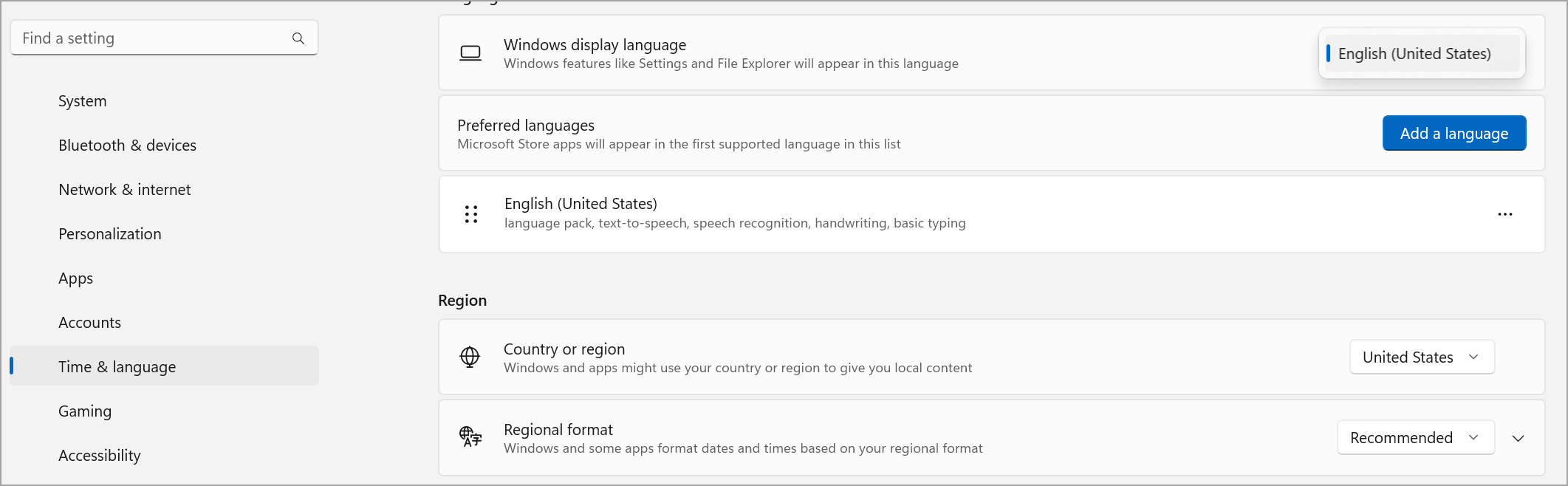
Om du vill ha fler språkinställningar väljer du
 >Språkalternativ bredvid ditt språk.
Starta om Teams för att tillämpa eventuella ändringar av språkinställningarna.
Ändra region i Windows
I Teams går du till Inställningar och fler
>Knappen>.I avsnittet Språk och regionala format väljer du Hantera Windows-inställningar (eller Hantera för Teams för webben). Detta öppnar Windows-inställningar.
Under Region väljer du din region i listrutan Land eller region .
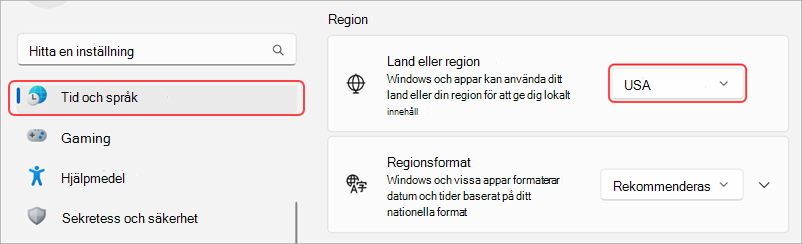
Låt regionsformatet vara inställt på Rekommenderat om du vill synkronisera datum och tid med andra appar, eller välj en annan inställning i listrutan.
Starta om Teams för att tillämpa eventuella regionala formatändringar.
Ändra din region på MacOS
Öppna Systeminställningar på din MacOS-enhet.
Välj Allmänt>språk & region.
Välj rullgardinsmenyn Region och välj din region.

Bekräfta din nationella ändring.
Starta om Teams för att tillämpa eventuella regionala formatändringar.
Ändra tidszon
När du ändrar din tidszon i enhetens inställningar återspeglar Teams dessa ändringar automatiskt, såvida du inte har inaktiverat Följ OS-inställningarna under Språk och regionala format. Du kan också aktivera platsbehörigheter för att uppdatera din tidszon automatiskt.
Ändra tidszon i Windows
- I Teams går du till Inställningar och fler>Knappen>.
- I avsnittet Tidszon väljer du Hantera Windows-inställningar.
- Välj din tidszon i listrutan bredvid Tidszon.
Ändra tidszon i MacOS
Öppna Systeminställningar på din MacOS-enhet.
Välj Allmänt>datum & tid.
Om inställningen Ange tidszon automatiskt är aktiverad uppdateras tidszonen till den tidszon som du befinner dig i.
Om du vill ändra tidszon manuellt inaktiverar du inställningen Ange tidszon automatiskt . Välj sedan din närmaste stad i listmenyn för att ändra till den stadens tidszon.
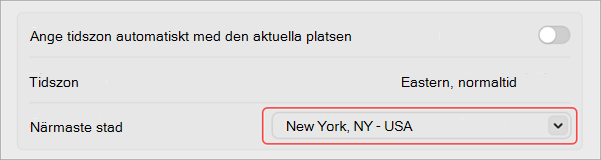
Om du ändrar språk och region i Teams uppdateras även din tid och ditt datumformat.
Anpassa hur appar visas
Anpassa appar i Teams genom att välja om du vill visa etiketter under appikoner och om du vill dölja appfältet automatiskt när du använder Teams.
Använd mörkt tema för samtal och möten
- I Teams väljer du Inställningar med mera>>Inställningar Utseende.
- Välj Följ operativsystemtema, Ljust eller Mörkt, där det stöds.
- Markera kryssrutan bredvid Använd alltid mörkt tema för samtal och möten.
Obs
Använd alltid mörkt tema för samtal och möten är tillgängligt i både Teams Enterprise- och konsument-Teams. I Teams Enterprise stöds inte Använd alltid mörkt tema för samtal och möten med det klassiska temat. Om du alltid vill använda mörkt tema under samtal och möten byter du till ett annat tema.
Visa eller dölja appetiketter
- Välj Inställningar och fler>Knappen Inställningar i Teams.
- Välj Utseende
 .
. - Aktivera eller inaktivera växlingsknappen Visa appnamn .
Dölja eller visa appar
- Välj Inställningar och fler>Knappen Inställningar i Teams.
- Välj utseende .
- Aktivera eller inaktivera växlingsknappen för automatisk minimering av appfältet om du vill att appfältet ska komprimeras automatiskt när du väljer en app.
Tips
Om du enkelt vill komma åt utseendeinställningarna väljer du Utöka appfältet eller trycker på Ctrl+\\, eller högerklickar på appfältet och väljer Anpassa appfält.
Ange att Teams ska starta automatiskt
Teams ställs in så att det öppnas automatiskt och körs i bakgrunden så fort du startar enheten. Om du stänger appen fortsätter den att köras i bakgrunden. Du kan ändra de här inställningarna när som helst.
- Välj din profilbild längst upp till höger i Teams
- Välj Inställningar och fler>Knappen>.
- I avsnittet System avmarkerar du kryssrutan bredvid Starta team automatiskt. Du kan också ändra dina inställningar så att programmet inte körs i bakgrunden eller fortsätter när du stänger fönstret.
Aktivera eller inaktivera effektivitetsläget
Inställningen för effektivitetsläge i Microsoft Teams är utformad för att förbättra prestanda och minska resursanvändningen, särskilt på enheter som utsätts för maskinvarubelastning eller har begränsad kapacitet.
Observera att om du aktiverar den här inställningen kan vissa funktioner, till exempel kameraupplösning, påverkas.
I Teams går du till Inställningar och fler
>Knappen>.Bläddra ner till effektivitetsläge.
Välj önskad inställning:
- Använd endast när resurserna är låga (standard): Minska processor- och minnesanvändningen när begränsade resurser upptäcks.
- Använd aldrig effektivitetsläge: Prioritera en rikare upplevelse med fler systemresurser.
- Använd alltid effektivitetsläge: Minska processor- och minnesanvändningen hela tiden.