I Microsoft Teams kan du styra hur och när du får aviseringar, var aktivitet visas och vilka konversationer du ser.
Meddelandeinställningarna avgör när Teams meddelar dig om meddelanden, möten och annan aktivitet. I aktivitetsfeeden visas en tidslinje med meddelanden och uppdateringar. Snabbvyer hjälper dig att filtrera chattar och kanaler så att du kan fokusera på det viktigaste.
Du kan hantera aviseringsinställningar i Inställningar >Aviseringar och aktivitet
 .
.
Tips
Hitta snabbt det du behöver genom att ange nyckelord för kategori, rubrik eller beskrivning i sökrutan för inställningar.
Artikelinnehåll
Allmänna meddelanden
Ändra Teams-aviseringar för att få påminnelser för meddelanden, möten och andra aktiviteter som är mest användbara för dig.
Så här ändrar du allmänna meddelandeinställningar:
- I Inställningar
 gå till Aviseringar och aktivitet .
 - I allmänhet anpassar du ljud och ändrar när du vill att aviseringar ska visas. Några av alternativen är:
- Stäng av ljudet för alla aviseringar (utom för samtal och möten): Aktivera eller inaktivera den här inställningen. Endast tillgängligt i Windows.
- Spela upp ljud med aviseringar: Varje meddelande innehåller ett systemljud för att varna dig.
- Spela upp ljud med aviseringar om brådskande och prioriterade kontakter: Skilj på meddelandemarknaden Brådskande och aviseringar från prioriterade kontakter.
- Spela upp ljud med inkommande samtal, förfrågningar om att ansluta och aviseringar om mötesstart: Endast inkommande samtal, förfrågningar om att gå med i möten och aviseringar om mötesstart inkluderar ett systemljud för att varna dig.
- Visa förhandsgranskningar av meddelanden och innehåll i aviseringar: En kort förhandsgranskning av meddelandet eller innehållet tas med i aviseringen.
- Visa aviseringar under samtal och möten: Aviseringar visas även om du sitter i ett samtal eller möte.
Tips
När du har justerat meddelandeinställningarna väljer du Testmeddelande för att se och höra ett exempelmeddelande.
Ändra ljudaviseringar
Tilldela olika ljud till olika typer av meddelanden för att prioritera uppgifter och minska distraktioner. Stäng av meddelanden när du är upptagen eller i ett möte.
Så här ändrar du ljudaviseringar:
- I Inställningar går du till Aviseringar och aktivitet>Ljud.
- Välj de typer av aviseringar som du vill höra ljud för och välj en ljudtyp i varje listmeny.
- Välj Spela upp
 att förhandsgranska ljudet.
Obs
Anpassade ljud är för närvarande endast tillgängliga i Teams för Windows och webben.
Visning av meddelanden
Så här ändrar du hur dina aviseringar visas på skärmen:
- I Inställningar, gå till Aviseringar och aktivitet>Ikon för visningsalternativ
 .
.
- Välj att visa förhandsgranskningar av meddelanden och innehåll i meddelanden om du vill ha mer eller mindre detaljerad information.
- Du kan också välja att visa aviseringar under samtal och möten eller inaktivera den här inställningen för färre avbrott.
- Välj var du vill att aviseringarna ska visas på skärmen under Position på skärmen. Välj Längst ned till höger, Längst ned till höger, Längst ned till vänster eller Överkant till vänster. Ändra den här inställningen när som helst för den mest sömlösa Teams-upplevelsen.
- Ändra storleken på förhandsgranskningar av meddelanden och innehåll. Välj Bekväm eller Kompakt.
Hantera aktivitetsmeddelanden
Ställ in frekvensen för sammanfattningsmejl med information om din missade aktivitet eller stäng av dem helt.
Så här hanterar du aktivitetsmeddelanden:
- I Inställningar går du till Aviseringar och aktivitet>Missade aktivitetsmeddelanden
 .
. - Välj hur ofta du vill få aktivitetsmeddelanden från rullgardinsmenyn.
Chat och kanalmeddelanden
Anpassa chatt- och kanalaviseringar efter ditt personliga arbetssätt.
Så här ändrar du chatt- och kanalaviseringar:
- I Inställningar går du till Aviseringar och aktivitet>Chattar och kanaler.
- Välj listrutemenyn bredvid varje aviseringstyp för att välja var du vill att aviseringarna ska visas, eller välj Av om du vill inaktivera den aviseringstypen.
Mer information finns i Anpassa kanalmeddelanden.
Snabbvyer i chatt och kanaler
Snabbvyer hjälper dig att fokusera på specifika konversationer i chatt och kanaler, till exempel olästa meddelanden, omnämnanden eller följda trådar. Snabbvyer ändrar inte dina aviseringsinställningar. De ändrar vilka konversationer som visas i listan.
Så här använder du snabbvyer:
- Gå till Chat eller Teams i Microsoft Teams.
- Överst i chatt- och kanallistan väljer du en snabbvy, till exempel:
- Oläst – visar chattar och kanaler med olästa meddelanden.
- @Mentions – visar konversationer där du har nämnts.
- Följda trådar – visar trådar du följer.
Du kan när som helst välja en annan snabbvy om du vill ändra vad som visas.
Snabbvyer påverkar inte vilka meddelanden du får.
Mötesmeddelanden
Konfigurera enkelt hur aviseringar visas för möten som snart startar och möteschattar.
Så här hanterar du mötesaviseringar:
- I Inställningar går du till Aviseringar och aktivitet>.
- Aviseringar om mötesstart kan aktiveras eller inaktiveras med växlingsknappen.
- Välj att visa fältet för mötesanslutning.
- Välj din inställning i den nedrullningsbara menyn Möteschattaviseringar för möten som jag har accepterat . Den här inställningen är aktiverad som standard.
- Välj din inställning i den nedrullningsbara menyn Möteschattaviseringar för möten som markerats som preliminärt eller inget svar . Den här inställningen är som standard Ljud av tills jag ansluter eller skickar ett meddelande .
- Aktivera eller inaktivera aviseringar för Möte nu-start.
Närvaroaviseringar
Få notiser som uppdaterar dig om dina medarbetares status. Se om personer du arbetar med är tillgängliga eller offline.
Så här ändrar du närvaroaviseringar:
- I Inställningar går du till Aviseringar och aktivitet>Närvaro.
- Välj Hantera aviseringar och ange sedan namnet eller namnen på de kontakter som du vill hålla reda på.
- Välj rätt kontakter i listan.
- Du ser de kontakterna nedanför textrutan. Om du vill sluta spåra deras status väljer du Inaktivera bredvid namnet.
Kalenderaviseringar
Hantera dina kalenderaviseringar för att anpassa när du får aviseringar om mötesinbjudningar, uppdateringar, inställda möten och när möten du organiserat har vidarebefordrats till andra.
Så här hanterar du kalenderaviseringar:
- I Inställningar går du till Aviseringar och aktivitetsaviseringar>Calendar.
- Välj listrutemenyn bredvid varje aviseringstyp för att välja var du vill visa meddelandena eller välj Av för att inaktivera dem.
Appaviseringar
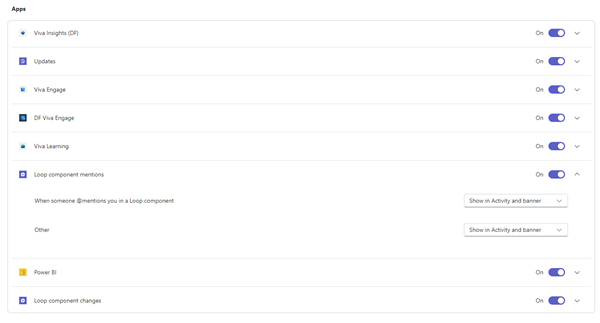
Enskilda appar (till exempel Power BI, Loop med mera) kan läggas till i kanaler. Meddelanden kan hanteras och konfigureras för var och en av dessa appar.
- Använd växlingsknappen bredvid appnamnet för att aktivera eller inaktivera aviseringar.
- Dessutom kan vissa appar ha ytterligare alternativ för att tillåta dig att visa aviseringar i aktivitet, i aktivitet och banderoll, eller för att inaktivera dessa aviseringar.
Obs
Avsnittet Appar visas inte förrän enskilda appar har lagts till i Teams och du har fått ditt första appmeddelande.
Kanalmeddelanden
Aktivera aviseringar för specifika kanaler för att få de senaste uppdateringarna om nya diskussioner och aktiviteter som är mest relevanta för dig.
Hovra över en kanal och välj Fler alternativ.  >för kanalen Kanalmeddelanden .
Härifrån kan du aktivera eller inaktivera aviseringar för alla nya meddelanden eller inlägg (beroende på layout). Du kan också välja att visa aviseringar i aktivitet och banderoll eller bara i aktivitet.
För kanaler i layouten Trådar:
Välj att inkludera trådsvar om du vill få ett meddelande när andra svarar på ett inlägg eller meddelande.
Välj att följa alla nya trådar om du vill se nya svar i följda trådar högst upp i listan över chattar och kanaler. Den här inställningen meddelar dig inte i aktivitet.
Trådmeddelanden
Håll koll på viktiga trådar med trådaviseringar. Om du vill visa meddelanden för trådar du följer väljer du Följda trådar högst upp i listan över chattar och kanaler.
Du följer automatiskt en tråd om du svarade i tråden, om du är @mentioned i tråden eller om någon annan startar en tråd från ditt ursprungliga meddelande.
Så här följer du en tråd manuellt:
- Hovra över befintliga svar i en tråd och välj Följ.
- Hovra över ett meddelande i tråden och välj Fler alternativ, >Följ tråden.
- Välj Fler alternativ i trådvyn i sidofönstret >Följ tråd i sidhuvudet.
För en särskilt viktig kanal konfigurerar du inställningarna så att alla nya trådar i kanalen automatiskt efterfrågas.
Så här följer du automatiskt alla nya trådar i en kanal:
- Hovra över ett kanalnamn och välj Fler alternativ>.
- Aktivera växlingsknappen Följ alla nya trådar .
- Välj Inkludera svar för att få aviseringar om trådsvar.
- Välj Spara.
Meddelanden om aktivitet
Så här hanterar du aktivitetsmeddelanden:
- Välj ikonen Aktivitetsaktivitet i Teams.
- Välj Fler alternativ
 >Aviseringsinställningar .