

Ändra din status
Om du vill vara säker på att andra vet när du är upptagen eller borta från skrivbordet anger du din status i Teams. Den lilla punkten på din profil anger om du är tillgänglig eller inte.
Om du vill ändra status väljer du profilbilden längst upp till höger i Teams. Välj din aktuella status om du vill välja en annan status i listan.
Teams ställer automatiskt in statusen i vissa fall, till exempel när du är i ett samtal.
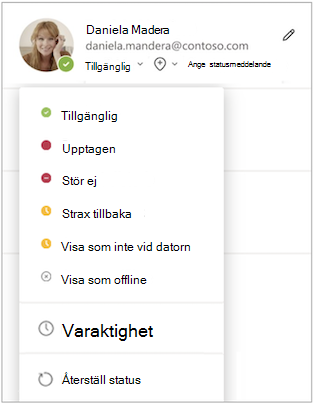
Du kan också uppdatera din status från sökrutan genom att skriva följande kommandon:
| /tillgänglig | Tillgänglig |
|---|---|
| /upptagen | Upptagen |
| /störej | Stör ej |
| /straxtillbaka | Strax tillbaka |
| /inteviddatorn | Inte vid datorn |
| /offline | Offline |
Tips
Läs mer om hur du använder kommandon här: Använd kommandon i Microsoft Teams.
Här är mer information om varje status:
Tillgänglig är när du är aktiv i Teams och inte har något i kalendern (till exempel inga möten eller samtal). Observera att din status i Teams automatiskt anges från Tillgänglig till Inte vid datorn när du låser den eller när den försätts i inaktivt läge eller strömsparläge. På mobilen sker detta när Teams-appen körs i bakgrunden.
Upptagen är när du vill fokusera på något och fortfarande vill få aviseringar. Om du är i ett möte eller samtal ändrar Teams automatiskt din status till I ett möte eller I ett samtal (upptagen) när den inte är inställd på Stör ej.
Stör ej är när du vill fokusera på något eller presentera din skärm och inte vill få aviseringar.
Strax tillbaka är när du vill ange att du är borta en liten stund. Den här statusen ställs aldrig in automatiskt.
Visa som inte vid datorn är när du behöver arbeta utan att svara direkt.
Visa som offline är när du vill ange att du inte är inloggad i Teams och inte svarar förrän du är online igen. Du får fortfarande aviseringar om någon skickar ett meddelande till dig.
Obs
Om du är MyAnalytics-kund kan du använda Outlook-tillägget för MyAnalytics och boka in fokustid i kalendern. Under fokustiden ändras din status i Teams till Fokuserad och alla aviseringar döljs tills fokustiden upphör.
Ange en varaktighet för din status
Om du vill ändra din status under en viss tidsperiod, till exempel för att ange Stör ej för en timmes koncentrerat arbete, kan du ange en varaktighet så att din status återställs automatiskt i slutet av den tilldelade tiden i Teams.
Du kan ange varaktigheter för alla statusar utom Tillgänglig. En status som är mer tillgänglig (till exempel Upptagen) åsidosätter däremot inte en status som är mindre tillgänglig (som Inte vid datorn) även om dess varaktighet har angetts. Mer information om statusprioritet finns i Närvaro i Teams.
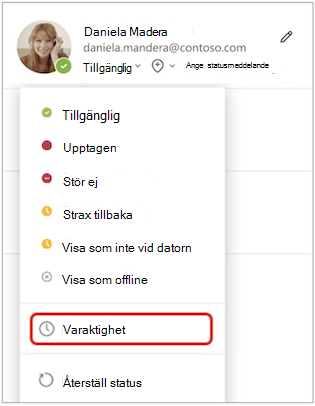
Välj profilbild>,aktuell status>Varaktighet
 .
.
Under Status väljer du den status som du vill visa framöver.
Under Återställ status efter väljer du hur länge du vill att den statusen ska gälla.
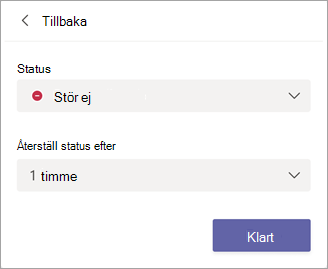
Om ingen av de föreslagna tidsramarna fungerar för dig väljer du Anpassad under Återställ status efter och anger datum och tid.
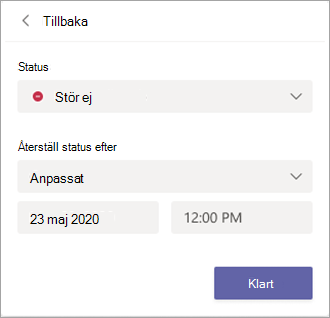
Välj Klar.
I slutet av den angivna perioden återställer Teams automatiskt din status baserat på din aktivitet, din kalender och datorns tillstånd.
Ångra varaktigheten för en status
Välj helt enkelt en ny status. Alternativt kan du välja din profilbild, välja aktuell status och sedan välja Återställ status.
Inaktivera Stör ej under presentationen
Du kan välja om du vill aktivera statusen Stör ej automatiskt under en presentation.
Gå till Inställningar med mera Ikon > Knappen Inställningar
 >
> >Ställ in min status på Stör ej när jag delar min skärm.
Stör ej är aktiverat som standard, vilket innebär att du inte blir avbruten under presentationen. Om du avmarkerar rutan kan du fortsätta att ta emot meddelanden medan du delar skärm.
Se vem som är online
Om någon för närvarande är tillgänglig i Teams ser du en grön cirkel med en bockmarkering bredvid profilbilden.
Om du vill se vem i ett team som är online just nu går du till teamnamnet och väljer Fler alternativ.  > Fler alternativHantera teammedlemmar>. Alla som är online just nu har den gröna cirkeln med en bock bredvid namnet.
