
Konfigurera en status för frånvaro och ett meddelande så att gruppmedlemmarna vet att du inte arbetar eller är på semester. När gruppmedlemmarna skickar ett chattmeddelande till dig ser de ditt frånvarosvar och vet att du inte är tillgänglig. Din frånvarostatus synkroniseras också med autosvar i Outlook-kalendern.
Det finns två sätt att schemalägga din status som frånvarande och meddelanden i Teams.
Schemalägga frånvaro från din profilbild
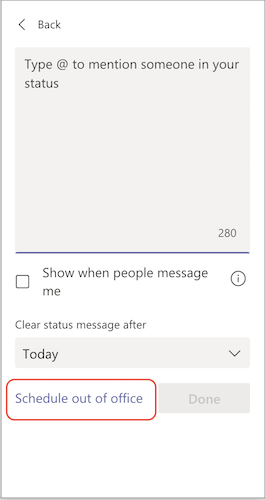
Klicka på din profilbild överst i Teams och välj Ange statusmeddelande
 .
. Välj Schemalägg frånvarande längst ned bland alternativen.
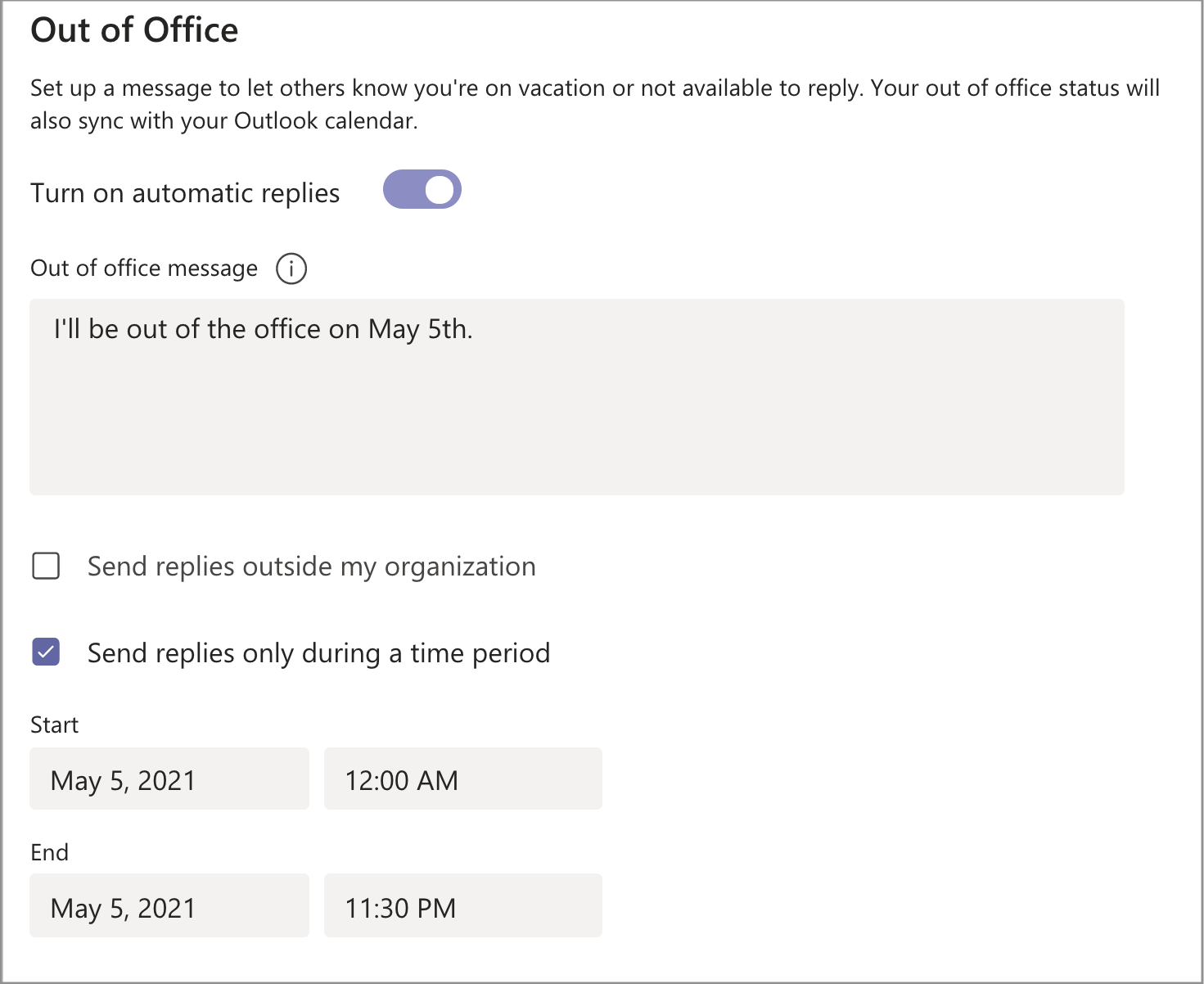
Aktivera växlingsknappen bredvid Aktivera automatiska svar.
Skriv ett frånvaromeddelande i textrutan. Det här meddelandet visas när personer kontaktar dig i Teams eller öppnar din profil. Det skickas också som ett automatiskt svar i Outlook.
Obs
Du måste ha ett frånvaromeddelande för att ange din status och synkronisera med din Outlook-kalender.
Om du vill skicka ett automatiskt meddelande till personer utanför organisationen markerar du kryssrutan bredvid Skicka svar utanför organisationen och väljer mellan dina kontakter eller alla externa avsändare. Du kan anpassa ditt frånvaromeddelande till målgruppen eller använda samma meddelande som du skrev ovan genom att kopiera och klistra in det i textrutan.
Baserat på när du inte är på kontoret väljer du datum och tid som frånvaromeddelandet börjar och slutar visas genom att markera kryssrutan bredvid Skicka svar endast under en tidsperiod.
Välj knappen Spara .
Schemalägga ett frånvaromeddelande i Inställningar
- Längst upp till höger i Teams klickar du på Inställningar med mera
 Ikon >
 Knappen Inställningar >Allmänt och leta sedan upp avsnittet Frånvarande längst ned.
 - Välj knappen Schema för att öppna skärmen Frånvarande. Följ sedan steg 3 till 7 ovan för att ange dina inställningar.
Om du vill ta bort din status som frånvarande och inaktivera ditt autosvar i Teams går du tillbaka till skärmen Frånvarande, klickar på växlingsknappen bredvid Aktivera automatiska svar och väljer knappen Spara .
När du har schemalagt en frånvarostatus och ett meddelande i Teams aktiveras autosvar i Outlook med det tidsintervall och meddelande som du angett i Teams.
Om du väljer att uppdatera frånvaroinformation i Outlook återspeglas ändringarna i Teams. Mer information om hur du aktiverar eller inaktiverar ett frånvaromeddelande i Outlook finns i Skicka automatiska frånvaromeddelanden från Outlook.
