

I Teams kan du lägga till ett annat konto, växla mellan konton och organisationer och välja vilka som kan skicka aviseringar till dig.
Lägg till ett annat konto
I Teams på skrivbordet kan du logga in på flera arbets-, skol- och personliga konton, eller logga in som gäst i andra organisationer.
Välj profilbild.
Välj Lägg till ett annat konto och gör något av följande:
- Välj ett konto som du har använt förut.
- Välj Skapa eller använd ett annat konto
 .
.
Om du vill växla till ett annat konto väljer du din profilbild och väljer ett annat konto när som helst.

Hantera aviseringar mellan konton och organisationer
Som standard aktiveras aviseringar för alla organisationer som du tidigare har anslutit till som gäst. Du kan hantera vilka aviseringar som visas från Teams-inställningarna.
Alla aktiverade konton och organisationer kommer att synas i din profil.
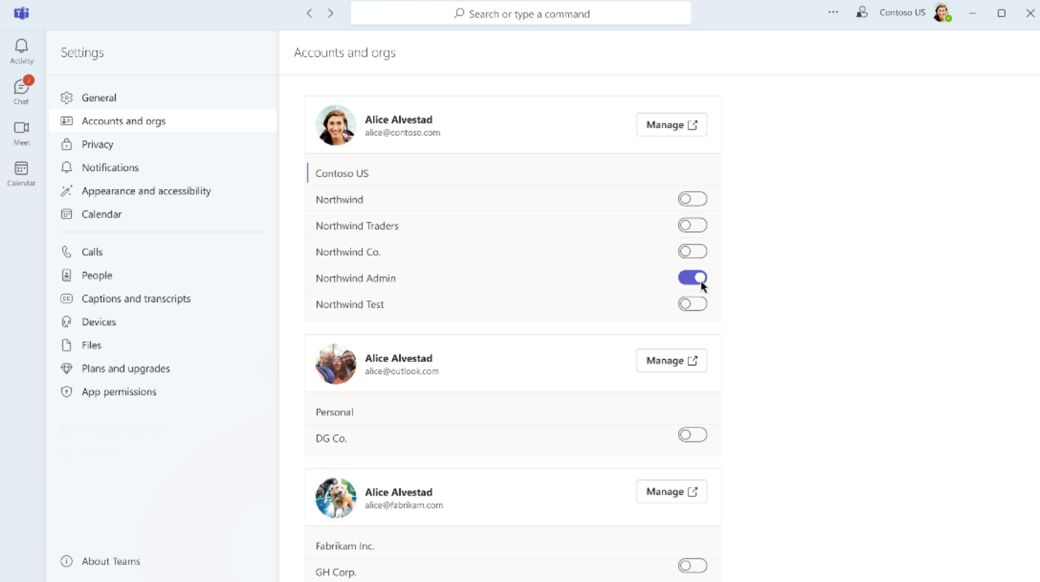
Så här hanterar du aviseringar mellan flera konton och organisationer:
- Gå till Inställningar med mera
 >Inställningar
 >Konton och organisationer.
 - Aktivera växlingsknappen bredvid den organisation som du vill ta emot aviseringar från.
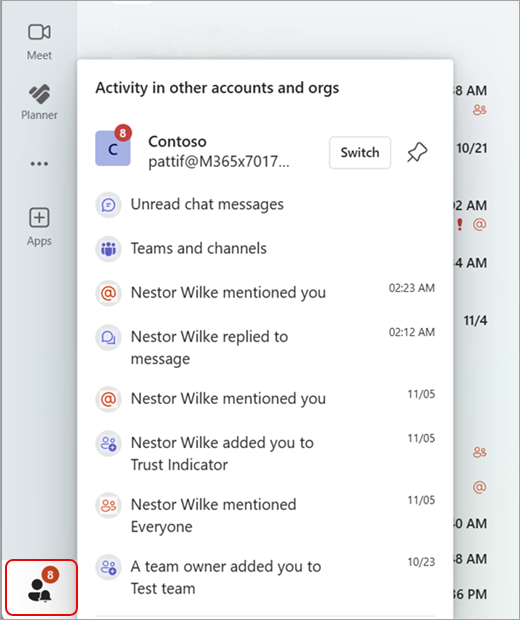
På  kan du bara se missad aktivitet från ett aktivt konto åt gången. Om du vill visa aktivitet från andra konton väljer du Aktivitet i dina andra konton och organisation
 längst ned till vänster i Teams.
Visa aktiviteter från andra konton och organisationer
- Välj Aktivitet i dina andra konton och organisationer längst ned till vänster i Teams.
- Välj ett meddelande för att öppna aktiviteten i ett nytt fönster. Du växlar inte konton i huvudfönstret i Teams.
Fästa konton i sidofältet
Om du vill fästa ett visst konto eller en viss organisation i sidofältet i Teams väljer  bredvid kontots namn. Om du väljer ett fäst konto visas aktivitetsmeddelanden endast för det kontot.
Om du vill växla till det kontot väljer du knappen Växla .
Om du vill ta bort ett fäst konto väljer du Ta bort bredvid kontots namn.
Obs
Du kan fästa upp till tre konton i sidofältet i Teams för snabb åtkomst.
Relaterade ämnen
Funktioner för teamägare, -medlemmar och gäster i Microsoft Teams