
Molnåteruppbyggnad installerar om Windows på datorn med en ny kopia av Windows och drivrutiner från Windows Update. Använd det när datorn har problem som inte kan lösas med andra återställningsalternativ. Du kan också använda det för att desinficera dina data innan du återvinner, returnerar eller ger bort datorn.
Obs
- Molnåterskapande är tillgängligt på Windows 11. Om du vill använda molnåteruppbyggnad och datasanering installerar du oktober 2026 Windows icke-säkerhetsuppdatering eller senare för din version av Windows 11. Du kan hämta uppdateringen via Windows Update eller ladda ned och installera den från Microsoft Update Catalog.
- IT-tekniker kan hitta hanterings- och distributionsinformation i Återskapa molnet.
Viktigt!
Med återuppbyggnad av molnet tas allt på datorn bort, inklusive personliga filer, konton, appar och inställningar. Files sparade i OneDrive eller någon annan molnbaserad tjänst påverkas inte. Säkerhetskopiera viktiga filer innan du börjar.
Hur fungerar återuppbyggnad av molnet?
- Datorn startas om i Windows Återställningsmiljö (Windows RE).
- Molnåteruppbyggnad ansluter till Internet och laddar ned Windows och de drivrutiner som datorn behöver.
- Beroende på vilket alternativ du väljer tas dina filer bort, eller rensas och tas bort.
- Den installerar Windows. När det är klart kan du konfigurera datorn som en ny.
Eftersom Cloud rebuild laddar ner allt det behöver fungerar det även om Windows-filerna på din dator är svårt skadade. Du behöver ingen USB-enhet eller installationsmedia.
Innan du börjar
- Säkerhetskopiera filer. Allt på datorn tas bort.
- Ansluta till Internet. Använd en Ethernet-kabel eller ett Wi-Fi-nätverk.
- Anslut datorn. Se till att den är ansluten till elnätet tills molnåteruppbyggnaden är klar.
- Planera för tiden. Det kan ta en stund att återskapa molnet. Om du väljer att sanera dina data kan det ta mycket längre tid.
Starta ombyggnad av moln
Starta Molnåteruppbyggnad från Inställningar. Om Windows inte startar startar du det från Windows RE.
Från Inställningar
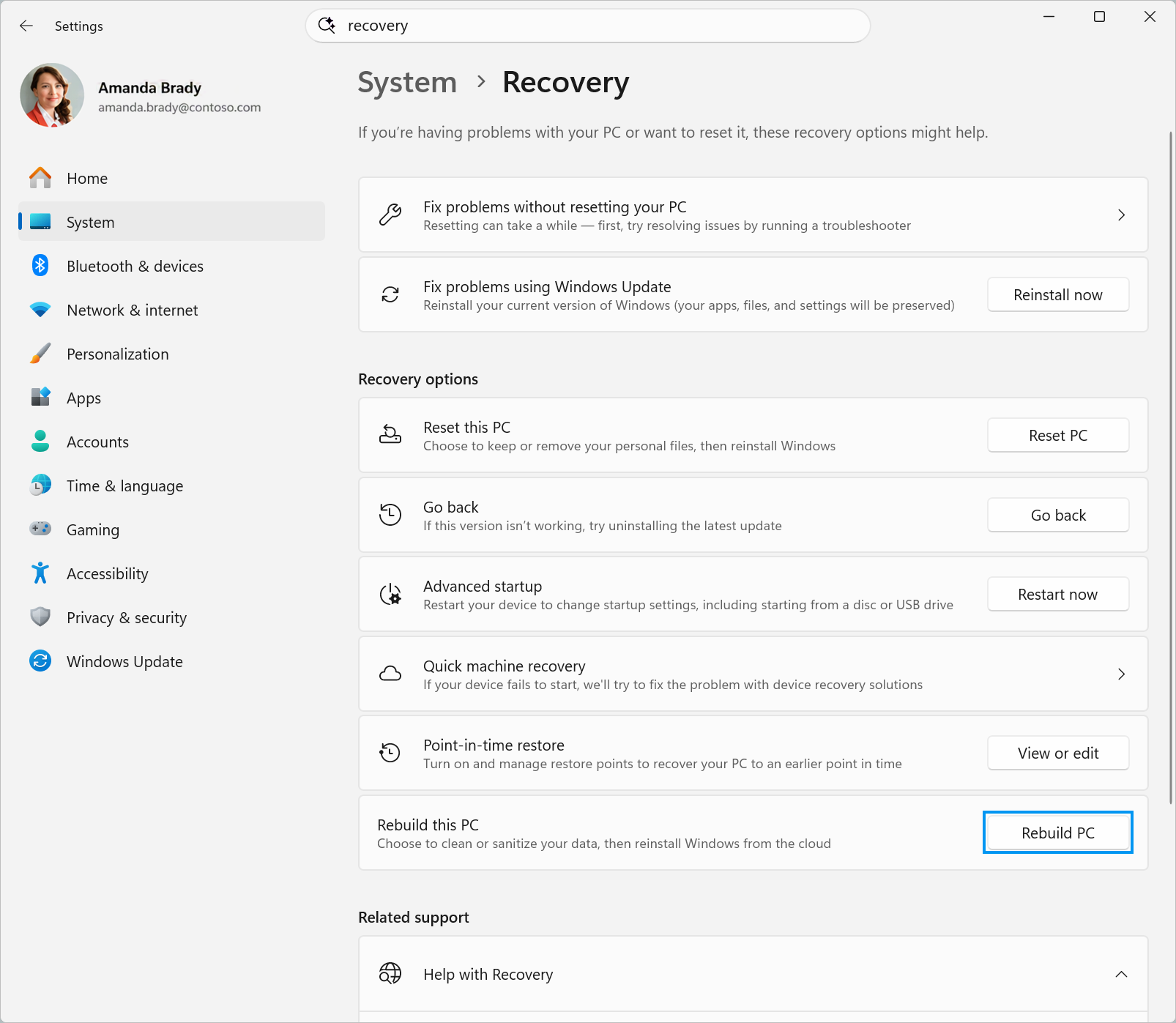
I appen
 Inställningar på din Windows-enhet väljer duSystemåterställning>.
Bredvid Återskapa den här datorn väljer du Återskapa dator. Datorn startas om till Windows RE och startar Cloud rebuild.
Fortsätt med Välj hur du vill ta bort filerna.
Från Windows RE, om Windows inte startar
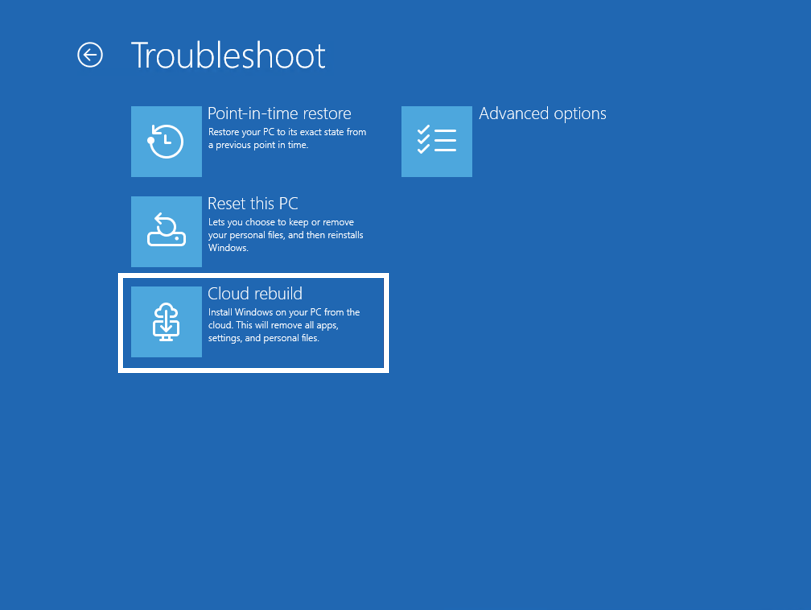
- Öppna Windows Återställningsmiljö. Om Windows inte startar flera gånger öppnas Windows RE automatiskt.
- På skärmen Välj ett alternativ väljer du Felsök>återskapande av molnet.
- Fortsätt med Välj hur du vill ta bort filerna.
Välj hur du vill ta bort dina filer
Ansluta till ett nätverk. Om du använder Ethernet ansluts datorn automatiskt. För Wi-Fi väljer du ditt nätverk och anger lösenordet.
Vänta medan återskapandet av molnet gör allting klart.
Välj hur noggrant du vill ta bort filerna:
Alternativ Vad som händer Använd det när Ta bort filer Tar bort dina filer. Det går snabbare, men någon med särskilda återställningsverktyg kan fortfarande återställa dem. Du tänker fortsätta använda den här datorn. Ta bort & desinficera Tar bort dina filer och rensar dina data, vilket gör dem mycket svårare att återställa. Det tar längre tid. Du tänker återvinna, returnera eller ge bort datorn. 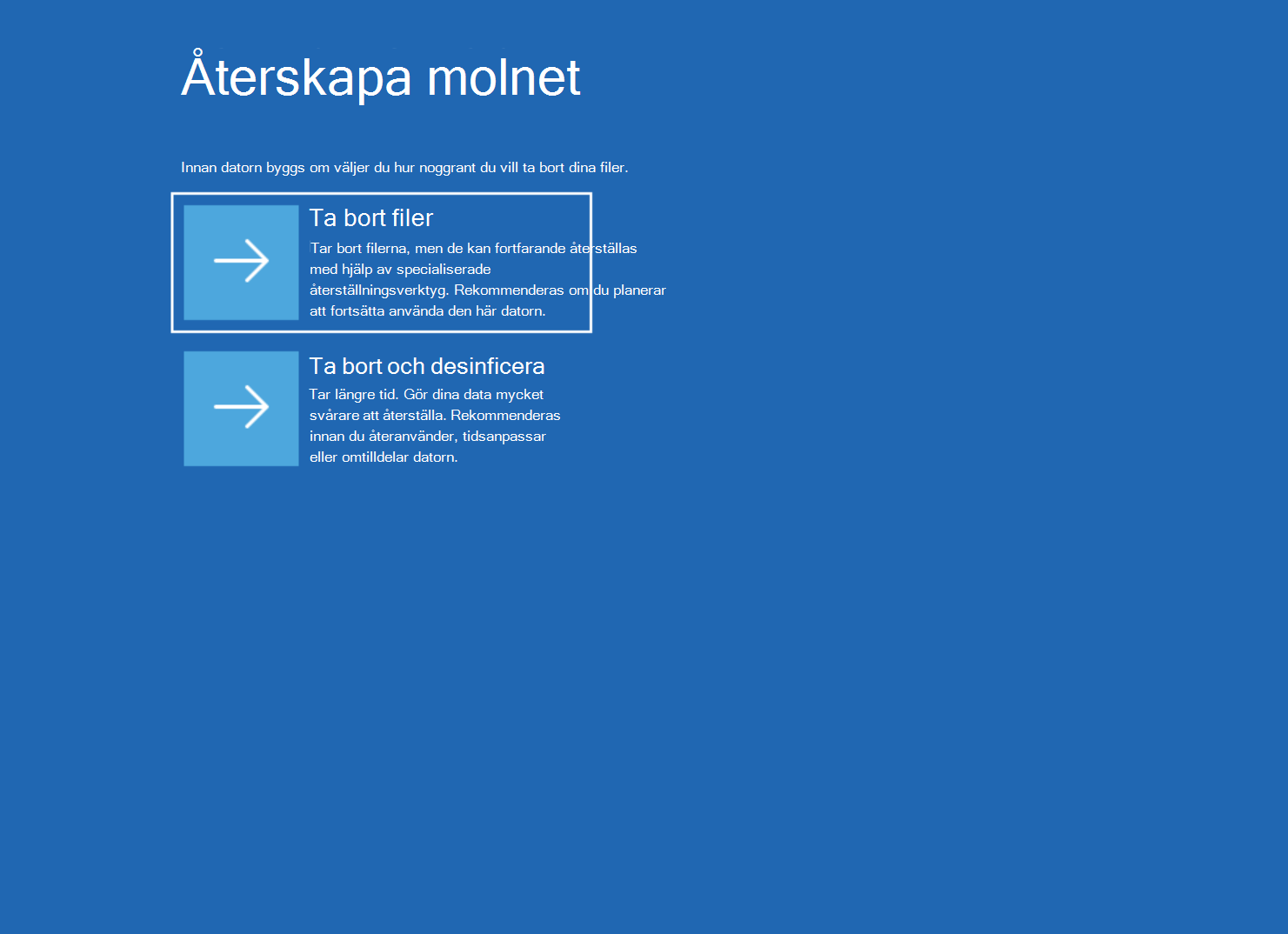
Följ instruktionerna för det alternativ du valde.
Om du väljer Ta bort filer
- Kontrollera att den Windows-version, utgåva och språk som visas är de du vill använda.
- Läs varningen om att ta bort data och välj sedan Fortsätt.
- Fortsätt med återuppbyggnaden av Slutför molnet.
Om du väljer Ta bort & desinficera
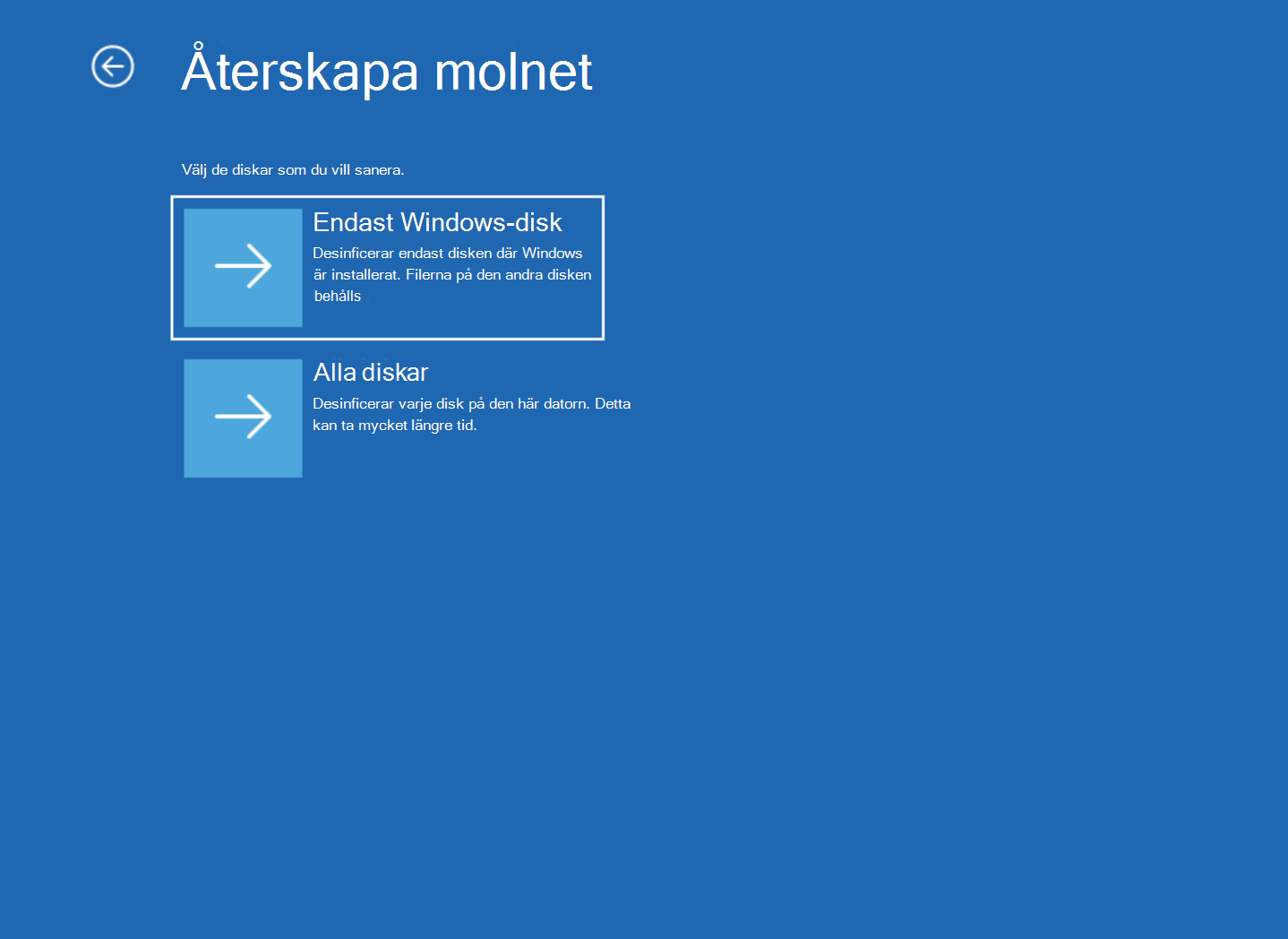
Om datorn har fler än en disk väljer du vilka diskar som ska saneras:
- Windows-disk sanerar endast den disk där Windows är installerat. Files på dina andra diskar behålls.
- Alla diskar sanerar alla diskar på datorn. Det kan ta mycket längre tid.
Om datorn bara har en skiva visas inte den här skärmen.
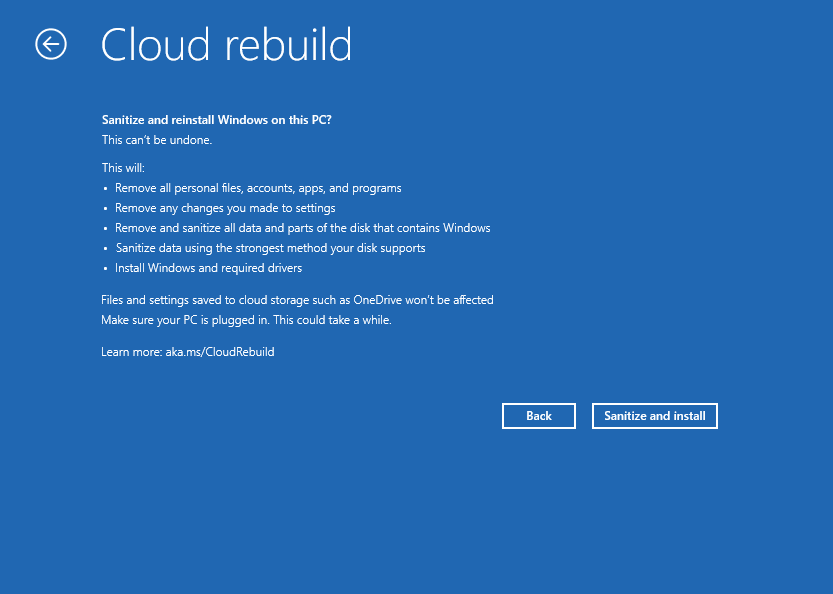
Läs sammanfattningen av vad som kommer att hända. Sanering kan inte göras ogjord.
Välj Sanera och installera.
Fortsätt med återuppbyggnaden av Slutför molnet.
Slutför ombyggnaden av molnet
Varning!
Stäng inte av eller starta om datorn medan molnåteruppbyggnad körs. Se till att den är ansluten. Om återuppbyggnaden av molnet avbryts kanske Windows inte startar.
- Vänta tills återskapandet av molnet har slutförts. Om du väljer att desinficera ser du Saneringsdata först. Datorn kan se inaktiv ut under en lång tid i det här steget.
- Återskapa molnet, laddar ned och installerar Windows. Datorn kan startas om flera gånger.
- När det är klart startar datorn installationsprogrammet för Windows. Konfigurera datorn precis som med en ny dator.
Efter att molnet återskapats
- Få tillbaka filerna. Logga in med ditt Microsoft-konto för att få filer som du sparat i OneDrive. Om du har säkerhetskopierat filer någon annanstans kopierar du tillbaka dem till datorn.
- Återställ dina appar och inställningar. Om du använde Windows Säkerhetskopiering kan du återställa dina appar och inställningar när du konfigurerar datorn.
- Installera om andra appar. Installera om alla appar som inte har återställts åt dig.
- Sök efter uppdateringar. Gå till InställningarWindows>Update och installera alla tillgängliga uppdateringar.
Om datasanering
När du väljer Ta bort & sanera ber Windows datorns lagringsmaskinvara att radera data på diskarna. Den använder den starkaste metoden som din disk stöder.
Viktigt!
Hur väl datasaneringen fungerar beror på lagringsmaskinvaran i datorn. Windows kan inte oberoende kontrollera vad disken gjorde. Om du måste radera data på grund av ett företagskrav eller ett juridiskt krav kan du fråga datortillverkaren om datorn stöder datasanering.
Om återskapandet av molnet inte fungerar
Om återskapandet av molnet inte kan slutföras visas en felkod. Hitta koden i den här tabellen.
| Felkod | Vad innebär detta? | Lämplig åtgärd |
|---|---|---|
| 0x800704C6 | Datorn är inte ansluten till Internet. | Anslut en Ethernet-kabel eller anslut till ett Wi-Fi-nätverk. Välj Avbryt och sedan Felsök>molnåterskapande för att försöka igen. |
| 0xc1900200 | Din dator uppfyller inte kraven för Windows 11. Oftast är TPM (Trusted Platform Module) inaktiverat. | Aktivera TPM i datorns inställningar för inbyggd programvara (UEFI eller BIOS). Det kan kallas PTT, fTPM eller säkerhetsenhet. Se hur du gör på datortillverkarens webbplats. Försök sedan igen. |
| 0xc1900224 | En drivrutin som datorn behöver är inte tillgänglig från Windows Update. | Kontakta datortillverkaren. Eller använd återställningsmedia från datortillverkaren eller installera om Windows med installationsmedia. |
Om datasaneringen inte kan slutföras ser du att datasaneringen inte kunde slutföras. Du kan välja:
- Försök igen för att försöka sanera igen.
- Hoppa över sanering för att installera om Windows utan att sanera dina data.
- Kopiera loggen för att spara loggfilerna på en USB-enhet. Anslut enheten först.
Varning!
Om du planerar att återvinna, lämna in eller ge bort datorn bör du inte låta att desinficera den. Använd i stället ett verktyg från datortillverkaren för att radera dina data.
Om Windows inte startar efter att molnåteruppbyggnaden avbrutits använder du en återställningsenhet, installationsmedia eller återställningsmedia från datortillverkaren.
Vanliga frågor och svar
Kommer jag att förlora mina filer?
Ja. Om du bygger om molnet tas alla personliga filer, konton, appar och inställningar på datorn bort. Files sparade i OneDrive eller någon annan molnbaserad tjänst påverkas inte. Säkerhetskopiera dina filer innan du börjar.
När ska jag använda molnåteruppbyggnad?
Använd molnåteruppbyggnad när andra återställningsalternativ inte löser problemet för din dator, eller när du vill ha en helt nystart. Prova mindre störande alternativ först. Information om hur du hittar den rätta finns i Återställningsalternativ i Windows.
Hur skiljer sig återskapande av moln från Återställ den här datorn?
- Om du återställer den här datorn kan dina personliga filer behållas. Återuppbyggnad av molnet tar alltid bort allt.
- Molnåteruppbyggnad laddar ned både Windows och datorns drivrutiner från Windows Update. Den är inte beroende av de Windows-filer som redan finns på datorn.
- Ombyggnad av molnet kan sanera dina data innan du återanvänder, returnerar eller ger bort datorn.
Om Återställ den här datorn inte fungerar kan du prova Återskapa molnet.
Bör jag sanera mina data?
Välj Ta bort & sanera om datorn håller på att lämna dina händer, till exempel när du återvinner, lämnar tillbaka eller ger bort den. Om du tänker fortsätta använda datorn går det snabbare att ta bort filer .
Hur lång tid tar det att återskapa molnet?
Det beror på internethastigheten och datorn. Sanering ger mer tid, särskilt på stora diskar eller när du väljer Alla diskar. Se till att datorn är nätansluten och låt den slutföras.
Skicka feedback
Berätta för oss vad du gillar, dela med dig av dina idéer och ge förslag på hur du kan göra upplevelsen bättre genom Feedbackhubben. I Feedbackhubben-appen på din Windows-enhet väljer du Rapportera ett problem och väljer sedan kategorin Återskapa molnet . Om datorn inte kan starta använder du en annan dator för att skicka feedback.