Bluetooth kan aktiveras och inaktiveras för Windows-enheter som har Bluetooth. Om du inaktiverar och aktiverar Bluetooth återställs Bluetooth och det kan hjälpa dig med Bluetooth-anslutningsproblem.
Det finns olika sätt att aktivera och inaktivera Bluetooth i Windows. Välj önskad metod i följande lista:
Aktivera och inaktivera Bluetooth i appen Inställningar
Så här aktiverar och inaktiverar du Bluetooth i appen Inställningar :
På Windows-enheten väljer du Start och sedan Inställningar
 >Bluetooth & enheter
 .
.
Eller
Välj följande genväg för Bluetooth &-enheter :
I fönstret för Bluetooth &-enheter , bredvid Bluetooth, aktiverar ellerinaktiverar du Bluetooth.
Obs
Om Bluetooth-inställningen saknas kanske Windows-enheten inte har en Bluetooth-adapter. Om Windows-enheten har en Bluetooth-adapter kanske drivrutinerna för Bluetooth-adaptern inte är installerade.
Aktivera och inaktivera Bluetooth i snabbinställningar
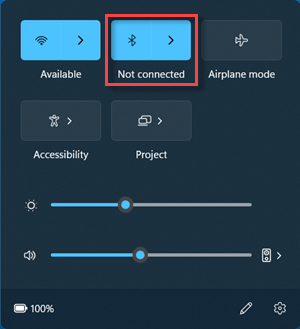
Så här aktiverar och inaktiverar du Bluetooth i snabbinställningar:
Välj ikonen för nätverk , ljud
 eller batteri
 bredvid tid och datum.
Välj Bluetooth-panelen för att aktivera eller inaktivera Bluetooth.
Om Bluetooth är inaktiverat markeras inte panelen och det kan stå Av.
Om Bluetooth är aktiverat markeras panelen och det står antingen Ansluten, Inte ansluten eller visar enheten som den är ansluten till via Bluetooth.
Viktigt!
-
Bluetooth-åtgärden kan behöva läggas till om den inte visas i snabbinställningarna. Mer information finns i Ändra aviseringar och snabbinställningar i Windows 11.
- Om Bluetooth-åtgärden inte är tillgänglig i meddelandeinställningarna i appen Inställningar kanske Windows-enheten inte har en Bluetooth-adapter. Om Windows-enheten har en Bluetooth-adapter kanske drivrutinerna för Bluetooth-adaptern inte är installerade.
Obs
Support för Windows 10 upphörde 14 oktober 2025
- Efter den 14 oktober 2025 kommer Microsoft inte längre att tillhandahålla kostnadsfria programuppdateringar från Windows Update, teknisk hjälp eller säkerhetskorrigeringar för Windows 10. Datorn fungerar fortfarande, men vi rekommenderar att du flyttar till Windows 11.
-
Mer information
Aktivera och inaktivera Bluetooth i appen Inställningar
Så här aktiverar och inaktiverar du Bluetooth i appen Inställningar :
På Windows-enheten väljer du Start och sedan Inställningar>Enheter .
.
Eller
Välj följande genväg för Bluetooth & andra enheter :
I fönstret Bluetooth & andra enheter , under Bluetooth, aktiverar ellerinaktiverar du Bluetooth.
Obs
Om Bluetooth-inställningen saknas kanske Windows-enheten inte har en Bluetooth-adapter. Om Windows-enheten har en Bluetooth-adapter kanske drivrutinerna för Bluetooth-adaptern inte är installerade.
Aktivera och inaktivera Bluetooth i åtgärdscenter
Åtgärdscenter ( eller
eller  ) finns bredvid tid och datum i aktivitetsfältet.
Så här aktiverar och inaktiverar du Bluetooth i åtgärdscenter:
Välj ikonen för Åtgärdscenter ( eller ).
Välj Bluetooth-panelen i åtgärdscentret för att aktivera eller inaktivera Bluetooth. Om Bluetooth-panelen inte visas väljer du Utöka ovanför panelerna.
- Om Bluetooth är inaktiverat markeras inte panelen och det kan stå Av.
- Om Bluetooth är aktiverat markeras panelen och det står Ansluten, Inte ansluten eller visar enheten som den är ansluten till via Bluetooth.
Om Bluetooth-panelen inte finns i åtgärdscenter även när du har valt Expandera lägger du till den på följande sätt:
På Windows-enheten väljer du Start och sedan Inställningar >Systemmeddelanden
 >& åtgärder
 .
.
Eller
Välj följande genväg för meddelanden & åtgärder :
I fönstret Meddelanden & åtgärder, under Snabbåtgärder, väljer du Redigera dina snabbåtgärder.
I sidofönstret som öppnas väljer du  Lägg till och sedan Bluetooth.
Viktigt!
Om Bluetooth inte är tillgängligt att lägga till kanske Windows-enheten inte har en Bluetooth-adapter. Om Windows-enheten har en Bluetooth-adapter kanske drivrutinerna för Bluetooth-adaptern inte är installerade.
Om du vill kan du placera den nyligen tillagda Bluetooth-panelen på önskad plats. Mer information om hur du ändrar apparna och inställningarna som visas i åtgärdscentret finns i Ändra meddelande- och snabbinställningar i Windows.

