Oavsett om du vill arbeta effektivt, hålla kontakten med andra eller bara ha roligt finns det en massa tricks och genvägar i Windows som kan hjälpa dig att uppnå mer. Här är några av dem:
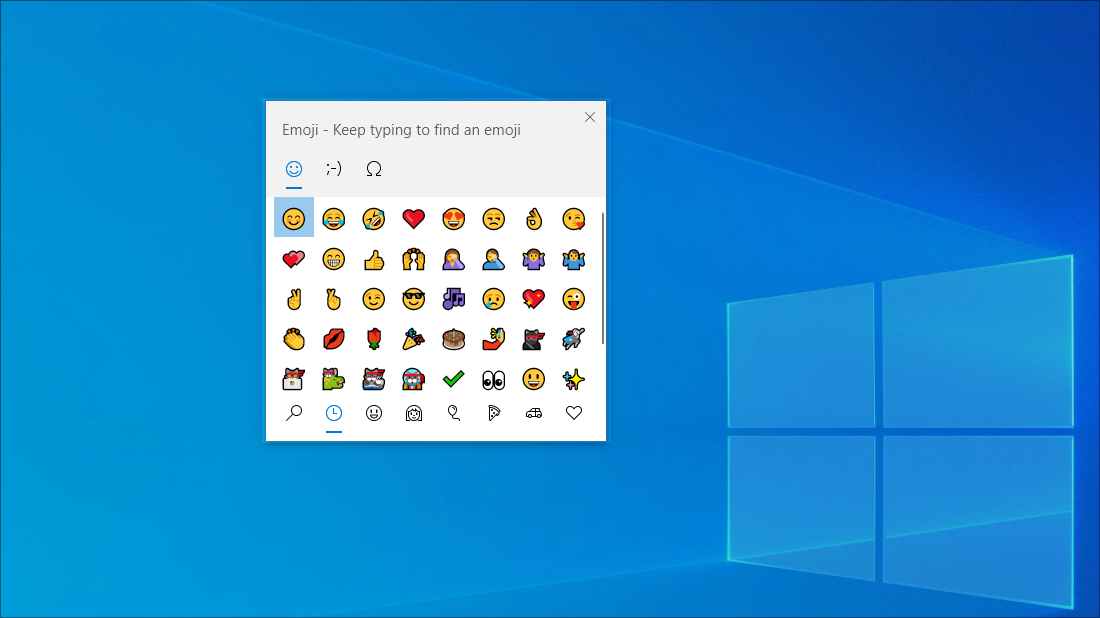
Infoga emojier, GIF-filer och symboler med emojipanelen
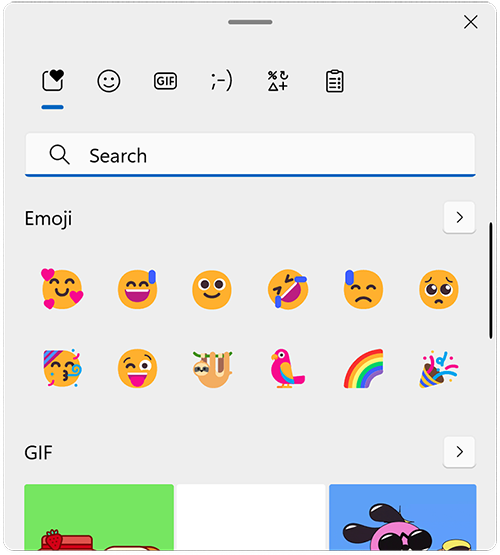
Med emojitangentbordet i Windows 11 kan du uttrycka dig som aldrig förr. Gör så här:
- Tryck på Windows-tangenten
 + under textinmatningen. (punkt). Emojitangentbordet visas.
 - Välj en emoji med musen eller fortsätt att skriva för att leta reda på en emoji du gillar.
- Om du vill ha fler sätt att uttrycka dig på kan du välja mellan GIF-bilder och Kaomoji!
Ange alla symboler som ett proffs
Ibland behöver du skriva ett tecken som inte finns på tangentbordet, till exempel ett tankstreck (–) eller en copyrightsymbol (©). Om du har numeriskt tangentbord behöver du inte leta reda på symbolen, kopiera och klistra in den. Så här bläddrar du bland olika symboler:
Tryck på Windows-tangenten
+. (punkt) och välj sedan Symboler på emojipanelen.
Bläddra genom symboler som skiljetecken, tangenter med accenter och mycket mer!
Så här använder du kortkommandon:
Håll ned Alt-tangenten på tangentbordet.
Håll ned Alt-tangenten och ange den fyrsiffriga koden på det numeriska tangentbordet för önskat tecken. Se till att ta med inledande 0 om det behövs.
Viktigt!
Att ange dessa Alt-koder fungerar bara med det numeriska tangentbordet. Det fungerar inte med raden med siffror överst på tangentbordet.
Släpp Alt-tangenten .
Det här är några av de tecken som kan anges med Alt-tangenten:
| Symboler | Namn | Alt-kod |
|---|---|---|
| © | Copyright-symbol | Alt+0169 0169 |
| ® | Symbol för registrerat varumärke | Alt+Bild 0174 |
| ™ | Varumärke | Alt+Bild 0153 |
| • | Listpunkt | Alt+0149 0149 |
| § | Avsnittssymbol | Alt+Bild 0167 |
| † | Kors | Alt+0134 0134 |
| ‡ | Dubbelt kors | Alt+0135 0135 |
| – | Kort tankstreck | Alt+0150 0150 |
| — | Långt tankstreck | Alt+Bild 0151 |
| ¶ | Stycketecken | Alt+Bild 0182 |
| ¡ | Uppochnedvänt utropstecken | Alt+Bild 0161 |
| ¿ | Uppochnedvänt frågetecken | Alt+Bild 0191 |
| ¢ | Cent sign | Alt+0162 0162 |
| £ | Brittiska pund | Alt+Bild 0163 |
| Є | Euro | Alt+0128 0128 |
| ¥ | Japanska yen | Alt+Bild 0165 |
Res ut i världen, en tangent i taget
Om du märker att du skriver vissa tecken som ofta används på andra språk, kan du installera tangentbord för andra språk och snabbt växla mellan dem. Mer information finns i Hantera inställningarna för språk och tangentbords-/inmatningslayout i Windows.
Låt fingrarna sköta kopieringen
Det finns några fantastiska tangentbordstrick som du kan använda när du navigerar i Windows och en del andra som fungerar med många av dina favoritappar. Musen är bra och allt, men ibland är dessa tangentbordstrick snabbare. Prova det!
Vanliga kortkommandon i Windows
| Tangenttryckning | Vad den gör |
|---|---|
|
Windows-tangenten
+ R |
Öppnar kommandot Kör. |
|
Windows-tangenten
+ S |
Öppnar Sök. |
|
Windows-tangenten
+ E |
Öppnar Utforskaren. |
| Alt+ Tabb | Öppnar programväxlingsfunktionen, flyttat framåt för varje tryckning på Tabb och växlar till det fönstret när tangenten släpps. |
| Skift + Alt + Tabb | Öppnar programväxlingsfunktionen, flyttat bakåt för varje tryckning på Tabb och växlar till det fönstret när tangenten släpps. |
|
Windows-tangenten
+ Tabb |
Växlar till aktivitetsvyn och det valda fönstret återgår med fokus. |
|
Windows-tangenten
+ Uppåtpil |
Flyttar uppåt genom sekvensen Minimerat>,Fönster, Maximerat> för det markerade fönstret. |
|
Windows-tangenten
+ Nedåtpil |
Flyttar nedåt genom sekvensen Minimerat,>Fönster, Maximerat> för det markerade fönstret. |
|
Windows-tangenten
+ M |
Minimerar alla fönster. |
|
Windows-tangenten
+ D |
Döljer eller visar skrivbordet. |
|
Windows-tangenten
+ Jag |
Öppnar Inställningar. |
Vanliga kortkommandon i appar
Obs
Dessa kortkommandon är vanliga genvägar som fungerar i de flesta fall, men de kanske inte fungerar i alla appar. Mer information finns i programmets dokumentation.
| Tangenttryckning | Vad den gör |
|---|---|
| Ctrl (Ctrl) + X | Klippa ut |
| Ctrl (Ctrl) + Nej | Kopiera |
| Ctrl (Ctrl) + V | Klistra in |
| Ctrl (Ctrl) + En | Markera alla |
| F1 | Hjälp |
| Ctrl (Ctrl) + N | Nytt dokument |
| Ctrl (Ctrl) + P | Skriv ut |
| Ctrl (Ctrl) + Z | Ångra |
| Alt + F4 | Stänga programmet |