

Alla typer av Bluetooth-enheter kan kopplas med en Windows-enhet, inklusive:
- Tangentbord och möss.
- Telefoner.
- Högtalare och hörlurar.
- Skrivare och skannrar.
- Många fler typer av enheter.
För att kunna koppla en Bluetooth-enhet med Windows måste Windows-enheten ha Bluetooth. De flesta Windows-enheter har redan inbyggt Bluetooth. Om en Windows-enhet inte har Bluetooth kan en USB Bluetooth-adapter anslutas till en USB-port på Windows-enheten för att lägga till Bluetooth.
Innan du börjar kontrollerar du att Windows 11-enheten har stöd för Bluetooth. Mer information om hur du kontrollerar det finns i Åtgärda problem med Bluetooth i Windows. Om du behöver hjälp med att lägga till andra enheter än Bluetooth-enheter läser du Lägga till en maskinvaruenhet på en Windows-enhet.
Har du problem med att spela upp videon? Titta på den på YouTube.
Aktivera Bluetooth från Inställningar/Aktivitetsfältet i Windows 11
När du har kontrollerat att Windows-enheten har stöd för Bluetooth måste Bluetooth aktiveras. Så här gör du:
I appen Inställningar:
Så här aktiverar du Bluetooth i appen Inställningar :
På Windows-enheten väljer du Start
 och sedan Inställningar
 >Bluetooth & enheter
 .
.Eller
Välj följande genväg för Bluetooth &-enheter :
I fönstret för Bluetooth &-enheter , bredvid
Bluetooth, kontrollerar du att Bluetooth är aktiverat.
I snabbinställningar:
Så här hittar du snabbinställningen för Bluetooth:
Välj ikonen för nätverk
 , ljud
 eller batteri
 bredvid tid och datum.
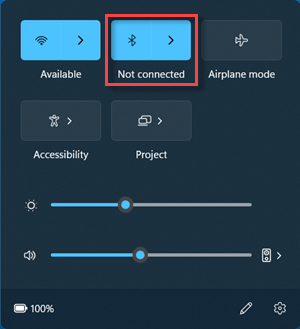
Välj Bluetooth-panelen
för att aktivera eller inaktivera Bluetooth.Om Bluetooth är inaktiverat markeras inte panelen och det kan stå Av.
Om Bluetooth är aktiverat markeras panelen och det står antingen Ansluten, Inte ansluten eller visar enheten som den är ansluten till via Bluetooth.
Viktigt!
Bluetooth-åtgärden kan behöva läggas till om den inte visas i snabbinställningarna. Mer information finns i Aviseringar och Stör ej i Windows.
Koppla en Bluetooth-enhet
Starta Bluetooth-enheten och konfigurera den så att den kan identifieras. Hur Bluetooth-enheten kan identifieras beror på enheten. Mer information om hur du gör Bluetooth-enheten identifierbar finns i enhetens dokumentation eller på tillverkarens webbplats.
På Windows-enheten väljer du ikonen för nätverk
, ljud eller batteri bredvid tid och datum i aktivitetsfältet.Välj sparren
 Hantera Bluetooth-enheter på snabbinställningen för Bluetooth och välj sedan enheten under Nya enheter. Du kan behöva bläddra igenom Dina enheter för att Nya enheter ska bli tillgängliga.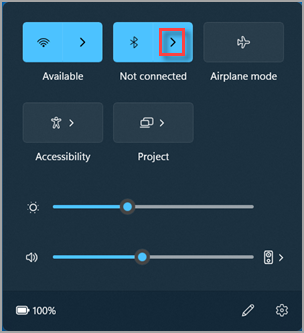
Följ de anvisningar som visas och välj sedan Klar.
När Bluetooth är aktiverat ansluts Bluetooth-enheten och Windows-enheten automatiskt när de två enheterna är i närheten av varandra.
Tips
Om Bluetooth-enheten inte visas i listan kan du behöva ange inställningen Avancerat för identifieringsinställningen för Bluetooth-enheter. Mer information finns i Åtgärda problem med Bluetooth i Windows.
Koppla en Bluetooth-skrivare eller -skanner
Starta Bluetooth-skrivaren eller -skannern och konfigurera den så att den kan identifieras. Hur du gör så att en Bluetooth-skrivare eller -skanner kan identifieras beror på enheten. Mer information om hur du gör Bluetooth-skrivaren eller skannern identifierbar finns i enhetens dokumentation eller på tillverkarens webbplats.
På Windows-enheten väljer du Start
och sedan Inställningar>Bluetooth & enheter>Skrivare & skannrar .
.Eller
Välj följande Bluetooth-& enheter > Genväg till skrivare & skannrar :
I fönstret Skrivare && > skannrar i fönstret Skrivare skannrar väljer du knappen Lägg till enhet bredvid Lägg till en skrivare eller skanner.
Windows söker efter och visar sedan alla lokala skrivare eller skannrar som hittas. Processen kan ta några minuter att genomföra.
När du har hittat skrivarna eller skannrarna väljer du knappen Lägg till enhet bredvid önskad skrivare eller skanner.
Om det är problem med att installera en skrivare eller skanner kan du läsa Åtgärda skrivarproblem eller Installera och använda en skanner i Windows.
Koppla en Bluetooth-enhet med Snabbkoppling
Med Snabbkoppling i Windows kan en Bluetooth-enhet som stöds snabbt kopplas med en Windows-enhet. Om Bluetooth-enheten stöder Snabbkoppling visas ett meddelande i Windows när:
- Bluetooth-enheten är i närheten.
- Den är i kopplingsläge och kan identifieras.
- Aktivera en Bluetooth-enhet som stöder Snabbkoppling och gör så att den kan identifieras. Hur Bluetooth-enheten kan identifieras beror på enheten. Mer information om hur du gör Bluetooth-enheten identifierbar finns i enhetens dokumentation eller på tillverkarens webbplats.
- Om det är första gången enheten använder Snabbkoppling visas ett meddelande som frågar om att tillåta användning av Snabbkoppling. Välj Ja om du vill använda Snabbkoppling.
- När ett meddelande visas om att en ny Bluetooth-enhet har hittats väljer du Anslut.
 .
. eller
eller  ) finns bredvid tid och datum i aktivitetsfältet.
 >Systemmeddelanden
 >& åtgärder
 .
. Lägg till och sedan Bluetooth.
Tips
Om du är ägare av småföretag och vill ha mer information om hur du konfigurerar Microsoft 365 går du till Hjälp för småföretag & utbildning.