

Skrivare som är installerade på en Windows-enhet kan delas med andra Windows-enheter i samma nätverk, så att flera användare kan skriva ut utan att installera skrivaren på varje dator. Om du vill dela en skrivare i Windows måste skrivaren vara:
- Ansluten till en primär Windows-enhet.
- Enheten måste vara påslagen och ansluten till nätverket.
- Skrivardelning måste vara aktiverat.
När delning har konfigurerats kan andra Windows-enheter ansluta till den delade skrivaren och använda den normalt.
Viktigt!
Innan du försöker dela en skrivare i nätverket kontrollerar du att skrivaren är installerad och fungerar på den primära Windows-enheten.
Kontrollera att nätverket är ett privat nätverk
För att du ska kunna dela en skrivare på rätt sätt i ett betrott nätverk måste nätverket anges som privat. Så här verifierar du att det aktuella betrodda nätverket är inställt på privat eller privat nätverk:
Varning!
Kontrollera att nätverket som anges som privat i följande steg är ett betrott nätverk.
Välj Start
 och sedan Inställningar
 >Nätverk & Internet
 .
.Eller
Välj följande nätverks- & Internetgenväg :
I fönstret Nätverk & internet väljer du antingen Wi-Fi
eller Ethernet .
.Om ditt nätverk finns med i listan i fönstret Wi-Fi eller Ethernet markerar du det.
Under Typ av nätverksprofil väljer du Privat nätverk.
Aktivera delningsinställningar
Inställningarna för att dela enheter, inklusive skrivare, är normalt aktiverade som standard för privata nätverk. Så här kontrollerar du att delningsinställningarna är aktiverade, eller om de har inaktiverats:
Välj Start
och välj sedan Inställningar>Nätverk & Internet .Eller
Välj följande nätverks- & Internetgenväg :
I fönstret Nätverk & Internet väljer du Avancerade nätverksinställningar.
I fönstret Avancerade nätverksinställningar väljer du Avancerade delningsinställningar.
I fönstret Avancerade delningsinställningar expanderar du avsnittet Privata nätverk och kontrollerar att både Nätverksidentifiering och Fil- och skrivardelning är På.
Obs
Om fönstret User Account Control visas anger du ett användarnamn och lösenord för ett konto som har administratörsbehörighet på Windows-enheten och väljer sedan knappen Ja .
Dela skrivaren på den primära Windows-enheten
Välj Start
och sedan Inställningar>Bluetooth & enheter >Skrivare & skannrar
 .
.Eller
Välj följande genväg för skrivare & skannrar :
Välj den skrivare som du vill dela i fönstret Skrivare & skannrar .
<I fönstret Skrivare> väljer du Skrivaregenskaper.
I fönstret Egenskaper för skrivaren väljer du fliken Delning .
På fliken Delning :
Välj Ändra delningsalternativ.
Obs
Om fönstret User Account Control visas anger du ett användarnamn och lösenord för ett konto som har administratörsbehörighet på Windows-enheten och väljer sedan knappen Ja .
Välj Dela den här skrivaren.
Anteckna skrivarens resursnamn . Det här resursnamnet används när du konfigurerar den delade skrivaren på andra Windows-enheter. Om du vill kan du ändra resursnamnet för skrivaren.
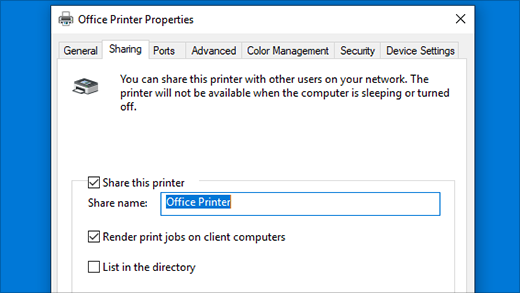
Välj OK när du är klar.
Ta reda på namnet eller IP-adressen för den primära Windows-enheten
Namnet eller IP-adressen för den primära Windows-enheten måste fastställas innan den delade skrivaren kan installeras på andra Windows-enheter.
Ta reda på namnet på den primära Windows-enheten:
På den Windows-enhet där skrivaren är direktansluten väljer du Start
och sedan Inställningar>System >Om
>Om .
.Eller
Välj följande Om-genväg :
I fönstret Om i systemet > hittar du namnet på den primära Windows-enheten under Enhetsspecifikationer och bredvid Enhetsnamn. Anteckna det här namnet när du konfigurerar den delade skrivaren på andra Windows-enheter.
Ta reda på IP-adressen för den primära Windows-enheten:
På den Windows-enhet där skrivaren är direkt ansluten väljer du Start
och sedan Inställningar>Nätverk & Internet .Eller
Välj följande nätverks- & Internetgenväg :
I fönstret Nätverk & internet väljer du antingen Wi-Fi
eller Ethernet .Om ditt nätverk finns med i listan i fönstret Wi-Fi eller Ethernet markerar du det.
Rulla nedåt för att se IP-adressen för den primära Windows-enheten bredvid IPv4-adressen: Anteckna den här IP-adressen för användning när du konfigurerar den delade skrivaren på andra Windows-enheter.
Installera den delade skrivaren på andra Windows-enheter
Så här installerar du skrivaren som har delats på en annan Windows-enhet i samma privata nätverk:
På en annan Windows-enhet i samma privata nätverk som den primära Windows-enheten väljer du Start
och sedan Inställningar>Bluetooth & enheter>Skrivare & skannrar .Eller
Välj följande genväg för skrivare & skannrar :
I fönstret Skrivare & skannrar väljer du Lägg till enhet bredvid Lägg till en skrivare & skanner.
En lista över skrivare visas. Det kan ta några minuter innan listan med skrivare har fyllts i klart. Välj Lägg till enhet bredvid önskad skrivare. Skrivaren installeras.
Om önskad skrivare inte visas väljer du Lägg till en ny enhet manuellt bredvid Skrivaren jag vill använda inte finns med i listan. I fönstret Lägg till skrivare som öppnas:
Välj Välj en delad skrivare efter namn.
Ange namnet eller IP-adressen för den primära Windows-enheten tillsammans med resursnamnet på skrivaren i något av följande format:
Alternativt kan knappen Bläddra användas för att välja den primära Windows-enheten och den delade skrivaren.Tips
Du kan få fram namnet och IP-adressen för den primära Windows-enheten genom att följa stegen i avsnittet Ta reda på namnet eller IP-adressen för den primära Windows-enheten. Resursnamnet för skrivaren angavs i avsnittet Dela skrivaren på den primära Windows-enheten. Om det inte går att lägga till skrivaren med namn kan du försöka lägga till efter IP-adress i stället, och vice versa.
- \\computer_name\printer_name
- \\ip_address\printer_name
- http://computer_name/printer_name/.printer
- http://ip_address/printer_name/.printer
Om du uppmanas att göra det anger du autentiseringsuppgifterna för den primära Windows-enheten.
Välj Nästa. Fönstret Installation av Windows-skrivare visas och skrivaren installeras.
När skrivarinstallationen är klar väljer du Nästa och sedan Slutför.
 .
. >Skrivare & skannrar
 Lägg till en skrivare eller skanner.