Sammanfattning
En Tablet PC-penna kan förbättra interaktionen med enheten och göra dina uppgifter mer intuitiva och effektiva. Föreställ dig att du skissar dina idéer direkt på skärmen med en vanlig pennas smidighet men med de extra fördelarna med digitala verktyg. Tablet PC-pennan ger dig exakt kontroll, vilket gör den perfekt för att rita, göra anteckningar och till och med navigera på enheten. En penna är inte avsedd att ersätta musen eller tangentbordet, men förbättra ditt sätt att arbeta och skapa.
När du använder en penna med Windows ger den en naturlig känsla. Tryckkänsligheten och lutningsigenkänningen efterliknar upplevelsen av att använda en riktig penna, vilket gör den till ett idealiskt verktyg för konstnärer och designers. För eleverna innebär det att göra anteckningar på ett mer organiserat och interaktivt sätt, med möjlighet att markera, kommentera och till och med konvertera handskrift till text.
En penna kan också hjälpa dig att bli mer produktiv. Du kan snabbt skriva ned idéer, markera dokument och enkelt navigera i presentationer. Integreringen med Windows Ink-arbetsytan förbättrar dess användbarhet ytterligare genom att erbjuda en uppsättning verktyg som är utformade för att göra din pennupplevelse ännu mer kraftfull.
I den här artikeln beskrivs några vanliga åtgärder och inställningar i Windows för att få ut mesta möjliga av din penna.
Koppla pennan
En Tablet PC-penna använder Bluetooth för att ansluta till datorn, så den första måste kopplas i Windows. Så här kopplar du pennan med datorn:
VäljStart-inställningar
 >>Bluetooth-& enheter
 .
.
Kontrollera att pennan är i kopplingsläge. Åtgärden varierar mellan olika penntyper. Med Surface-pennan håller du till exempel ned den översta knappen på pennan i 5–7 sekunder tills LED-lampan blinkar vitt för att aktivera Bluetooth-kopplingsläge.
Välj Lägg till enhet.
- I fönstret Lägg till en enhet väljer du Bluetooth.
- Välj namnet på pennan. Till exempel "Surface-pennan".
- När den har anslutits väljer du Klar för att stänga fönstret.
Mer information finns i Koppla en Bluetooth-enhet i Windows.
Pennmenyn i Windows 11 gör det enkelt för dig att komma åt dina favoritappar.
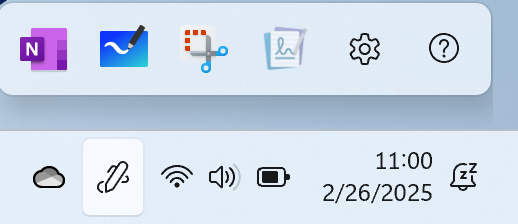
Som standard innehåller pennmenyn genvägar till OneNote, Whiteboard, Skärmklippverktyget och Journal.
Visa pennmenyn i Aktivitetsfältet
Du kan behöva aktivera pennmenyn för att den ska visas i Aktivitetsfältet.
Högerklicka på Aktivitetsfältet och välj Inställningar för Aktivitetsfältet eller använd följande genväg:
Under ikoner i systemfältet aktiverar du Pennmeny.
Pennikonen visas sedan i systemfältet i Aktivitetsfältet.
Öppna pennmenyn genom att trycka på pennikonen .
Lägga till eller ta bort genvägar
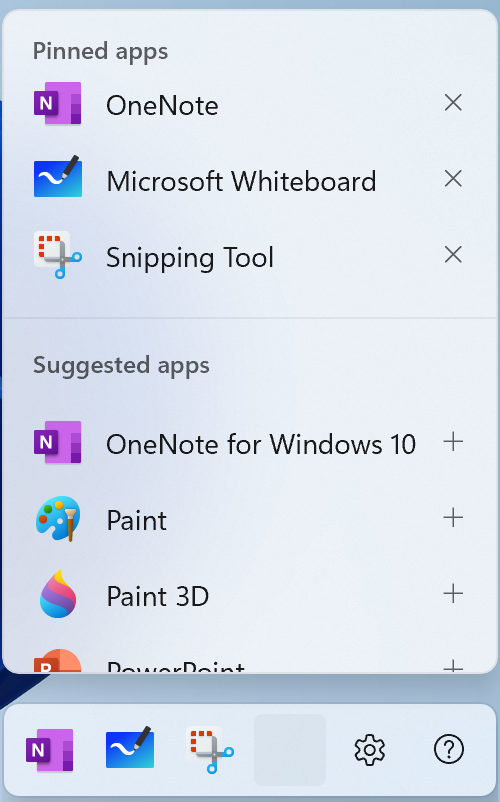
Du kan lägga till upp till fyra appar som genvägar till pennmenyn.
Välj pennmenyn i hörnet av Aktivitetsfältet.
När pennmenyn visas väljer du Inställningar och sedan Redigera pennmeny .
.
Om du vill ta bort en app från pennmenyn väljer du borttagningsikonen  bredvid appen i listan över fästa appar.
Tips
Du kan fästa endast fyra appar på pennmenyn. Du kan inte lägga till en app om fyra appar redan är fästa.
Om du vill lägga till en app på en ledig plats på pennmenyn bläddrar du för att hitta appen i listan med föreslagna appar eller alla appar. Välj sedan lägg till-ikonen  bredvid appen.
Ändra penninställningar
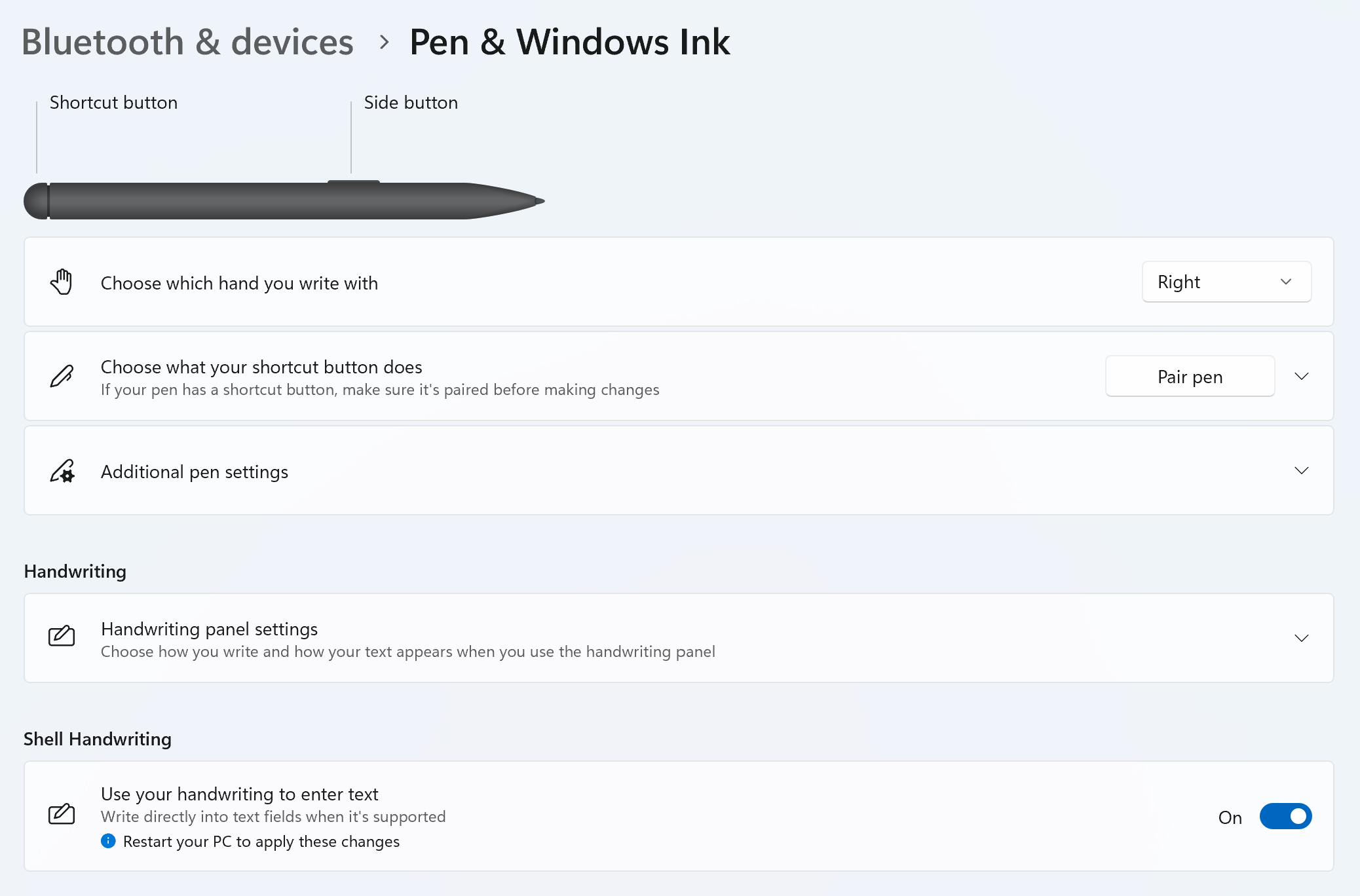
Anpassa vad du kan göra med pennan och hur den fungerar med din dator. Välj vilken hand du skriver med och vad datorn gör när du trycker, dubbeltrycker eller håller ned pennans genvägsknapp.
Om du vill ändra inställningarna väljer duStart-inställningar>>Bluetooth-& enheter>Penna & Windows Ink .
Byta batteri i pennan
De flesta digitala pennor för Windows är uppladdningsbara eller har ett utbytbart AAAA-batteri. Innan du börjar bör du läsa i bruksanvisningen som följde med pennan.
För de flesta pennor kan du byta ut batteriet genom att skruva loss änden på pennan. Kontakta penntillverkaren om du behöver mer specifika instruktioner.
Om du till exempel vill byta batteri i en Surface-penna utan klämma drar du den övre delen rakt ut från nederdelen. Mer information om andra modeller av Surface-pennan finns i Byta batteri i Surface-pennan.
Obs
Support för Windows 10 upphörde 14 oktober 2025
- Efter den 14 oktober 2025 kommer Microsoft inte längre att tillhandahålla kostnadsfria programuppdateringar från Windows Update, teknisk hjälp eller säkerhetskorrigeringar för Windows 10. Datorn fungerar fortfarande, men vi rekommenderar att du flyttar till Windows 11.
-
Mer information
Sammanfattning
En Tablet PC-penna kan förbättra interaktionen med enheten och göra dina uppgifter mer intuitiva och effektiva. Föreställ dig att du skissar dina idéer direkt på skärmen med en vanlig pennas smidighet men med de extra fördelarna med digitala verktyg. Tablet PC-pennan ger dig exakt kontroll, vilket gör den perfekt för att rita, göra anteckningar och till och med navigera på enheten. En penna är inte avsedd att ersätta musen eller tangentbordet, men förbättra ditt sätt att arbeta och skapa.
När du använder en penna med Windows ger den en naturlig känsla. Tryckkänsligheten och lutningsigenkänningen efterliknar upplevelsen av att använda en riktig penna, vilket gör den till ett idealiskt verktyg för konstnärer och designers. För eleverna innebär det att göra anteckningar på ett mer organiserat och interaktivt sätt, med möjlighet att markera, kommentera och till och med konvertera handskrift till text.
En penna kan också hjälpa dig att bli mer produktiv. Du kan snabbt skriva ned idéer, markera dokument och enkelt navigera i presentationer. Integreringen med Windows Ink-arbetsytan förbättrar dess användbarhet ytterligare genom att erbjuda en uppsättning verktyg som är utformade för att göra din pennupplevelse ännu mer kraftfull.
I den här artikeln beskrivs några vanliga åtgärder och inställningar i Windows för att få ut mesta möjliga av din penna.
Koppla pennan
Om du vill koppla en penna med datorn håller du ned genvägsknappen på pennan i sju sekunder för att aktivera sammankopplingsläget. Välj sedan pennan i listan med enheter och välj Koppla.
En Tablet PC-penna använder Bluetooth för att ansluta till datorn, så den första måste kopplas i Windows. Så här kopplar du pennan med datorn:
VäljStart-inställningar>>Enheter >Bluetooth & andra enheter.
Kontrollera att pennan är i kopplingsläge. Åtgärden varierar mellan olika penntyper. Med Surface-pennan håller du till exempel ned den översta knappen på pennan i 5–7 sekunder tills LED-lampan blinkar vitt för att aktivera Bluetooth-kopplingsläge.
Välj Lägg till en Bluetooth-enhet eller annan enhet.
- I fönstret Lägg till en enhet väljer du Bluetooth.
- Välj namnet på pennan. Till exempel "Surface-pennan".
- När den har anslutits väljer du Klar för att stänga fönstret.
Mer information finns i Koppla en Bluetooth-enhet i Windows.
Använda Windows Ink-arbetsytan
Dela dina idéer eller rita på skärmbilder med din penna i Windows Ink-arbetsytan.
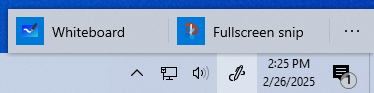
Om du inte ser ikonen för Windows Ink-arbetsytan i systemfältet högerklickar du på aktivitetsfältet och väljer knappen Visa Windows Ink-arbetsytan.
Obs
I den tidigare Windows Ink-arbetsytan ingick Fästisar och skissblocket. Du kan fortfarande använda Fästisar när du skriver ned påminnelser eller idéer. Mer information om Sticky Notes finns i Kom igång med Sticky Notes. Skissblocket fanns bara i tidigare versioner av Windows.
Välj Windows Ink-arbetsytan i Aktivitetsfältet för att öppna den. Härifrån kan du välja Whiteboard eller Fullskärmsklipp. (Du kan också välja Mer och Läs mer om penna
 eller komma åt penninställningar .)
Tips
Du kan trycka en gång på pennans övre knapp om du vill öppna Microsoft Whiteboard, eller dubbeltrycka på den om du vill öppna Klipp & skissa. Om penngenvägen inte fungerar kan du behöva koppla den i Inställningar. Mer information finns i Koppla en Bluetooth-enhet i Windows.
Samarbeta i Whiteboard
Med Whiteboard får team en smart frihandsarbetsyta för att komma på idéer, skapa och samarbeta i realtid när de loggat in på sitt Microsoft-konto. Rita, skriv eller lägg till bilder. Stapla saker och flytta runt dem. Välj ett skrivverktyg, till exempel en penna eller överstrykningspenna. Ändra storlek på penndragen. Om du vill radera något använder du ett av raderingsverktygen.
När du är klar sparas dina brainstorming-sessioner automatiskt i Microsoft Cloud, så att du kan fortsätta där du slutade.
Lägga till anteckningar i skärmbilder med Klipp & skissa
Öppna Klipp & skissa och rita på något på datorn eller öppna en tidigare bild. I Klipp & skissa finns alla skissblocksverktyg – från schabloner till linjebredd, delning och export.
Ändra penninställningar
Anpassa vad du kan göra med pennan och hur den fungerar med din dator.
Om du vill ändra inställningarna väljer duStart-inställningar>>Enheter Penna>& Windows Ink .
Byta batteri i pennan
De flesta digitala pennor för Windows är uppladdningsbara eller har ett utbytbart AAAA-batteri. Innan du börjar bör du läsa i bruksanvisningen som följde med pennan.
För de flesta pennor kan du byta ut batteriet genom att skruva loss änden på pennan. Kontakta penntillverkaren om du behöver mer specifika instruktioner.
Om du till exempel vill byta batteri i en Surface-penna utan klämma drar du den övre delen rakt ut från nederdelen. Mer information om andra modeller av Surface-pennan finns i Byta batteri i Surface-pennan.
