Sammanfattning
Om en Windows-enhet har en pekskärm kan du använda ett pektangentbord för att ange text genom att trycka på ett tangentbord som visas på skärmen. Du kan trycka på pektangentbordet med antingen en penna eller en fingertopp. Pektangentbordet kan användas med standardlayouten eller med något av flera andra tillgängliga alternativ.
Välj det ämne du är intresserad av för mer information:
Öppna pektangentbordet
Så här öppnar du pektangentbordet:
Ange när pektangentbordet öppnas
Information om när pektangentbordet ska öppnas automatiskt finns i artikeln Aktivera och inaktivera pektangentbordet i Windows.
Pektangentbordslayouter
Det finns fem olika layouter för pektangentbord som du kan använda när du skriver text med pektangentbordet. Det finns också två japanska specifika pektangentbordslayouter.
Om du vill visa och växla mellan layoutalternativen för pektangentbordet väljer du ikonen för tangentbordsinställningar  i det övre vänstra hörnet av pektangentbordet.
| Tangentbord |
Beskrivning |
|
Standardtangentbord |
Den här layouten är optimerad för pekskärmsinmatning. Den har större tangenter och vissa tangenter har tagits bort för att göra det lättare att skriva. |
|
Delat tangentbord |
Med den här layouten är tangentbordet uppdelat så att ena halvan är nära skärmens vänstra kant och den andra halvan är nära skärmens högra kant. Den här layouten gör det enklare att skriva när du håller i en pekskärmsenhet med båda händerna.
Notera: Inte tillgängligt på alla språk. |
|
Litet tangentbord |
Den här layouten är ett kompakt tangentbord som kan flyttas var som helst på skärmen. Det är samma tangentbord som används när pektangentbordet är odockat.
Notera: Inte tillgängligt på alla språk. |
|
Traditionellt tangentbord |
Den här layouten efterliknar till största delen ett externt standardtangentbord. Den har alla funktioner och innehåller ett utökat urval av tangenter. |
|
Handskriftspanelen |
Med den här layouten öppnas en handskriftspanel, en penna eller ett finger kan användas för att mata in text. Om du föredrar att använda fingret istället för en penna:
- Välj Start
 och sedan Inställningar och sedan Inställningar >Bluetooth & enheter >Bluetooth & enheter >Penna & Windows Ink >Penna & Windows Ink . .
Öppna Inställningar för Penna & Windows Ink - I fönstret Penna & Windows Ink i Bluetooth &-enheter > väljer du avsnittet Handskrift för att visa det och väljer sedan Skriv med fingret.
|
|
Layout med 12 tangenter (endast japanska) |
En tangentbordslayout för japanska tecken som placerar tangenter i ett 3x4-rutnät. |
|
50-on-layout (endast japanska) |
En tangentbordslayout för japanska tecken där tangenterna placeras i ett rutnät med fem rader. Gör det lättare för japansktalande att hitta ett specifikt hiraganatecken. |
Obs
Svepbaserad inmatning som formskrivning är inte tillgängligt på alla språk.
Docka och avdocka pektangentbordet
Om du vill docka eller avdocka pektangentbordet väljer du ikonen bredvid stängningsikonen på pektangentbordet.
Genom att docka och avdocka pektangentbordet kan du ha tangentbordet i en fast position eller flytta det till en annan plats på skärmen.
Tips
När du använder standard, delad eller traditionell tangentbordslayout och pektangentbordet är odockat, växlar det till den lilla tangentbordslayouten.
Obs
Support för Windows 10 upphörde 14 oktober 2025
- Efter den 14 oktober 2025 kommer Microsoft inte längre att tillhandahålla kostnadsfria programuppdateringar från Windows Update, teknisk hjälp eller säkerhetskorrigeringar för Windows 10. Datorn fungerar fortfarande, men vi rekommenderar att du flyttar till Windows 11.
-
Mer information
Sammanfattning
Om en Windows-enhet har en pekskärm kan du använda ett pektangentbord för att ange text genom att trycka på ett tangentbord som visas på skärmen. Du kan trycka på pektangentbordet med antingen en penna eller en fingertopp. Pektangentbordet kan användas med standardlayouten eller med något av flera andra tillgängliga alternativ.
Välj det ämne du är intresserad av för mer information:
Öppna pektangentbordet
- Tryck där du vill skriva text så öppnas pektangentbordet automatiskt.
- Välj ikonen för pektangentbordet
 i systemfältet i Aktivitetsfältet.
Ange när pektangentbordet öppnas
Information om när pektangentbordet ska öppnas automatiskt finns i artikeln Aktivera och inaktivera pektangentbordet i Windows.
Pektangentbordslayouter
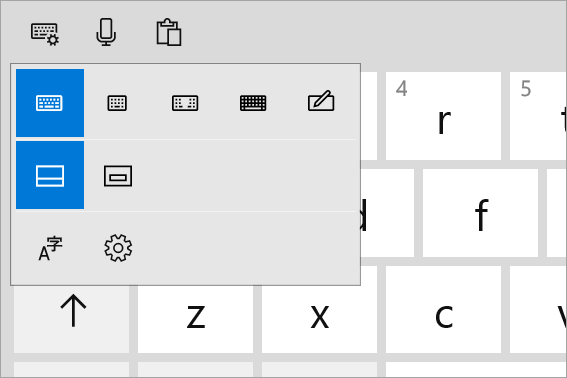
Det finns fem olika layouter för pektangentbord som du kan använda när du skriver text med pektangentbordet. Om du vill visa och växla mellan layouter och alternativ för pektangentbordet väljer du ikonen för tangentbordsinställningar i det övre vänstra hörnet av pektangentbordet.
| Tangentbord |
Beskrivning |
|
Standardtangentbord |
Den här layouten är standardlayouten och är som ett vanligt externt tangentbord, men lite mer kompakt. Med den här layouten har du inte tillgång till tangenter som siffror eller ESC. |
|
Tangentbord med smal layout (enhandsanvändning) |
Med en mindre tangentbordsstorlek än standardtangentbordet är det smala tangentbordet avsett att efterlikna din telefon. Det döljer mindre av skärmen medan du arbetar och det stöder svepbaserad inmatning som formskrivning. |
|
Delat tangentbord |
Med den här layouten är tangentbordet uppdelat så att ena halvan är nära skärmens vänstra kant och den andra halvan är nära skärmens högra kant. Den här layouten gör det enklare att skriva när du håller i en pekskärmsenhet med båda händerna.
Notera: Inte tillgängligt på alla språk. |
|
Handskriftspanelen |
Med den här layouten öppnas en handskriftspanel, en penna eller ett finger kan användas för att mata in text. Om du föredrar att använda fingret istället för en penna:
- Välj Start och sedan Inställningar>Enheter Penna
 >& Windows Ink . >& Windows Ink .
Eller
Välj följande genväg för Penna & Windows Ink:
Penna & Windows Ink - I fönstret Penna & Windows Ink, under avsnittet Handskrift, väljer du Skriv på handskriftspanelen med fingret.
|
|
Expanderat standardtangentbord |
Den här layouten är den som mest efterliknar ett externt standardtangentbord. Den har samma funktioner och innehåller ett utökat urval av tangenter. |
Obs
Svepbaserad inmatning som formskrivning är inte tillgängligt på alla språk.
Docka och avdocka pektangentbordet
Så här dockar och avdockar du pektangentbordet på pektangentbordet:
- Välj ikonen för tangentbordsinställningar i det övre vänstra hörnet av pektangentbordet.
- Välj ikonerna strax under alternativen för tangentbordslayouten.
Genom att docka och avdocka pektangentbordet kan du ha tangentbordet i en fast position eller flytta det till en annan plats på skärmen.

