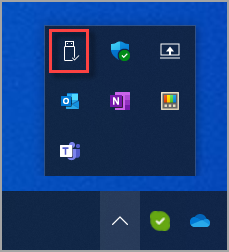
För att undvika att data går förlorade ska du alltid ta bort maskinvaruenheter som USB-minnen eller externa hårddiskar på ett säkert sätt innan du kopplar från dem. I Windows kan du använda Säker borttagning av maskinvara enligt beskrivningen nedan.
Använda ikonen i systemfältet
Högerklicka på ikonen Säker borttagning av maskinvara och Mata ut media i systemfältet i Aktivitetsfältet .
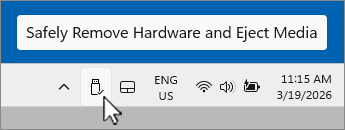
Om ikonerna Säker borttagning av maskinvara och Mata ut media inte visas väljer du Visa dolda ikoner
 först och högerklickar sedan på ikonerna Säker borttagning av maskinvara och Mata ut media .
Tips
Om ikonen Säker borttagning av maskinvara och Mata ut media fortfarande inte visas när du har valt Visa dolda ikoner
läser du avsnittet Lägg till ikonerna Säker borttagning av maskinvara och Mata ut media i systemfältet nedan för att lägga till den i systemfältet.I menyn som visas väljer du Mata ut <enhet> för maskinvaruenheten som måste tas bort.
Meddelandet Säker borttagning av maskinvara visas och maskinvaruenheten försvinner från menyn Säker borttagning av maskinvara och Mata ut media . Maskinvaruenheten kan tas bort på ett säkert sätt.
Lägg till ikonen Säker borttagning av maskinvara och Mata ut media i systemfältet
Högerklicka på Aktivitetsfältet och välj
 Inställningar för Aktivitetsfältet.
Eller
Välj följande genväg till Aktivitetsfältet för anpassning>:
I aktivitetsfältets fönster för anpassning > väljer du Andra ikoner i systemfältet för att expandera det.
Bläddra för att hitta Säker borttagning av maskinvara och Mata ut media.
Se till att Säker borttagning av maskinvara och Mata ut media är aktiverat.
Ikonen Säker borttagning av maskinvara och Mata ut media ska nu visas i systemfältet i Aktivitetsfältet.
Obs
Ikonerna Säker borttagning av maskinvara och Mata ut media kanske inte visas i systemfältet i Aktivitetsfältet under följande omständigheter:
- En flyttbar maskinvaruenhet är inte ansluten till Windows-enheten.
- Windows-enheten känner inte igen maskinvaruenheten som måste tas bort.
Använd appen Inställningar för att ta bort en enhet
Välj Start
 och välj sedan Inställningar
 >Bluetooth & enheter
 >Enheter
 .
.Eller
Välj följande Bluetooth-& enheter > Genväg till enheter:
I genvägsfönstret för Bluetooth &-enheter>, under avsnittet Andra enheter, letar du reda på maskinvaruenheten som måste tas bort.
När önskad maskinvaruenhet har hittats väljer du den för att utöka den.
Välj Ta bortbredvid Ta bort den här enheten. Se till att Ta bort är den direkt under maskinvaruenheten som måste tas bort.
När maskinvaruenheten försvinner från avsnittet Andra enheter kan du ta bort den på ett säkert sätt.