

Viktigt!
Microsoft Support har inte möjlighet att hämta, tillhandahålla eller återskapa en förlorad BitLocker-återställningsnyckel.
En BitLocker-återställningsnyckel krävs när BitLocker inte automatiskt kan låsa upp en krypterad enhet i Windows. Den här nyckeln, som är ett 48-siffrigt nummer, används för att återfå åtkomsten till enheten.
Du kan uppmanas att ange BitLocker-återställningsnyckeln under starten på grund av en säkerhetsrisk eller maskinvaruändring:

Du kan behöva ange en BitLocker-återställningsnyckel för data eller externa enheter, till exempel om du har glömt lösenordet för upplåsning:
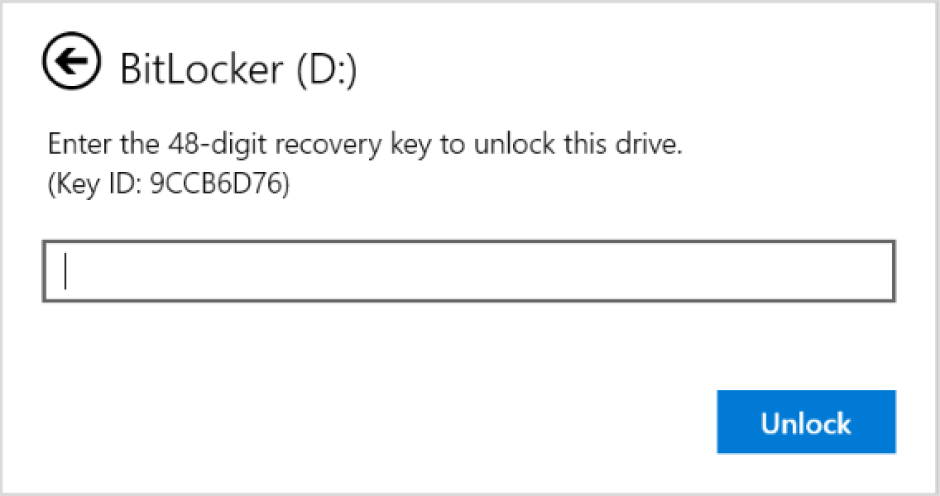
I de flesta fall säkerhetskopieras BitLocker-återställningsnyckeln automatiskt när BitLocker först aktiveras:
- Om du använder ett Microsoft-konto är BitLocker-återställningsnyckeln vanligtvis kopplad till det och du kan komma åt återställningsnyckeln online
- Om du använder en enhet som hanteras av ditt arbete eller din skola säkerhetskopieras och hanteras BitLocker-återställningsnyckeln vanligtvis av organisationens IT-avdelning. Detta görs för att säkerställa att organisationen kan hjälpa dig att återställa dina data om enheten av någon anledning inte är tillgänglig. Det är alltid en bra idé att kontrollera med IT-avdelningen om specifika procedurer och principer för BitLocker-återställning i din organisation
Det är viktigt att verifiera att den här säkerhetskopian finns och är tillgänglig, eller att skapa en extra säkerhetskopia själv.
Den här artikeln innehåller information för att säkerhetskopiera BitLocker-återställningsnyckeln. Information om hur du kontrollerar om du har en BitLocker-återställningsnyckel säkerhetskopierad till ditt Microsoft- eller arbets- eller skolkonto finns i Hitta din BitLocker-återställningsnyckel.
Tips
Om du är IT-proffs och vill ha mer information kan du läsa dokumentationen för BitLocker-återställning.
Hur gör jag för att säkerhetskopiera BitLocker-återställningsnyckeln?
På Start
 skriver BitLocker du och väljer Hantera BitLocker i listan med resultat
I BitLocker-appen väljer du Säkerhetskopiera återställningsnyckeln bredvid den enhet du vill säkerhetskopiera

Välj var du vill att nyckeln ska säkerhetskopieras
Spara i ditt Microsoft-konto – Då sparas nyckeln i biblioteket återställningsnycklar för ditt Microsoft-konto
Obs
Om du är inloggad på en dator som hanteras av ditt arbete eller din skola kan det stå Spara på ditt Azure AD-konto i stället.
Spara på ett USB-flashminne – Om du har ett flashminne praktiskt kan du spara nyckeln på den. Om din enhet frågar efter återställningsnyckeln i framtiden sätter du i USB-enheten och följer anvisningarna. Nyckeln tar bara ett par kB utrymme så att enheten inte behöver vara stor
Viktigt!
Lagra inte det här USB-flashminnet med nyckeln på datorn. Om en tjuv skulle få tag på datorn kan de stjäla flashminnet och kringgå BitLocker-kryptering, vilket gör dina data sårbara.
Spara i en fil – Du kan spara återställningsnyckeln som en oformaterad textfil på valfri enhet. Om du behöver filen i framtiden öppnar du den med en textredigerare som Anteckningar. Du kan inte spara filen på den BitLocker-krypterade enheten, så du kan behöva spara den på en USB-enhet om du inte har en andra, okrypterad, volym på enheten
Tips
Kopiera textfilen till ditt personliga OneDrive-valv för säker och säker lagring, som du enkelt kan komma åt från valfri enhet om du behöver den.
Skriv ut återställningsnyckeln – Du kan skriva ut återställningsnyckeln om du vill
Viktigt!
Lagra utskriftsbilden på ett säkert ställe och förvara den inte på datorn. Om en tjuv skulle stjäla datorn och den utskrivna återställningsnyckeln kan de kringgå BitLocker-kryptering, vilket gör dina data sårbara.
Välj Slutför
Du kan göra så många säkerhetskopior som du vill. Det är inte en dålig idé att ha fler än en, bara för att vara säker!