

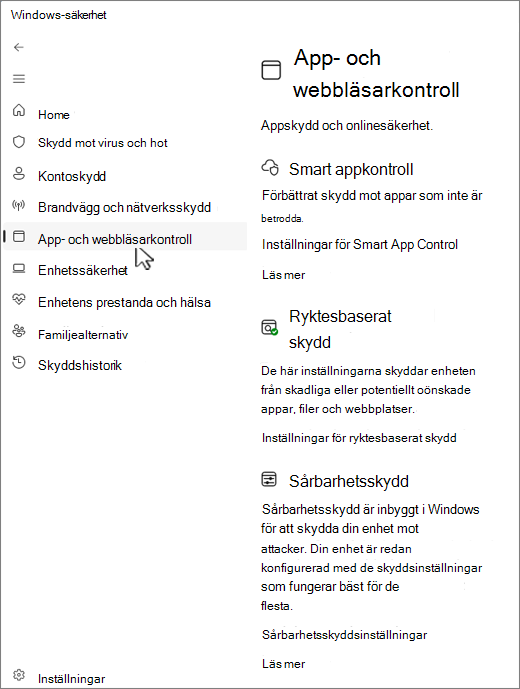
Sidan App- & webbläsarkontroll i Windows-säkerhet-appen innehåller viktiga säkerhetsinställningar som skyddar din Windows-enhet från osäkra appar, filer, webbplatser och nedladdningar. Genom att kombinera ryktesbaserat skydd med sårbarhetsreducering hjälper det till att förhindra att skadlig kod, nätfiskeförsök och andra säkerhetshot äventyrar ditt system.
Sidan är indelad i följande avsnitt:
Smart appkontroll: Använd det här avsnittet för att konfigurera Smart appkontroll, som är en säkerhetsfunktion som är utformad för att blockera appar som är potentiellt skadliga, till exempel de som kan sakta ner din dator, visa oväntade annonser eller erbjuda oönskad programvara. Smart appkontroll utnyttjar AI och molnbaserad intelligens för att förutsäga säkerheten för ett program, så att endast de som anses vara säkra kan köras.
Obs
Smart appkontroll är inte tillgängligt i Windows 10.
Rykte-baserat skydd: I det här avsnittet kan du konfigurera Microsoft Defender SmartScreen, som är en säkerhetsfunktion som skyddar mot nätfiskeattacker, skadlig kod och potentiellt oönskade program. Det ger ryktesbaserat skydd genom att utvärdera webbplatser och nedladdningar mot en lista över kända skadliga webbplatser och filer.
Sårbarhetsskydd: I det här avsnittet kan du konfigurera flera hotreduceringar som kan tillämpas på antingen operativsystemet eller enskilda program. Dessa lösningar är utformade för att minska attackytan och göra det svårare för angripare att utnyttja sårbarheter.
I appen Windows-säkerhet  på datorn väljer du App- & webbläsarkontroll eller använder följande genväg:
Smart appkontroll
Smart appkontroll ger betydande skydd mot nya och potentiella hot genom att blockera appar som är skadliga eller ej betrodda. Smart appkontroll hjälper också till att blockera potentiellt oönskade appar, som är appar som kan göra att enheten körs långsamt, visa oväntade annonser, erbjuda extra programvara som du inte ville ha eller göra andra saker du inte förväntar dig.
Smart appkontroll fungerar tillsammans med andra säkerhetsprogram, till exempel Microsoft Defender eller antivirusverktyg som inte kommer från Microsoft, för ytterligare skydd.
Viktigt!
- Smart appkontroll kan endast användas på nya Windows 11 installationer. Om du fick det som en del av en Windows-uppdatering på en redan körd enhet kan du inte aktivera det såvida du inte återställer datorn eller installerar om Windows.
- För bästa möjliga upplevelse med Smart appkontroll kontrollerar du att du har de senaste Windows- och Defender-uppdateringarna installerade på enheten.
I appen Windows-säkerhet på datorn väljer du App- & webbläsarkontroll>Inställningar för Smart appkontroll eller använder följande genväg:
Inställningarna låter dig aktivera eller inaktivera Smart App Control, som kan fungera i tre lägen:
- Utvärderingsläge: Det här är en period under vilken Windows försöker avgöra om du är en bra kandidat för Smart appkontroll. Om du är en bra kandidat kommer den automatiskt att aktiveras. Om inte, kommer den att stängas av. Smart appkontroll blockerar ingenting när det är i utvärderingsläge. När utvärderingen är klar, eller om du manuellt aktiverar eller inaktiverar Smart appkontroll, kan du inte återgå till utvärderingsläget om du inte installerar om eller återställer Windows.
- På: Smart appkontroll meddelar dig när appar inte är betrodda. Appar som är betrodda av förutsägelsemodellen och/eller med giltiga signaturer kommer att köras.
- Av: Smart appkontroll meddelar dig inte om appar som inte är betrodda. Detta kan inträffa om funktionen har inaktiverats manuellt, eller om du under utvärderingsläget kom fram till att du inte var en bra kandidat.
Har du några frågor om Smart appkontroll? Läs vanliga frågor och svar om Smart appkontroll.
Rykte-baserat skydd
Rykte-baserat skydd utnyttjar vad Microsoft vet om olika webbplatser, tjänster och utgivare samt hot som vi har sett i aktion för att skydda dig från skadliga eller potentiellt oönskade appar, filer eller webbplatser.
I appen Windows-säkerhet på datorn väljer du App- & webbläsarkontroll>Rykte-baserat skydd eller använder följande genväg:
Det finns flera typer av ryktesbaserat skydd. Expandera varje avsnitt om du vill veta mer:
Kontrollera appar och filer
Den här växlingsknappen aktiverar Microsoft Defender SmartScreen för att utvärdera ryktet för appar och filer som du kan ladda ned från webben.
SmartScreen för Microsoft Edge
När du använder nya Microsoft Edge som webbläsare kan Microsoft Defender SmartScreen hjälpa till att utvärdera webbplatser eller nedladdningar för att se om de är kända för att vara skadliga, till exempel nätfiskewebbplatser eller bedrägerier med teknisk support.
Om du försöker gå till en webbplats som är känd för att vara farlig visar SmartScreen en varningsskärm som tydligt identifierar det misstänkta hotet och ger dig en chans att stänga webbläsarfliken innan något dåligt kan hända.
När du försöker ladda ned en fil som SmartScreen hittar misstänkt visar Edge en varning om att filen kan vara inte betrodd och ger dig möjlighet att avbryta nedladdningen innan den äger rum.
Skydd mot nätfiske
Obs
Den här funktionen är inte tillgänglig i Windows 10.
Skydd mot nätfiske skyddar ditt lösenord från att stjälas eller nätfiskes på skadliga webbplatser och appar som utger sig för att vara säkra.
Om du loggar in på Windows 11 med ett lösenord varnar nätfiskeskyddet dig om du skriver lösenordet på en skadlig webbplats eller i ett program som ansluter till en känd skadlig webbplats. Skydd mot nätfiske skyddar ditt lösenord på fyra sätt:
Om du skriver lösenordet till ditt Microsoft-konto på en webbplats som SmartScreen identifierar som skadlig får du en varning om nätfiske. Du uppmanas också att ändra ditt lösenord så att angripare inte kan komma åt ditt konto.
Om du återanvänder samma lösenord blir det enkelt för angripare som komprometterar ditt lösenord att få åtkomst till dina andra konton. Skydd mot nätfiske kan varna dig om du återanvänder ditt lösenord på andra webbplatser eller i andra appar och uppmana dig att ändra lösenordet.
Tips
En engagerande novell om farorna med återanvändning av lösenord finns i Cameron lär sig att återanvända lösenord.
Eftersom det är osäkert att lagra ditt lösenord i textredigerare kan nätfiskeskyddet varna dig om du skriver ditt lösenord i Anteckningar eller ett Microsoft 365 Office-program som Word eller OneNote.
Om du skriver ditt lösenord för ditt Microsoft-konto på en webbplats eller i en app som SmartScreen identifierar som misstänkt, kan nätfiskeskyddet automatiskt samla in information – till exempel innehåll som visas, ljud som spelas upp och programminnet – från webbplatsen eller appen för att hjälpa till att identifiera säkerhetshot.
Välj önskade inställningar under Skydd mot nätfiske. Som standard skyddas du endast mot att ange ditt lösenord i skadligt innehåll.
Viktigt!
För närvarande kan endast lösenordet som används för att logga in på Windows 11 skyddas.
Blockering av potentiellt oönskade appar
Potentiellt oönskade appar (PUA) är inte skadlig programvara, men de kan visa reklam, använda din dator för kryptoutvinning eller göra andra saker som du föredrar att de inte gör. Microsoft Defender försöker identifiera apparna åt dig och blockera dem innan de kan installeras eller laddas ned och orsaka problem med ditt system.
Mer information finns i Skydda din dator mot potentiellt oönskade applikationer.
SmartScreen för Microsoft Store-appar
Medan Microsoft Defender SmartScreen kan skydda dig från skadliga filer och appar som du kan stöta på i webbläsaren Microsoft Edge, ger SmartScreen för Microsoft Store en annan kontroll av innehåll som används av Microsoft Store-appar. Det här är bara ytterligare ett säkerhetslager för att skydda dig.
Sårbarhetsskydd
Sårbarhetsskydd körs redan och skyddar din enhet, och din enhet är konfigurerad med de skyddsinställningar som passar bäst för de flesta användarna. Du kan dock alltid anpassa inställningarna för din enhet och de program du kör. Om du hanterar enheter och program i en organisation kan använda du exportfunktionen för att dela anpassade sårbarhetsskydd på alla enheter i din organisation.
I appen Windows-säkerhet på datorn väljer du App- & webbläsarkontroll>Sårbarhetsskydd eller använder följande genväg:
Mer information finns i Anpassa sårbarhetsskydd.