
Appen Windows-säkerhet är en omfattande säkerhetslösning integrerad i Windows som är utformad för att skydda din enhet och dina data mot olika hot. Med funktioner som Microsoft Defender Antivirus, Windows-brandväggen och Smart appkontroll kan du enkelt komma åt och konfigurera robusta säkerhetsinställningar. Den här appen är inbyggd i Windows och ser till att din enhet är skyddad från det ögonblick du startar den, och ger skydd i realtid och sinnesro.
Viktigt!
Windows-säkerhet innehåller antivirusprogrammet Microsoft Defender Antivirus. Om du har installerat och aktiverat en annan antivirus app stängs Microsoft Defender Antivirus av automatiskt. Om du avinstallerar den andra appen aktiveras Microsoft Defender Antivirus automatiskt igen.
Öppna appen  Windows-säkerhet , sök efter den på Start-menyn eller använd följande genväg:
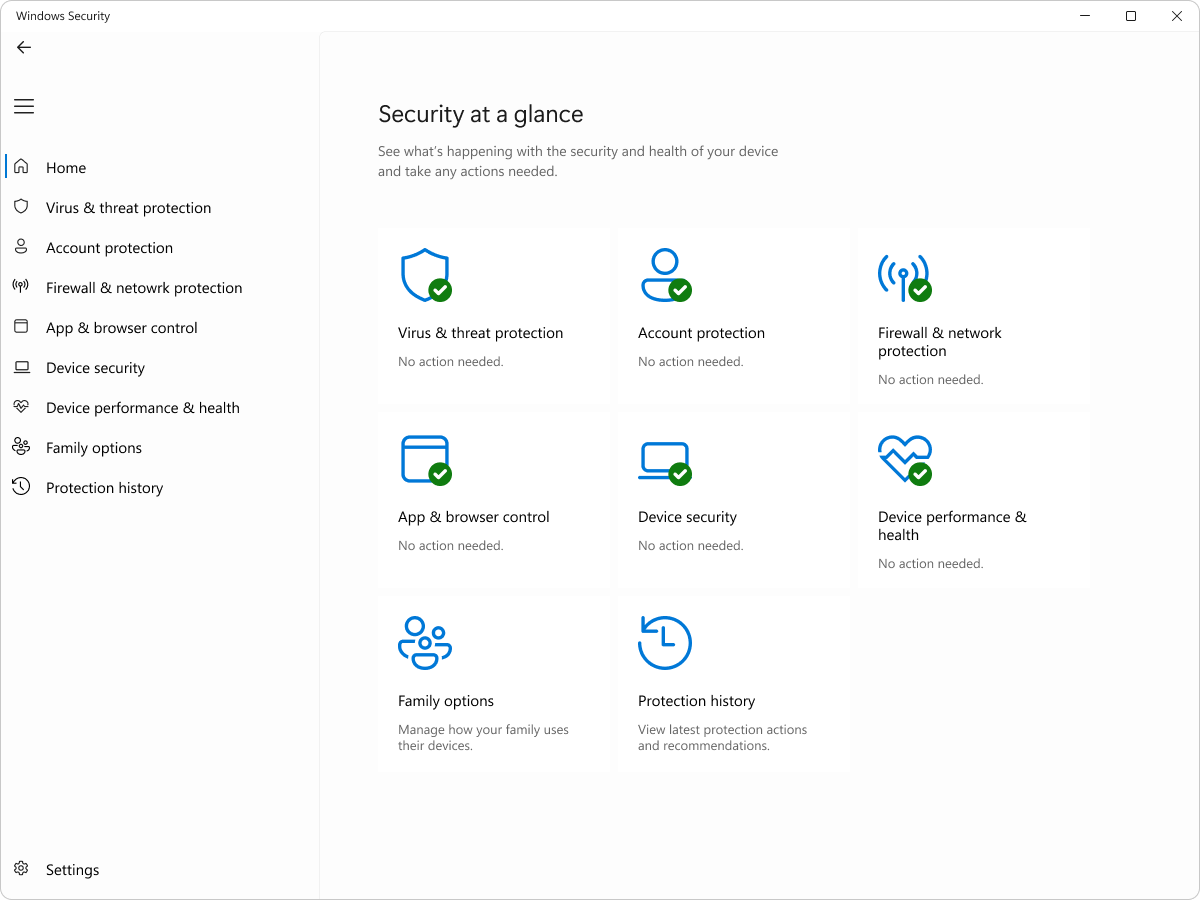
Startsida
Startsidan för appen Windows-säkerhet fungerar som ett centralt nav för hantering av säkerhetsfunktioner som skyddar din enhet och data. Den ger en översikt över enhetens säkerhetsstatus och snabb åtkomst till olika skyddsområden.
Skyddsområdena är:
- Skydd mot virus & hot: Gör att du kan övervaka hot mot din enhet, köra genomsökningar och få uppdateringar som hjälper till att identifiera de senaste hoten. Den innehåller alternativ för snabba, fullständiga och anpassade skanningar, samt inställningar för realtidsskydd
- Kontoskydd: Få åtkomst till inloggningsalternativ och kontoinställningar, inklusive Windows Hello och dynamiskt lås
- Brandvägg & nätverksskydd: Visa och hantera status för Windows-brandväggen. Du kan aktivera eller inaktivera brandväggen och komma åt avancerade inställningar för olika nätverkstyper
- App- & webbläsarkontroll: Erbjuder inställningar för Microsoft Defender SmartScreen för att skydda enheten mot potentiellt skadliga appar, filer, webbplatser och nedladdningar. Du kan konfigurera sårbarhetsskydd, skydd mot potentiellt oönskade program och skydd mot nätfiske
- Enhetssäkerhet: Hantera de säkerhetsfunktioner som är inbyggda i din Windows-enhet, till exempel kärnisolering, TPM och säker start
- Prestanda & hälsa för enhet: Visa rapporten om enhetens prestandahälsa
- Familjealternativ: Enkel åtkomst till verktyg för att hantera familjens digitala liv
- Skyddshistorik: Granska de åtgärder som Defender Antivirus har vidtagit, potentiellt oönskade appar som har tagits bort och viktiga tjänster som har inaktiverats
Statusikonerna för varje område anger din säkerhetsnivå:
- En grön ikon
 innebär att enheten är tillräckligt skyddad och att det inte finns några rekommenderade åtgärder
- En gul ikon
 innebär att det finns en säkerhetsrekommendation för dig
- En röd ikon
 indikerar något som kräver din omedelbara uppmärksamhet
Viktigt!
Vissa sidor eller funktioner i appen Windows-säkerhet kanske inte är tillgängliga om enheten hanteras av en organisation. Kontakta din IT-administratör om du vill ha mer information.