

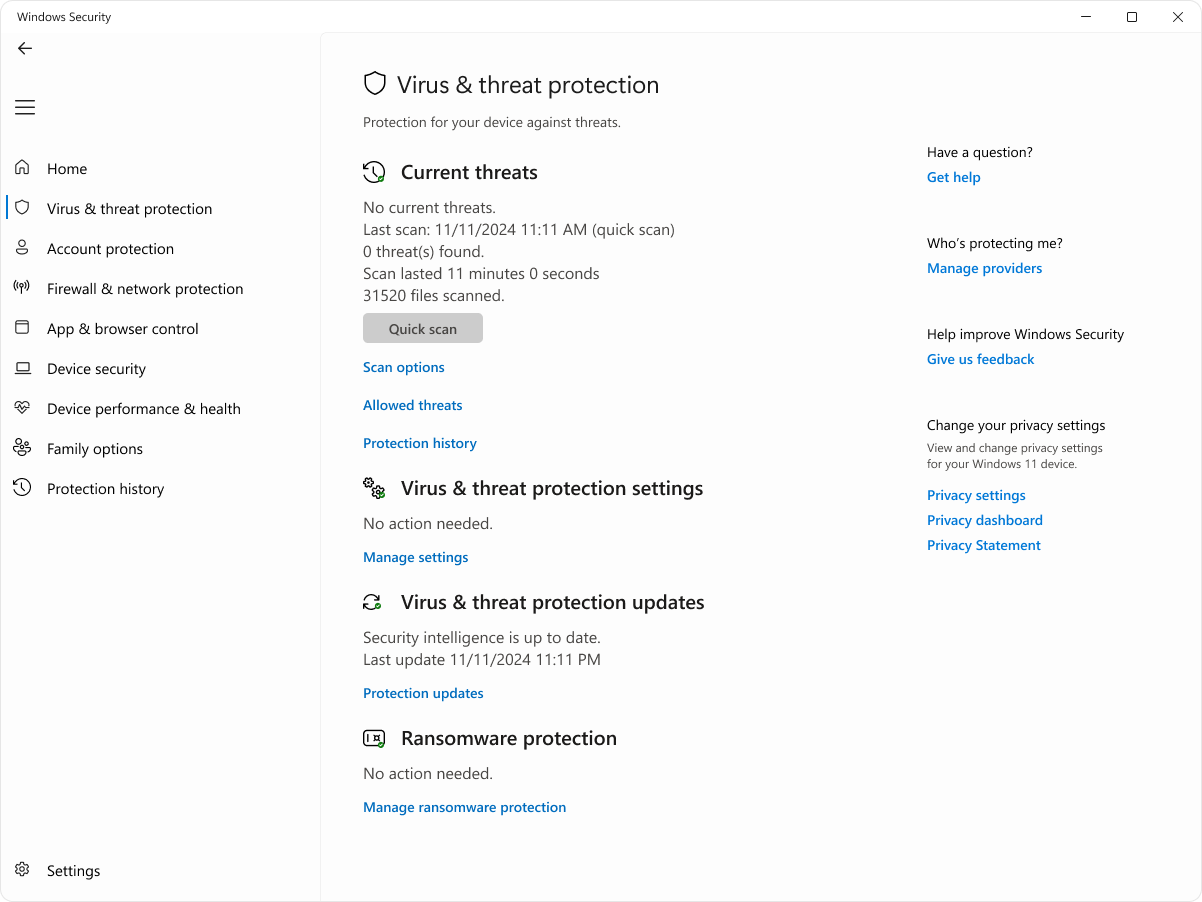
Sidan Skydd mot virus och hot i appen Windows-säkerhet är utformad för att hjälpa dig att skydda din enhet mot olika hot som virus, skadlig kod och utpressningstrojaner. Sidan ger åtkomst till flera funktioner och inställningar för att säkerställa ett omfattande skydd, och den är indelad i följande avsnitt:
- Aktuella hot: Det här avsnittet visar alla hot som för närvarande finns på din enhet, den senaste gången en genomsökning kördes, hur lång tid det tog och hur många filer som genomsöktes. Du kan också starta en ny snabbsökning eller välja bland andra alternativ för en mer omfattande eller anpassad sökning
- Inställningar för skydd mot virus & hot: I det här avsnittet kan du hantera inställningar för Microsoft Defender antivirusprogram och antivirusprodukter från tredje part
- Uppdateringar för skydd mot virus & hot: Det här avsnittet är avsett att säkerställa att din enhet skyddas med de senaste säkerhetsinformationsuppdateringarna
- Skydd mot utpressningstrojaner: I det här avsnittet kan du konfigurera Kontrollerad mappåtkomst, vilket förhindrar att okända appar ändrar filer i skyddade mappar. Du kan också konfigurera OneDrive så att du kan återställa dig efter en utpressningstrojanattack
I appen  Windows-säkerhet på datorn väljer du Skydd mot virus & hot eller använder följande genväg:
Aktuella hot
Under Aktuella hot kan du:
- Se alla hot som för närvarande finns på din enhet
- Se när en sökning senast gjordes på din enhet, hur lång tid det tog och hur många filer som genomsöktes
- Starta en ny snabbsökning eller öppna Sökalternativ för att köra en mer omfattande eller anpassad sökning
- Se hot som har satts i karantän innan de hade någon inverkan, och allt som identifierats som ett hot men som du har tillåtit köras på din enhet
Alternativ för sökning
Även om Windows-säkerhet är aktivt och söker igenom enheten automatiskt kan du göra ytterligare sökningar när du vill.
Snabbsökning: Det här alternativet är användbart när du inte vill lägga tid på att göra en fullständig genomsökning av alla filer och mappar. Om Windows-säkerhet rekommenderar att du kör någon av de andra typerna av genomsökningar får du ett meddelande när snabbsökningen är klar
Fullständig sökning: Söker igenom alla filer och program på enheten
Anpassad sökning: Söker bara igenom de filer och mappar du väljer
Microsoft Defender Antivirus (offlinesökning): Använder de senaste definitionerna för att söka igenom enheten efter de senaste hoten. Detta händer efter en omstart, utan att ladda Windows, så all beständig skadlig kod har svårare att gömma sig eller försvara sig. Kör den när du är orolig för att enheten kan ha utsatts för skadlig kod eller virus, eller om du vill söka igenom din enhet när den inte är ansluten till Internet. Då startas din enhet på nytt, så se till att spara filer som är öppna. Microsoft Defender Offline laddar och utför en snabb genomsökning av datorn i Windows Återställningsmiljö. När genomsökningen är klar startas datorn automatiskt om
Obs
Om du vill se resultatet av offlinesökningen öppnar du appen
Windows-säkerhet på din Windows-enhet och väljer Skyddshistorik.
Tillåtna hot
På sidan Tillåtna hot visas en lista över objekt som Windows-säkerhet har identifierat som hot, men som du har valt att tillåta. Windows-säkerhet vidtar inga åtgärder mot hot som du har tillåtit.
Om du av misstag har tillåtit ett hot och vill ta bort det markerar du det i listan och väljer sedan knappen Tillåt inte . Hotet tas bort från listan och Windows-säkerhet kommer återigen att agera på det nästa gång det här hotet upptäcks.
Inställningar för skydd mot virus & hot
Använd inställningarna för skydd mot virus och hot när du vill anpassa din skyddsnivå, skicka provfiler till Microsoft, utesluta betrodda filer och mappar efter upprepade sökningar eller inaktivera skyddet tillfälligt.
I appen Windows-säkerhet på datorn väljer du Skydd >mot virus & hotHantera inställningar eller använd följande genväg:
Realtidsskydd
Realtidsskydd är en funktion i Windows-säkerhet som kontinuerligt övervakar enheten för potentiella hot som virus, skadlig kod och spionprogram. Den här funktionen säkerställer att enheten skyddas aktivt genom att filer och program genomsöks när de används eller körs. Om misstänkt aktivitet upptäcks får du en varning från realtidsskyddet och lämpliga åtgärder vidtas för att förhindra att hotet orsakar skada.
Du kan använda inställningen för realtidsskydd för att inaktivera det tillfälligt. Realtidsskyddet aktiveras dock automatiskt igen efter en kort stund för att återuppta skyddet av din enhet. När realtidsskyddet är avstängt genomsöks inte de filer du öppnar eller laddar ned efter hot. Tänk på att enheten i så fall kan vara sårbar för attacker och att schemalagda genomsökningar fortsätter köras. Filer som laddas ned eller installeras genomsöks inte förrän nästa schemalagda genomsökning.
Du kan aktivera ellerinaktivera realtidsskyddet med växlingsknappen.
Obs
- Om du bara vill undanta en enskild fil eller mapp från antivirussökningar kan du göra det genom att lägga till ett undantag. Det är säkrare än att stänga av hela antivirusskyddet
- Om du installerar ett kompatibelt antivirusprogram som inte kommer från Microsoft inaktiveras Microsoft Defender antivirus automatiskt
- Om manipulationsskyddet är aktiverat måste du inaktivera det innan du kan inaktivera realtidsskyddet
Dev Drive-skydd
Obs
Dev Drive-skydd är inte tillgängligt i Windows 10.
Dev Drive Protection ger ett säkert och isolerat utrymme där utvecklare kan lagra och arbeta med sin kod, vilket säkerställer att deras utvecklingsmiljö skyddas mot potentiella hot och sårbarheter.
Dev Drive Protection innehåller ett prestandaläge som söker igenom Dev Drive asynkront. Det innebär att säkerhetsgenomsökningar skjuts upp tills efter att filåtgärden har slutförts, i stället för att utföras synkront medan filåtgärden bearbetas. Det här asynkrona genomsökningsläget ger en balans mellan skydd mot hot och prestanda, vilket säkerställer att utvecklare kan arbeta effektivt utan att uppleva betydande fördröjningar på grund av säkerhetsgenomsökningar.
- Du kan aktivera ellerinaktivera Dev Drive-skyddet med växlingsknappen
- Välj Visa volymer för att granska listan över volymer som har Dev Drive-skydd aktiverat
Mer information finns i Skydda Dev Drive med prestandaläge.
Molnbaserat skydd
Med den här inställningen kan Microsoft Defender få ständigt uppdaterade förbättringar från Microsoft medan du är ansluten till Internet. Detta resulterar i mer exakt identifiering, stopp och åtgärdande av hot.
Skicka stickprov automatiskt
Om du är ansluten till molnet med molnbaserat skydd kan du låta Defender automatiskt skicka misstänkta filer till Microsoft för att kontrollera om de innehåller potentiella hot. Microsoft meddelar dig om du behöver skicka ytterligare filer och varnar dig om en begärd fil innehåller personlig information så att du kan bestämma om du vill skicka filen eller inte.
Om du är orolig över en fil och vill vara säker på att den har skickats för utvärdering kan du välja Skicka ett prov manuellt för att skicka oss en fil som du vill.
Skydd mot manipulation
Manipulationsskydd är en funktion som hjälper till att förhindra skadliga appar från att ändra viktiga Microsoft Defender Antivirus-inställningar. Detta inkluderar inställningar som realtidsskydd och molnbaserat skydd. Genom att se till att dessa inställningar förblir oförändrade hjälper manipulationsskyddet till att upprätthålla integriteten för enhetens säkerhetskonfiguration och förhindrar skadliga appar från att inaktivera kritiska säkerhetsfunktioner.
Om manipulationsskydd är aktiverat och du är administratör på din enhet kan du fortfarande ändra dessa inställningar i appen Windows-säkerhet. Men andra appar kan inte ändra dessa inställningar.
Du kan aktivera ellerinaktivera manipulationsskyddet med växlingsknappen.
Obs
Manipulationsskyddet påverkar inte hur antivirusappar från tredje part fungerar eller hur de registreras med Windows-säkerhet.
Reglerad mappåtkomst
Använd inställningen för reglerad mappåtkomst för att hantera vilka mappar som ej betrodda appar kan göra ändringar i. Du kan också lägga till ytterligare appar i listan över betrodda program så att de kan göra ändringar i mapparna. Det här är ett kraftfullt verktyg för att göra dina filer säkrare mot utpressningstrojaner.
När du aktiverar reglerad mappåtkomst skyddas många av de mappar du använder mest som standard. Det innebär att okända eller ej betrodda appar inte kan komma åt eller ändra innehållet i dessa mappar. Om du lägger till ytterligare mappar blir de också skyddade.
Lär dig mer om användningen av reglerad mappåtkomst
Undantag
Som standard körs Microsoft Defender Antivirus i bakgrunden och söker igenom filer och processer som du öppnar eller laddar ned och letar efter skadlig kod.
Det kan finnas förekomster när du har en viss fil eller process som du inte vill genomsökas i realtid. När det händer kan du lägga till ett undantag för den filen, filtypen, mappen eller processen.
Varning!
Att lägga till ett undantag i Windows-säkerhet innebär att Microsoft Defender Antivirus inte längre kontrollerar dessa typer av filer för hot, vilket kan göra din enhet och dina data sårbara. Se till att du verkligen vill göra detta innan du fortsätter.
Undantag gäller endast för genomsökning i realtid med Microsoft Defender Antivirus. Schemalagda genomsökningar med Microsoft Defender Antivirus eller tredjepartsprogram mot skadlig kod kan fortfarande genomsöka dessa filer eller processer.
Så här lägger du till ett undantag
- Välj Lägg till eller ta bort undantag
- Välj ett av de fyra alternativen beroende på vilken typ av undantag du försöker lägga till:
Fil: Exkluderar en specifik fil
Mapp: Exkluderar en specifik mapp (och alla filer i den mappen)
Filtyp: Exkluderar alla filer av en angiven typ, t.ex. .docx eller .pdf
Bearbeta: Om du lägger till ett undantag för en process innebär det att alla filer som öppnas av processen undantas från genomsökning i realtid. Dessa filer genomsöks fortfarande av alla genomsökningar på begäran eller schemalagda genomsökningar, såvida inte ett fil- eller mappundantag också har skapats som undantar dem
Tips
Vi rekommenderar att du använder den fullständiga sökvägen och filnamnet för att undanta en specifik process. Det gör det mindre troligt att skadlig kod kan använda samma filnamn som en betrodd och undantagen process och undgå identifiering.
Så här tar du bort ett undantag
Varning!
Att exkludera en fil eller process från antivirusgenomsökning kan göra enheten eller data mer sårbara. Se till att du vill göra detta innan du fortsätter.
- Välj Lägg till eller ta bort undantag
- Välj det undantag som du vill ta bort och välj Ta bort
Använda jokertecken eller miljövariabler
Du kan använda ett jokertecken "*" för att ersätta valfritt antal tecken.
I filtypsundantag: Om du använder en asterisk i filnamnstillägget fungerar den som ett jokertecken för valfritt antal tecken. "*st" utesluter .test, .past, .invest och andra filtyper där filändelsen slutar på st
Undantag under process:
- C:\MyProcess\* exkluderar filer som öppnas av alla processer, som finns i C:\MyProcess, eller undermappar till C:\MyProcess
- test.* utesluter filer som öppnats av alla processer med namnet Test, oavsett filtillägg
Du kan även använda miljövariabler i dina processundantag. Till exempel:
- %ALLUSERSPROFILE%\CustomLogFiles\test.exe
Filer som öppnas av C:\ProgramData\CustomLogFiles\test.exe tas inte med. En fullständig lista över miljövariabler i Windows finns i: Identifierade miljövariabler.
Uppdateringar av Skydd mot virus & hot
Säkerhetsinsikter (kallas ibland definitioner) är filer som innehåller information om de senaste hoten som kan smitta din enhet. Windows-säkerhet använder definitioner varje gång en genomsökning körs.
Windows hämtar automatiskt de senaste säkerhetsinsikter som en del av Windows Update, men du kan också söka efter dem manuellt.
I appen Windows-säkerhet på datorn väljer du Skydd mot virus & hot>Skyddsuppdateringar>Sök efter uppdateringar eller använd följande genväg:
Skydd mot utpressningstrojaner
Sidan Skydd mot utpressningstrojaner i Windows-säkerhet har inställningar för både skydd mot utpressningstrojaner och återställning om du skulle råka bli attackerad.
I appen Windows-säkerhet på datorn väljer du Skydd >mot virus &hotHantera skydd mot utpressningstrojaner eller använd följande genväg:
Reglerad mappåtkomst
Kontrollerad mappåtkomst är utformad för att skydda dina värdefulla data från skadliga appar och hot, till exempel utpressningstrojaner. Den här funktionen fungerar genom att kontrollera appar mot en lista över kända, betrodda appar och blockera obehöriga eller osäkra appar från att komma åt eller ändra filer i skyddade mappar.
När Reglerad mappåtkomst är aktiverad hjälper den till att skydda dina data genom att:
- Blockera obehöriga ändringar: Endast betrodda appar får göra ändringar i filer i skyddade mappar. Om en app bedöms vara skadlig eller misstänkt blockeras den från att göra ändringar
- Skydda viktiga mappar: Som standard skyddar Reglerad mappåtkomst gemensamma mappar som Dokument, Bilder, Videor, Musik och Skrivbord. Du kan också lägga till ytterligare mappar som ska skyddas
- Tillhandahålla aviseringar: Om en app hindras från att göra ändringar får du ett meddelande så att du kan vidta lämpliga åtgärder
Om du vill lägga till eller ta bort skyddade mappar väljer du Skyddade mappar eller använder följande genväg:
Om du vill lägga till eller ta bort en app via Reglerad mappåtkomst väljer du Tillåt en app i Reglerad mappåtkomst eller använder följande genväg:
Varning!
Tänk igenom vilka appar du lägger till. Alla appar som läggs till kan komma åt filerna i de skyddade mapparna och om appen komprometteras kan data i dessa mappar vara i riskzonen.
Om du får meddelandet "App är blockerad " när du försöker använda en välbekant app kan du häva blockeringen på följande sätt:
- Notera sökvägen till den blockerade appen
- Markera meddelandet och välj sedan Lägg till en tillåten app
- Navigera till det program som du vill tillåta åtkomst för
Obs
Om du försöker spara en fil i en mapp och mappen är blockerad innebär det att appen du använder är blockerad från att spara på den platsen. Om det inträffar kan du bara spara filen på en annan plats på enheten. Använd sedan föregående steg för att avblockera appen och du kommer att kunna spara filerna på den önskade platsen.
Mer information om reglerad mappåtkomst finns i Skydda viktiga mappar med reglerad mappåtkomst.
Dataåterställning med utpressningstrojaner
Avsnittet Ransomware Data Recovery är utformat för att hjälpa dig att återställa dina filer i händelse av en ransomware-attack. Den tillhandahåller flera viktiga funktioner för att säkerställa att dina data förblir säkra och kan återställas om de krypteras eller blockeras av utpressningstrojaner.
Avsnittet om dataåterställning av utpressningstrojaner är integrerat med Microsoft OneDrive. På så sätt kan du säkerhetskopiera viktiga filer till OneDrive, vilket säkerställer att du har en säker kopia av dina data som kan återställas i händelse av en ransomware-attack. Om dina filer påverkas av utpressningstrojanen vägleder appen Windows-säkerhet dig genom processen att återställa filerna från OneDrive. På så sätt kan du snabbt återställa dina data utan att behöva betala lösensumman.
Du får meddelanden och varningar om utpressningstrojan upptäcks eller om det finns problem med din OneDrive-säkerhetskopia. Detta säkerställer att du alltid är medveten om statusen för ditt dataskydd.