
En av funktionerna i appen Windows-säkerhet är skyddshistorik, som innehåller en omfattande lista över åtgärder som Microsoft Defender Antivirus har vidtagit å dina vägnar, potentiellt oönskade appar som har tagits bort och viktiga tjänster som har inaktiverats.
Obs
Skyddshistoriken behåller bara händelser i två veckor, varefter de försvinner från listan.
I appen  Windows-säkerhet på datorn väljer du Skyddshistorik eller använder följande länk:
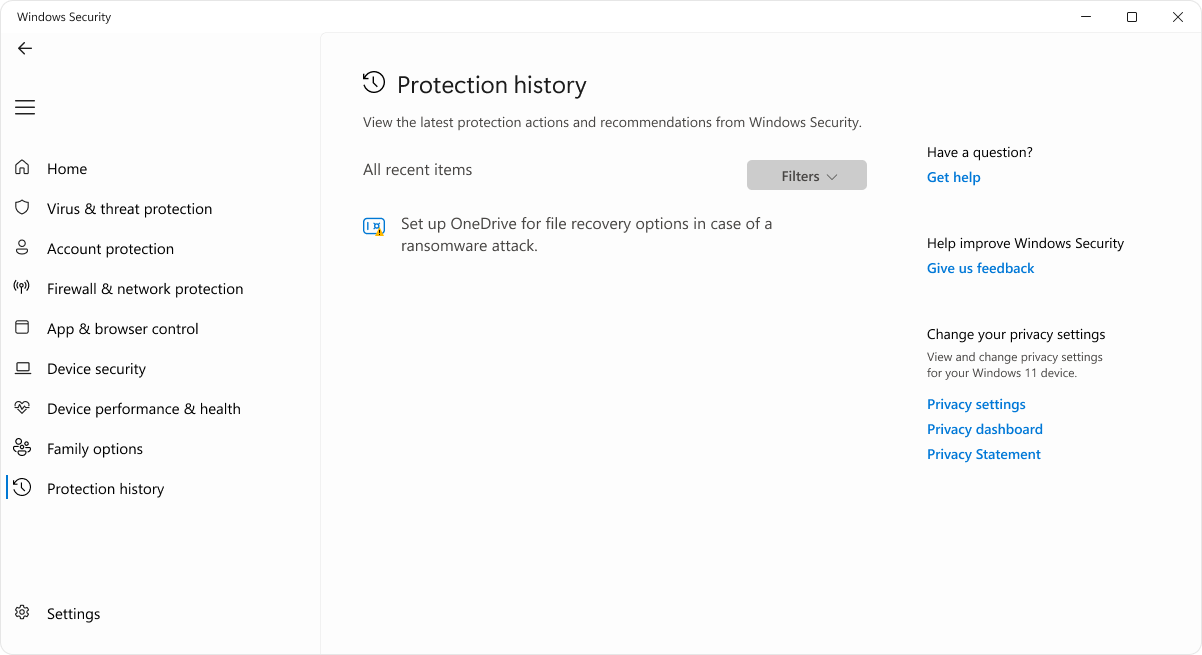
Händelser visas som en serie kort i skyddshistoriken. Händelser som behöver uppmärksammas är färgkodade:
- Rött indikerar ett allvarligt föremål som kräver omedelbar uppmärksamhet
- Gult anger ett objekt som inte är brådskande men som bör kontrolleras när du kan
Genom att välja ett kort kan du expandera det och få mer information.
Viktigt!
Du måste ha administratörsbehörighet på den här enheten för att kunna se information om hot i skyddshistoriken.
I följande avsnitt beskrivs de vanligaste händelserna i skyddshistoriken. Expandera varje avsnitt om du vill veta mer:
Varningar om skadlig programvara
Om Microsoft Defender Antivirus identifierar skadlig kod registreras den under skyddshistorik.
| Aviseringstyp | Beskrivning |
|---|---|
| Hot hittades – åtgärd krävs | Microsoft Defender Antivirus har upptäckt ett möjligt hot och du måste fatta ett beslut om hur du ska hantera det. Om du väljer listrutan Åtgärder kan du sätta hotet i karantän , göra det ofarligt, eller om du är säker på att det här objektet felaktigt har identifierats som ett hot kan du välja att tillåta på enheten. Försiktighet: Om du inte är säker på om objektet är säkert eller inte är det bäst att välja Karantän. Om du väljer Tillåt på enheten kan filen fortsätta och om det faktiskt var ett hot, dina data. Personlig information eller enheten kan nu vara utsatt för risk. Om du väljer Tillåt och senare vill ångra åtgärden går du till sidan Tillåtna hot så att du kan ta bort den från listan över tillåtna. |
| Hot i karantän | Detta indikerar att hotet har blockerats och satts i karantän. Den har ännu inte tagits bort, men bör för närvarande inte utgöra någon risk för dina data eller din enhet. Det finns två åtgärder som du kan vidta:
|
| Hot blockerat | Detta indikerar att Defender har blockerat och tagit bort ett hot på enheten. Du behöver inte vidta någon åtgärd, men du kanske vill fundera över hur hotet nådde din dator så att du kan minska risken för att det inträffar igen. Ett hot kan ofta komma via en osäker bilaga i e-post, som laddas ned från en osäker webbplats eller via en infekterad USB-lagringsenhet. Om du tror att detta är en "falsk positiv" och att filen är säker kan du välja Åtgärder och sedan välja Tillåt. Det här hotet har redan tagits bort, så Tillåt gäller endast nästa gång vi ser den här filen. Du måste ladda ned filen igen om du vill använda den. |
| Ofullständig reparation | Detta indikerar att Microsoft Defender Antivirus vidtog åtgärder för att åtgärda ett hot men inte kunde slutföra rensningen. Välj kortet för att expandera det och se vilka ytterligare steg du behöver ta. |
Potentiellt oönskade appar
Potentiellt oönskade applikationer (PUA) är en kategori programvara som kan göra att din dator kör långsamt, visar oväntade annonser eller i värsta fall installerar annan programvara som kan vara mer skadlig eller irriterande. Det sjunker inte till nivån av skadlig kod, men det gör fortfarande saker som du förmodligen föredrar att det inte gör.
Om du vill kontrollera att PUA-blockering är aktiverat för din enhet läser du Skydda datorn från potentiellt oönskade applikationer.
Den här appen har blockerats
Microsoft Defender SmartScreen har möjlighet att blockera potentiellt oönskade appar innan de installeras och om det händer visas en blockerad händelse i skyddshistoriken.
Om du anser att blockeringen var ett misstag och du vill tillåta att filen körs kan du välja Åtgärder och sedan Tillåt. Då måste du ladda ned filen igen för att kunna använda den.
Om du väljer Tillåt och senare vill ångra åtgärden går du till sidan Tillåtna hot så att du kan ta bort den från listan över tillåtna.
En viktig tjänst är inaktiverad
Skyddshistoriken kan också meddela dig om en viktig tjänst, som SmartScreen för Microsoft Edge, är inaktiverad. Välj kortet för aviseringen och aktivera funktionen under Åtgärder .