

Med BitLocker-diskkryptering kan du kryptera en specifik enhet eller enheter manuellt på en enhet som kör Windows Pro, Enterprise eller Education.
För enheter som hanteras av en organisation hanteras BitLocker-diskkryptering vanligtvis av IT-avdelningen, eftersom kryptering kan krävas enligt organisationens principer.
Tips
Om du är IT-proffs och vill ha mer information kan du läsa dokumentationen för BitLocker-återställning.
I den här artikeln beskrivs hur du hanterar BitLocker-diskkryptering med hjälp av Kontrollpanelen.
Åtkomst till BitLocker-diskkryptering
Här är stegen för att komma åt BitLocker-diskkryptering:
Logga in på Windows med ett administratörskonto
På Start
 skriver BitLocker du och väljer Hantera BitLocker i listan med resultat
Obs
BitLocker-diskkryptering är endast tillgängligt på enheter som kör Windows Pro, Enterprise eller Education. Det är inte tillgängligt i Windows Home-utgåvan. Om Hantera BitLocker inte finns med i listan innebär det att du inte har rätt Windows-utgåva.
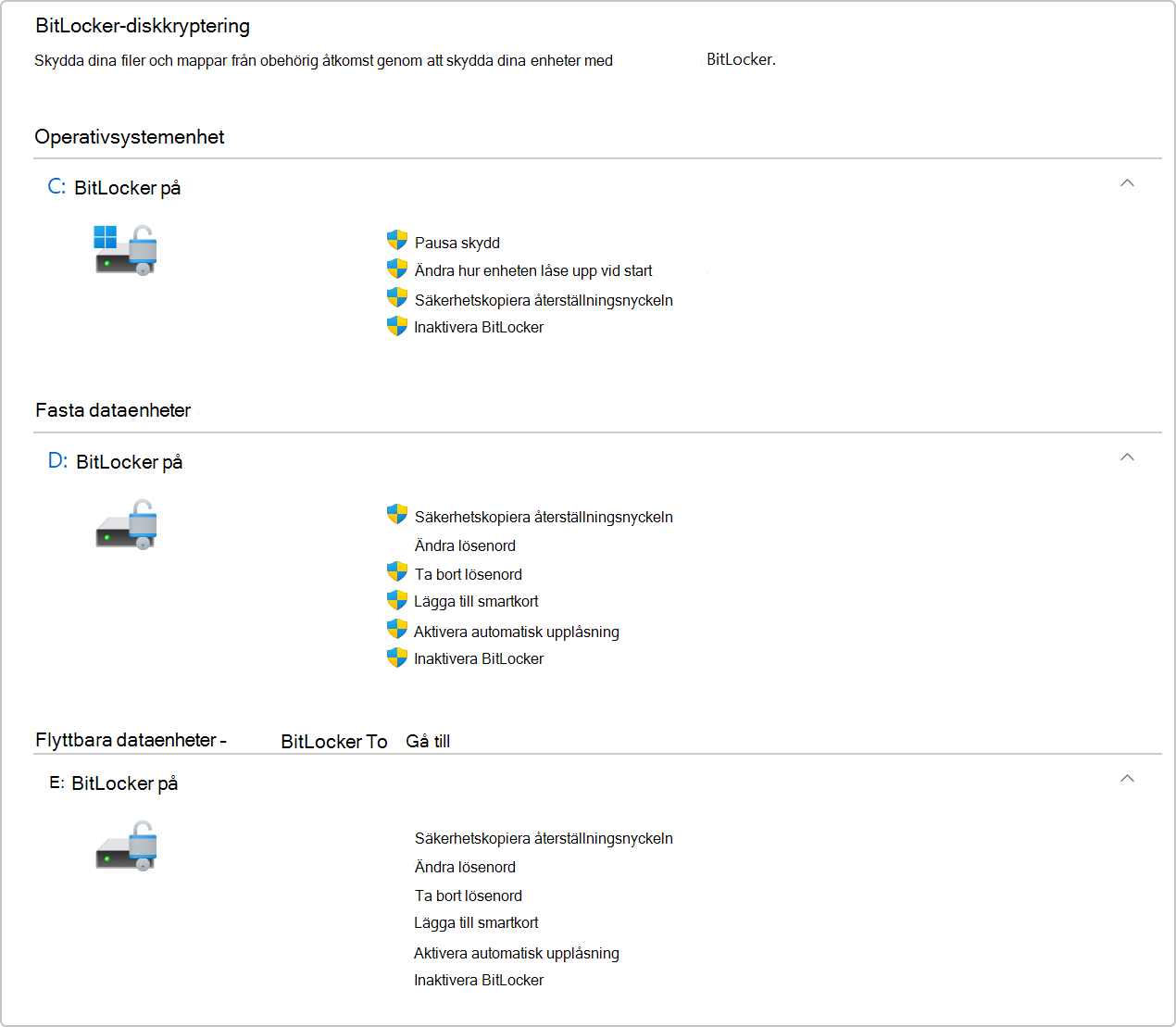
I appleten BitLocker-diskkryptering visas alla enheter som är anslutna till Windows-enheten:
- Operativsystemenheten är den enhet där Windows är installerat
- Ytterligare enheter visas under Fasta dataenheter
- Flyttbara enheter, t.ex. USB-minnen, visas under Flyttbara dataenheter – BitLocker To Go
Kryptera en enhet manuellt
Så här krypterar du en enhet manuellt:
- Öppna BitLocker-diskkryptering
- Bredvid varje enhet finns en lista över tillåtna åtgärder. Om du vill aktivera kryptering väljer du alternativet Aktivera BitLocker
- Välj ett upplåsningsalternativ och säkerhetskopiera återställningsnyckeln
- Enheten påbörjar krypteringsprocessen. Det kan ta lite tid att slutföra, men du kan fortsätta att använda enheten medan den fortskrider