
ถ้าคุณกําลังใช้ OneNote เวอร์ชันที่เก่ากว่า คุณอาจได้รับพร้อมท์ให้อัปเกรดเป็นเวอร์ชันล่าสุด คุณควรอัปเกรดเนื่องจากคุณจะสามารถเข้าถึงฟีเจอร์ล่าสุดทั้งหมดได้ รวมถึง:
- บันทึกย่อที่ลิงก์
- ประวัติสมุดบันทึก
- ถังรีไซเคิลสมุดบันทึก
- หน้าย่อยหลายระดับ
- สมการทางคณิตศาสตร์
การแปลงสมุดบันทึกระหว่างรูปแบบไฟล์ต่างๆ ด้วยตัวคุณเอง
OneNote มีเครื่องมือการแปลง ดังนั้น คุณสามารถอัปเกรดสมุดบันทึกดั้งเดิมให้เป็นรูปแบบปัจจุบันได้ OneNote 2010, OneNote 2013 และ OneNote 2016 ใช้รูปแบบไฟล์เดียวกัน ดังนั้น คุณจึงไม่จําเป็นต้องแปลงไฟล์ระหว่างเวอร์ชันเหล่านี้ คุณสามารถใช้แทนกันได้
เคล็ดลับ
ถ้าคุณไม่แน่ใจว่าคุณกําลังใช้ OneNote เวอร์ชันใด ให้ดูที่แถบชื่อเรื่องของสมุดบันทึกของคุณ ถ้าคําว่า [โหมดความเข้ากันได้] อยู่ในชื่อเรื่อง แสดงว่าคุณกําลังทํางานในรูปแบบสมุดบันทึกที่เก่ากว่า
- เลือกข้อมูลไฟล์>
- คลิก การตั้งค่า ถัดจากสมุดบันทึกที่คุณต้องการแปลง แล้วเลือก คุณสมบัติ
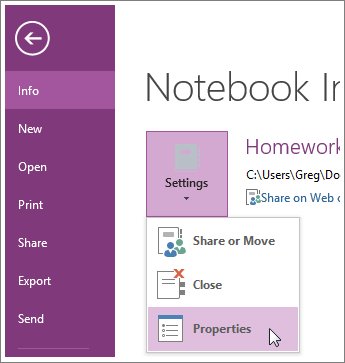
- ในกล่องโต้ตอบ คุณสมบัติสมุดบันทึก ให้สังเกต รูปแบบเริ่มต้น เพื่อดูว่าสมุดบันทึกปัจจุบันถูกบันทึกไว้ในรูปแบบใด
- เมื่อต้องการอัปเกรดสมุดบันทึก OneNote 2007 เป็นรูปแบบ 2010-2016 ที่ใหม่กว่า ให้คลิก แปลงเป็น 2010-2016
สมุดบันทึกบน OneDrive ใช้รูปแบบไฟล์ OneNote ล่าสุด ผู้ใช้ที่ไม่มี OneNote เวอร์ชันที่ใหม่กว่าจะสามารถใช้ OneNote เวอร์ชันบนเว็บฟรีหรือดาวน์โหลด OneNote เวอร์ชันฟรีจาก OneNote เพื่อเข้าถึงสมุดบันทึกได้
สำหรับข้อมูลเพิ่มเติม ให้ดูที่ การเปลี่ยนแปลงรูปแบบไฟล์ใน OneNote 2016