

หมายเหตุ
แท็บ วาด ของคุณอาจมีความแตกต่างเล็กน้อยขึ้นอยู่กับแอปหรือเวอร์ชันที่คุณกําลังใช้อยู่
เครื่องมือการเลือก – เลือกและ Lasso
เครื่องมือการเลือกช่วยให้ผู้ใช้สามารถเลือกวัตถุรวมถึงหมึก รูปร่าง และพื้นที่ข้อความ
เคล็ดลับ
วิธีนี้ยังมีประโยชน์ในกรณีที่คุณต้องการออกจากโหมดการวาดและเริ่มพิมพ์อีกครั้งเนื่องจากจะทําให้เคอร์เซอร์ที่พิมพ์กลับมาบนหน้า
Lasso เป็นเครื่องมือการเลือกพิเศษที่เลือกหมึกโดยการวาดรูปร่างอิสระซึ่งจะเลือกเส้นหมึกทั้งหมดภายในรูปร่างนั้น

ยางลบ
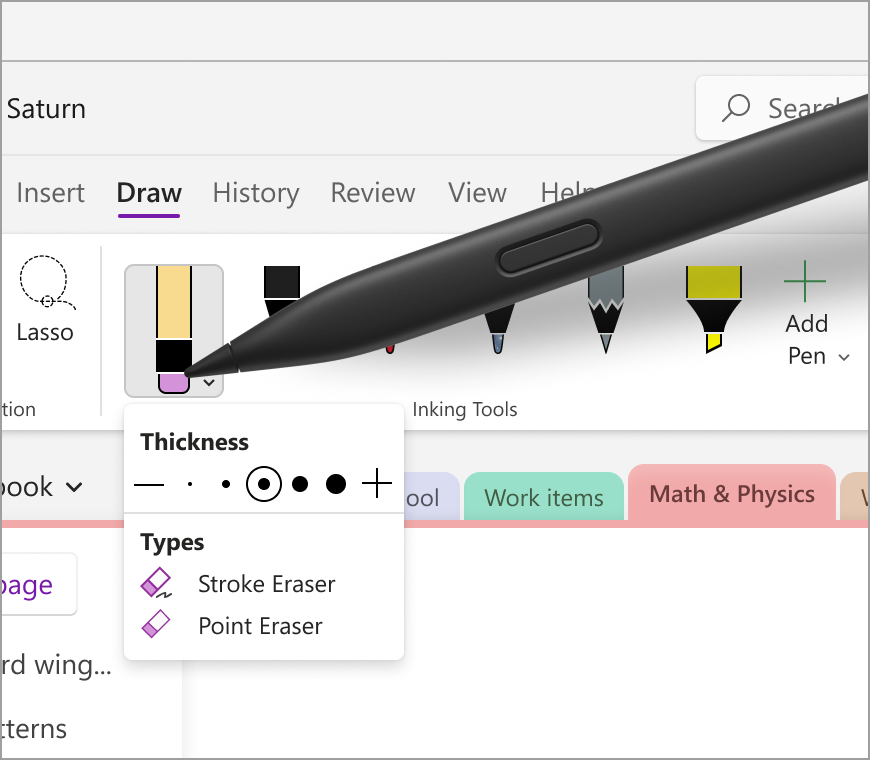
เมื่อต้องการนําหมึกของคุณออก คุณสามารถใช้ยางลบที่พบภายในแท็บ วาด ได้ มีสองตัวเลือก - ตัวเลือกแรกคือยางลบเส้นที่ช่วยให้ผู้ใช้สามารถลบเส้นขีดทั้งหมดในครั้งเดียวและอีกทางหนึ่งคือยางลบจุดที่มีความหนาหลายตัวเลือกที่ช่วยให้ผู้ใช้มีความแม่นยํามากขึ้นเมื่อลบส่วนเล็ก ๆ ของหมึก
ปากกาเน้นข้อความ
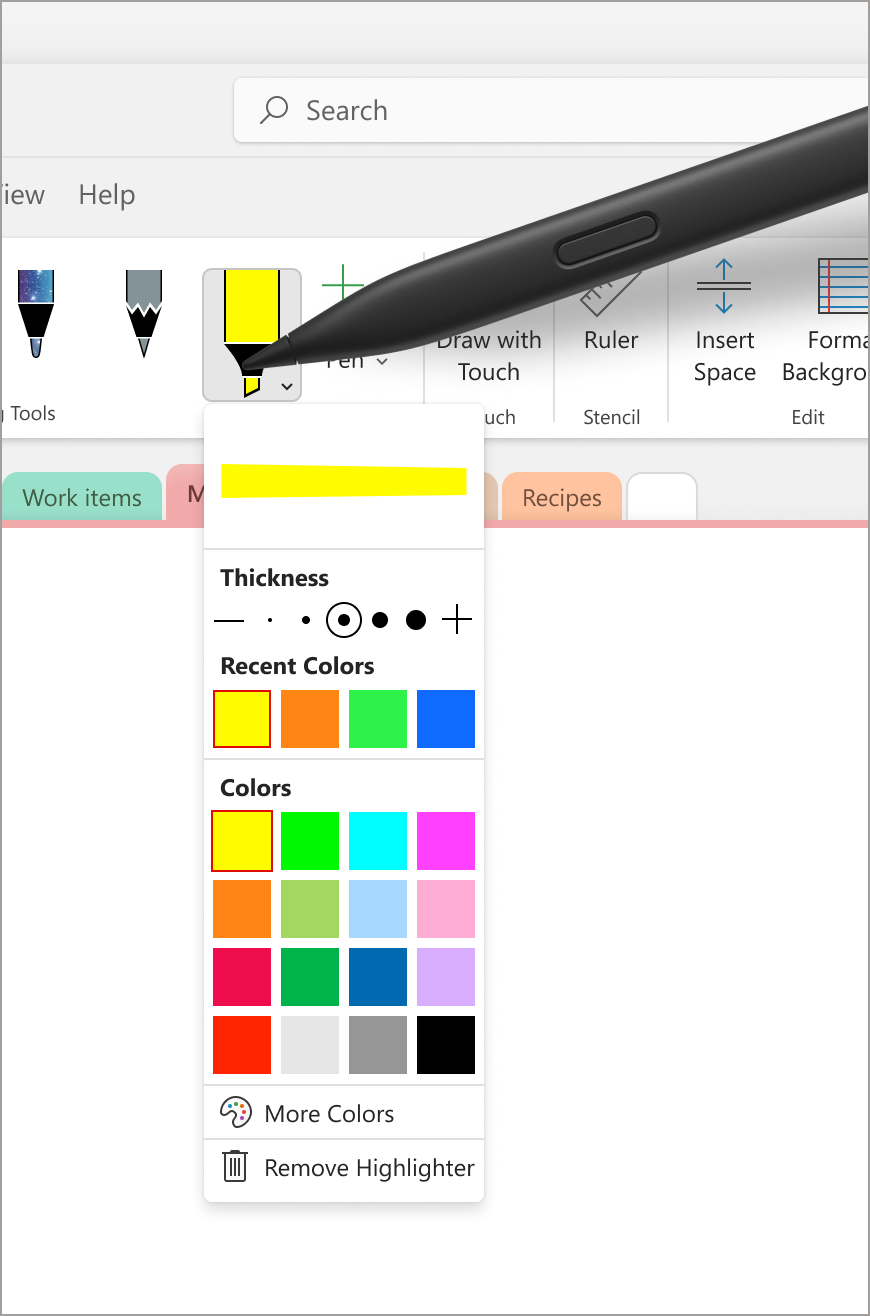
ปากกาเน้นข้อความ จาก Ribbon แท็บ วาด ช่วยให้คุณเน้นส่วนสําคัญของบันทึกย่อของคุณได้ เช่นเดียวกับเครื่องมือปากกา ตัวเลือกนี้ยังมาพร้อมกับตัวเลือกความหนาห้าแบบและหลายสีให้เลือก
ตัวชี้แบบเลเซอร์
ตัวชี้แบบเลเซอร์ ช่วยให้คุณสามารถเน้นหรือชี้ไปที่สิ่งใดก็ตามบนผืนผ้าใบ ซึ่งเหมาะสําหรับการเน้นหัวข้อหรือไดอะแกรมที่คุณอาจแชร์กับผู้อื่น มีตัวเลือกสีหกแบบให้คุณเลือกสีที่เหมาะสมกับความต้องการของคุณมากที่สุด เครื่องมือนี้อาจเป็นประโยชน์สําหรับการดึงความสนใจไปยังพื้นที่เฉพาะของบันทึกย่อของคุณในระหว่างการนําเสนอหรือสําหรับการสร้างไดอะแกรมและภาพประกอบ
หมายเหตุ
ขณะนี้ฟีเจอร์นี้พร้อมใช้งานเฉพาะบนแพลตฟอร์ม Windows ใน OneNote for Microsoft 365 เท่านั้น

ปากกาหมึก
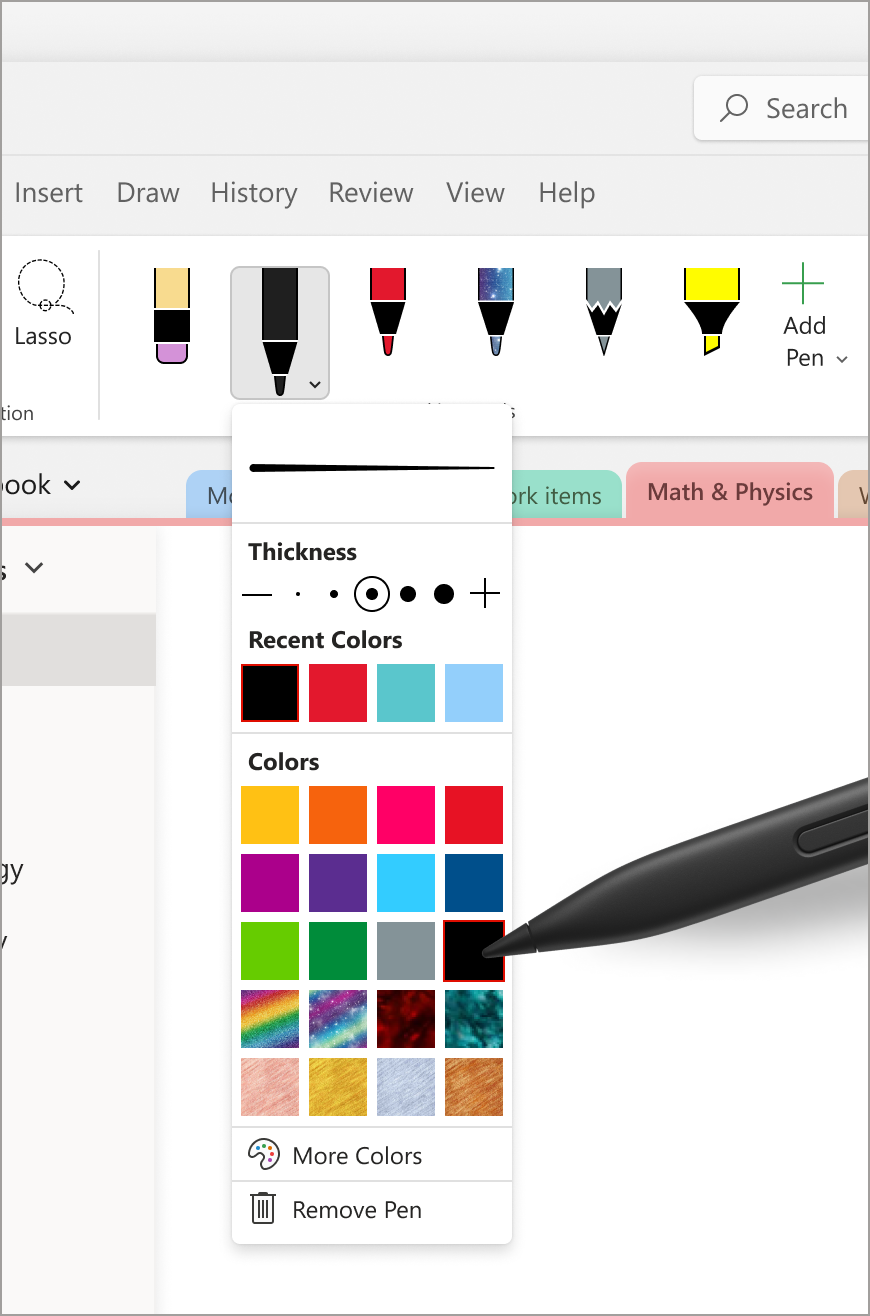
ปากกาหมึก ช่วยให้ผู้ใช้สามารถเขียนหรือร่างบนหน้าโดยใช้หมึกได้ จากเมนูดรอปดาวน์ของปากกา ผู้ใช้สามารถปรับความหนาของหมึกด้วยตัวเลือกความหนาต่างๆ ที่พร้อมใช้งาน เมนู สีล่าสุด ทําให้ง่ายต่อการเข้าถึงสีแบบกําหนดเองที่เพิ่งใช้ภายในดรอปดาวน์เมนูปากกา คุณยังสามารถกําหนดชุดสีการใช้หมึกของคุณเองสําหรับปากกาได้โดยการเลือก สีเพิ่มเติม และสํารวจตัวเลือกสีที่ไม่สิ้นสุด นอกจากนี้ คุณยังสามารถเพิ่มประกายระยิบระยับลงในบันทึกย่อของคุณได้ด้วย ปากกาเอฟเฟ็กต์ ที่มีให้เลือกอย่าง Galaxy, Rainbow และ Lava
ไม้บรรทัด
ไม้บรรทัดช่วยให้คุณวาดเส้นที่สมบูรณ์แบบในทุกมุมโดยคลิกที่ปุ่มไม้บรรทัดจากแท็บวาด
เคล็ดลับ
ถ้าคุณใช้แล็ปท็อป ให้ลองหมุนไม้บรรทัดตามเข็มนาฬิกาหรือทวนเข็มนาฬิกาโดยวางเคอร์เซอร์บนแล็ปท็อปและใช้สองนิ้วบนทัชแพดในทิศทางขึ้นหรือลงตามลําดับ

หมายเหตุ
ขณะนี้ฟีเจอร์นี้พร้อมใช้งานบนแพลตฟอร์ม Windows ใน OneNote, Word และ PowerPoint เท่านั้น
บทความที่เกี่ยวข้อง
แปลงหมึกของคุณเป็นสมการทางคณิตศาสตร์หรือรูปร่าง - ฝ่ายสนับสนุนของ Microsoft
แปลงหมึกของคุณเป็นสมการข้อความ รูปร่าง และคณิตศาสตร์ - ฝ่ายสนับสนุนของ Microsoft
สํารวจมุมมองแบบเต็มหน้า - ฝ่ายสนับสนุนของ Microsoft
สํารวจหมึกเป็นปากกาข้อความ - ฝ่ายสนับสนุนของ Microsoft