
สรุป
บทความนี้อธิบายวิธีการถ่ายโอนไฟล์ รูปถ่าย และเนื้อหาที่คัดลอกระหว่างพีซีและอุปกรณ์ Android ของคุณโดยใช้ลิงก์ไปยังโทรศัพท์ (บน Windows) และลิงก์ไปยัง Windows (บน Android)
แชร์ไฟล์ระหว่างพีซีและอุปกรณ์เคลื่อนที่ของคุณ
ตอนนี้คุณสามารถแชร์ไฟล์ระหว่างพีซีและอุปกรณ์เคลื่อนที่ของคุณได้อย่างราบรื่นเมื่อเชื่อมต่อผ่านลิงก์ไปยังโทรศัพท์และแอป ลิงก์ไปยัง Windows
ข้อกำหนด:
คุณจําเป็นต้องมีข้อกําหนดต่อไปนี้เพื่อแชร์ไฟล์ระหว่างพีซีและอุปกรณ์เคลื่อนที่ของคุณ
- พีซี Windows 11
- อุปกรณ์ Android ที่ใช้ Android 10 หรือใหม่กว่า
- แอป ลิงก์ไปยัง Windows เวอร์ชัน 1.24032.518.0 หรือใหม่กว่าบนอุปกรณ์เคลื่อนที่ Android ของคุณ
- ลิงก์ไปยังโทรศัพท์เวอร์ชัน 1.24032.156.0 หรือใหม่กว่า
แชร์ไฟล์จากพีซีของคุณไปยังอุปกรณ์ Android ของคุณ
- เลือกไฟล์ที่คุณต้องการแชร์บนพีซีของคุณ
- คลิกขวาที่ไฟล์แล้วเลือก แชร์
- ค้นหาลิงก์ไปยังโทรศัพท์ในส่วนแอปของหน้าต่างป็อปอัพการแชร์
- การแชร์ไฟล์จะเริ่มต้นบนอุปกรณ์เคลื่อนที่ของคุณที่เชื่อมต่อกับ ลิงก์ไปยังโทรศัพท์
- ตรวจสอบให้แน่ใจว่าได้เปิดใช้งานการแจ้งเตือนของ Windows สําหรับ ลิงก์ไปยังโทรศัพท์ เพื่อตรวจสอบกระบวนการแชร์ไฟล์แบบเรียลไทม์
- การแจ้งเตือนของ Windows จะปรากฏขึ้นเมื่อแชร์ไฟล์ไปยังอุปกรณ์เคลื่อนที่ของคุณแล้ว
การรับไฟล์บนอุปกรณ์เคลื่อนที่ของคุณ:
- การแจ้งเตือนจากลิงก์ไปยัง Windows จะแสดงบนอุปกรณ์เคลื่อนที่ของคุณ
- การคลิกการแจ้งเตือนจะเปิดแอปตัวจัดการไฟล์เริ่มต้นเพื่อดูไฟล์ที่ได้รับ
- ไฟล์ที่ได้รับทั้งหมดจะถูกจัดเก็บไว้ในการดาวน์โหลดที่>ส่งจากพีซีของคุณ
หมายเหตุ
เฉพาะไฟล์ที่บันทึกไว้ภายในเครื่องเท่านั้นที่สามารถแชร์ระหว่างอุปกรณ์ได้ เมื่อแชร์ไฟล์ที่จัดเก็บในระบบคลาวด์ เฉพาะลิงก์ไปยังตําแหน่งที่ตั้งระบบคลาวด์เท่านั้นที่จะถูกแชร์
แชร์ไฟล์จากอุปกรณ์ Android ไปยังพีซีของคุณ
- เลือกไฟล์ที่คุณต้องการแชร์
- เลือกปุ่ม แชร์
- ค้นหาลิงก์ไปยัง Windows – ส่งไปยังพีซีในส่วนแอปของลิ้นชักการแชร์ระบบ
- ป้อนหน้ารายการอุปกรณ์และคลิกที่อุปกรณ์ที่เชื่อมต่อเพื่อเริ่มการแชร์
- ความคืบหน้าของการแชร์จะปรากฏขึ้น โปรดอย่าทิ้งหน้านี้ไว้จนกว่าหน้าจะเสร็จสมบูรณ์
- สถานะจะได้รับการอัปเดตเป็น ส่งแล้ว เมื่อการแชร์เสร็จสมบูรณ์
การรับไฟล์บนพีซีของคุณ:
- การแจ้งเตือนเกี่ยวกับลิงก์ไปยังโทรศัพท์จะแสดงบนพีซีของคุณ
- คลิกปุ่มการกระทําบนการแจ้งเตือนเพื่อเปิดไฟล์หรือโฟลเดอร์ที่จัดเก็บไฟล์ไว้
- ไฟล์ทั้งหมดที่ได้รับบนพีซีของคุณจะถูกจัดเก็บไว้ใน "Downloads\ลิงก์ไปยังโทรศัพท์"
- คุณสามารถเปลี่ยนไดเรกทอรีที่เก็บข้อมูลเริ่มต้นได้ใน การตั้งค่า ลิงก์ไปยังโทรศัพท์ >
การคัดลอกและวางข้ามอุปกรณ์
ใช้ได้กับอุปกรณ์ Surface Duo และเลือก Samsung และ HONOR และ OPPO และ ASUS และ Vivo และ Xiaomi
ให้การส่งอีเมลรูปถ่ายและไฟล์ถึงตัวคุณเองกลายเป็นเรื่องในอดีต ตอนนี้คุณสามารถคัดลอกและวาง หรือลากและวางเนื้อหาระหว่างอุปกรณ์ Android และพีซีของคุณ
คุณสามารถคัดลอกและวางเนื้อหาโดยใช้ทางลัดเดียวกันกับทางลัดปกติที่คุณใช้บนอุปกรณ์ Android และพีซีของคุณ
ก่อนที่จะใช้การคัดลอกและวางข้ามอุปกรณ์เป็นครั้งแรก คุณต้องตรวจสอบให้แน่ใจว่าฟีเจอร์นั้นเปิดอยู่ เปิดลิงก์ไปยังโทรศัพท์บนพีซีของคุณ ไปที่ การตั้งค่า ฟีเจอร์การ>>คัดลอกและวางข้ามอุปกรณ์ และตรวจสอบว่าแป้นสลับเป็น เปิด สําหรับ อนุญาตให้แอปนี้เข้าถึงและถ่ายโอนเนื้อหาที่ฉันคัดลอกและวางระหว่างโทรศัพท์และพีซีของฉัน
คำถามที่ถามบ่อย
อุปกรณ์ใดบ้างที่รองรับการคัดลอกและวางข้ามอุปกรณ์
การคัดลอกและวางข้ามอุปกรณ์ได้รับการสนับสนุนบนอุปกรณ์ Surface Duo และ Android ที่ใช้งาน One UI เวอร์ชัน 2.1 หรือสูงกว่า หรือเลือก อุปกรณ์ HONOR (1.22036.14.0 หรือใหม่กว่า) หรืออุปกรณ์ OPPO (1.23093.0 หรือใหม่กว่า) หรือเลือก ASUS หรือเลือกอุปกรณ์ vivo บนอุปกรณ์ Android ของคุณ ให้ไปที่ การตั้งค่า>เกี่ยวกับ>ข้อมูลซอฟต์แวร์ ตัวอย่างบางส่วนของอุปกรณ์ที่ใช้เวอร์ชันนี้มีดังนี้: อุปกรณ์ Samsung Galaxy Note20 5G, Samsung Galaxy Note20 Ultra 5G, Samsung Galaxy S21 5G, Samsung Galaxy S21+ 5G, Samsung Galaxy S21 Ultra 5G และ Samsung Galaxy Z Flip devices. อุปกรณ์ HONOR ที่สนับสนุน: HONOR Magic4 Pro และ HONOR Magic6 series อุปกรณ์ OPPO ที่รองรับ: OnePlus series, OPPO Find series, OPPO Reno series, Realme series อุปกรณ์ ASUS ที่รองรับ: ROG Phone 8, ROG Phone 8 Pro, อุปกรณ์ vivo ที่รองรับ ROG Phone 8 Pro Edition: vivo X Fold3 Pro, อุปกรณ์ Xiaomi ที่รองรับ: Xiaomi 14T series
สิ่งใดบ้างที่ฉันจะสามารถคัดลอกและวางระหว่างอุปกรณ์ Android และพีซีของฉัน
ตอนนี้คุณสามารถคัดลอกได้เฉพาะข้อความและรูประหว่างอุปกรณ์ของคุณเท่านั้น รูปที่มีขนาดมากกว่า 1MB จะถูกปรับขนาด
หมายเหตุ
คุณสามารถคัดลอกเนื้อหาและวางลงในโฟลเดอร์ที่ปลอดภัย แต่คุณไม่สามารถคัดลอกและวางเนื้อหาจากโฟลเดอร์ที่ปลอดภัยลงในพีซีของคุณได้ การคัดลอกบางอย่างจากโฟลเดอร์ที่ปลอดภัยจะยังคงแทนที่เนื้อหาใดๆ ที่คุณมีในคลิปบอร์ดบนพีซีของคุณ
สิ่งที่ฉันคัดลอกบนอุปกรณ์เครื่องหนึ่งจะเพิ่มไปยังอุปกรณ์อีกเครื่องหรือไม่ หากฉันไม่วางไว้ที่นี่
ทุกครั้งที่คุณคัดลอกบางอย่างบนอุปกรณ์ทั้งสอง สิ่งที่คุณคัดลอกจะแทนที่เนื้อหาคลิปบอร์ดบนอุปกรณ์ทั้งสองอุปกรณ์ของคุณ
เหตุใดข้อความที่คัดลอกของฉันจึงสูญเสียการจัดรูปแบบ
แอปที่คุณคัดลอกอาจมีความสามารถที่แตกต่างกันเกี่ยวกับวิธีในการอ่านข้อความที่คัดลอก ดังนั้นคุณอาจสูญเสียการจัดรูปแบบของคุณเป็นบางครั้ง
การคัดลอกและวางระหว่างอุปกรณ์ของฉันใช้ข้อมูลหรือไม่
การคัดลอกและวางข้ามอุปกรณ์ต้องมีการแลกเปลี่ยนข้อมูลระหว่างพีซีและอุปกรณ์ Android ของคุณ หากคุณอนุญาตให้อุปกรณ์ของคุณซิงค์ข้อมูลมือถือและคุณไม่ได้เชื่อมต่อกับเครือข่าย Wi-Fi การคัดลอกและวางจะใช้ข้อมูล ถ้าการตั้งค่านี้ปิดใช้งานอยู่ คุณจะสามารถคัดลอกและวางได้เมื่ออุปกรณ์ Android หรือ Surface Duo และพีซีของคุณเชื่อมต่อกับเครือข่าย Wi-Fi เท่านั้น
ถ้าคุณมีแอป ลิงก์ไปยัง Windows (ติดตั้งไว้ล่วงหน้า) บนอุปกรณ์ Android ของคุณ คุณสามารถตรวจสอบได้โดยไปที่ การตั้งค่า > ฟีเจอร์>ขั้นสูง ลิงก์ไปยัง Windows และสลับใช้ข้อมูลอุปกรณ์เคลื่อนที่ บนอุปกรณ์ Android บางรุ่น ให้ไปที่ การซิงค์การตั้งค่า > ผ่านข้อมูลอุปกรณ์เคลื่อนที่ และตรวจสอบเพื่อดูว่าสิ่งนี้เปิดอยู่หรือไม่
หากคุณมีแอป ลิงก์ไปยัง Windows (ติดตั้งไว้ล่วงหน้า) บน Surface Duo คุณสามารถตรวจสอบได้โดยไปที่ ลิงก์ไปยัง Windows การตั้งค่า > และสลับใช้ข้อมูลอุปกรณ์เคลื่อนที่
การแก้ไขปัญหาการคัดลอกและวางข้ามอุปกรณ์
ก่อนอื่น ตรวจสอบให้แน่ใจว่าคุณได้เปิดใช้งานฟีเจอร์นี้ บนพีซีของคุณ:
เปิดลิงก์ไปยังโทรศัพท์ ไปที่ การตั้งค่า > การคัดลอกและวางข้ามอุปกรณ์ และตรวจสอบให้แน่ใจว่าแป้นสลับเป็น เปิด สําหรับ อนุญาตให้แอปนี้เข้าถึงและถ่ายโอนเนื้อหาที่ฉันคัดลอกและวางระหว่างโทรศัพท์และพีซีของฉัน
หากคุณพยายามคัดลอกข้อความขนาดใหญ่ แต่ไม่สามารถวางลงในอุปกรณ์อื่น แสดงว่ามีข้อความเกินจำนวนที่อนุญาต ลองคัดลอกและวางส่วนเล็กๆ ระหว่างอุปกรณ์ของคุณ
หากฟีเจอร์นี้เปิดใช้งานแล้ว แต่คุณยังไม่สามารถคัดลอกและวางเนื้อหาได้ แสดงว่าอาจมีปัญหาการเชื่อมต่อระหว่างอุปกรณ์ Android และพีซีของคุณ ลองปิดทั้งลิงก์ไปยังโทรศัพท์บนพีซีของคุณและแอป ลิงก์ไปยัง Windows (ติดตั้งไว้ล่วงหน้า) บนอุปกรณ์ Android ของคุณ เปิดทั้งสองแอปอีกครั้ง ข้อความ รูปถ่าย และการแจ้งเตือนล่าสุดของคุณควรสามารถมองเห็นได้ในลิงก์ไปยังโทรศัพท์บนพีซีของคุณ หากการเชื่อมต่อของคุณทํางานได้ตามปกติ ตอนนี้ คุณควรจะสามารถคัดลอกและวางเนื้อหาของคุณได้สำเร็จ ทางเลือกสุดท้ายคือให้รีสตาร์ตพีซีของคุณ แล้วลองอีกครั้ง
หมายเหตุ
หากคุณกําลังใช้ Microsoft Edge ตรวจสอบให้แน่ใจว่าได้อัปเดตเบราว์เซอร์ Edge เป็นเวอร์ชันล่าสุดแล้ว
การลากและวางไฟล์ (สําหรับอุปกรณ์ Samsung, HONOR, OPPO, ASUS, vivo และ Xiaomi บางรายการ)
คุณสามารถถ่ายโอนเนื้อหาจากอุปกรณ์ Android ไปยังพีซีของคุณ และจากพีซีไปยังอุปกรณ์ Android ของคุณได้ เมื่อต้องการเริ่มต้นใช้งาน ให้ไปที่ แอป และเลือก เปิดหน้าจอโทรศัพท์ หรือเลือกแอปที่คุณต้องการลากเนื้อหาเข้าหรือออก
หมายเหตุ
ขณะนี้การใช้การสัมผัสหรือปากกาเพื่อลากแล้วปล่อยไฟล์ยังไม่ได้รับการสนับสนุน
หากคุณกําลังใช้ประสบการณ์การใช้งานหลายแอป (เลือก Samsung, HONOR, OPPO, ASUS, vivo และ Xiaomi) คุณสามารถลากและวางเนื้อหาจากและลงในแอปสําหรับอุปกรณ์เคลื่อนที่ของคุณได้ บางแอปไม่ยอมรับการลากและวางเนื้อหา หรืออาจไม่ยอมรับชนิดไฟล์ที่คุณกำลังถ่ายโอน ถ้าเนื้อหาของคุณไม่สามารถถ่ายโอนไปยังแอปใดแอปหนึ่งได้ คุณจะได้รับการแจ้งเตือนแบนเนอร์ที่ระบุปัญหานี้ คุณสามารถเปิดหน้าจอโทรศัพท์แทนและวางไฟล์ที่นั่น ไฟล์จะถูกคัดลอกลงในโฟลเดอร์การดาวน์โหลดบนอุปกรณ์ Android ของคุณ และคุณสามารถใช้ไฟล์ได้ในแอปสำหรับอุปกรณ์เคลื่อนที่จากที่นั่น
การลากไฟล์จากอุปกรณ์ Android ไปยังพีซีของคุณ
หมายเหตุ: ขณะนี้คุณสามารถลากจากแอปแกลเลอรีของโทรศัพท์หรือจากแอป Samsung My Files เท่านั้น
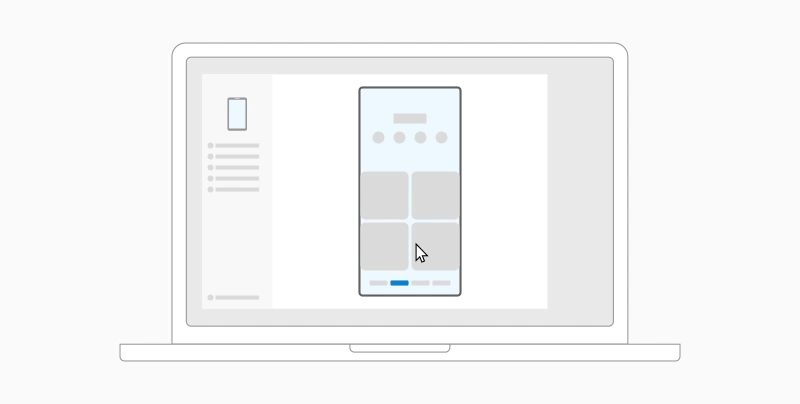
เมื่อต้องการลากจากไฟล์ของฉัน (เวอร์ชัน 11.1.00.121 หรือใหม่กว่า):
- เมื่อคุณเปิดหน้าจอโทรศัพท์ในลิงก์ไปยังโทรศัพท์ ให้ใช้เมาส์ของคุณเพื่อนําทางไปยังโฟลเดอร์ใน Files ของฉัน
- กดไฟล์ค้างไว้จนกว่าเครื่องหมายถูกจะปรากฏขึ้น จากนั้นให้ปล่อย ถ้าคุณต้องการเลือกไฟล์เพิ่มเติม คุณสามารถทำได้โดยการแตะบนไฟล์ดังกล่าว
- ใช้เมาส์ของคุณเพื่อกดไฟล์ที่คุณเลือกค้างไว้อีกครั้ง และรูปขนาดย่อจะปรากฏขึ้น ลากไฟล์ไปยังตำแหน่งที่ตั้งที่คุณต้องการในพีซี เคอร์เซอร์จะเปลี่ยนเพื่อระบุเมื่อคุณสามารถวางไฟล์ได้
เมื่อต้องการลากจากแอปแกลเลอรี:
- เมื่อคุณเปิดหน้าจอโทรศัพท์ในลิงก์ไปยังโทรศัพท์ ให้ใช้เมาส์ของคุณเพื่อนําทางไปยัง อัลบั้ม ของคุณ และเลือกอัลบั้ม
- กดรูปถ่ายค้างไว้จนกว่าเครื่องหมายถูกจะปรากฏขึ้น จากนั้นให้ปล่อย ถ้าคุณต้องการเลือกรูปถ่ายเพิ่มเติม คุณสามารถทำได้โดยการแตะบนรูปดังกล่าว
- ใช้เมาส์ของคุณเพื่อกดรูปถ่ายที่คุณเลือกค้างไว้ และรูปขนาดย่อจะปรากฏขึ้น ลากรูปภาพไปยังตำแหน่งที่ตั้งที่คุณต้องการในพีซี เคอร์เซอร์จะเปลี่ยนเพื่อบอกว่า คัดลอก เมื่อคุณสามารถวางได้
การลากไฟล์จากพีซีไปยังอุปกรณ์ Android ของคุณ
ตามค่าเริ่มต้น เนื้อหาที่คุณลากจากพีซีไปยังอุปกรณ์ Android ของคุณจะถูกบันทึกลงในแอป ไฟล์ของฉัน บางแอป เช่น OneDrive และ Outlook จะทำให้คุณสามารถวางเนื้อหาลงในแอปได้โดยตรง ถ้าไฟล์ไม่สามารถวางลงในแอปที่คุณต้องการได้ ไฟล์จะถูกถ่ายโอนไปยังแอป ไฟล์ของฉัน บนอุปกรณ์ Android ของคุณแทน
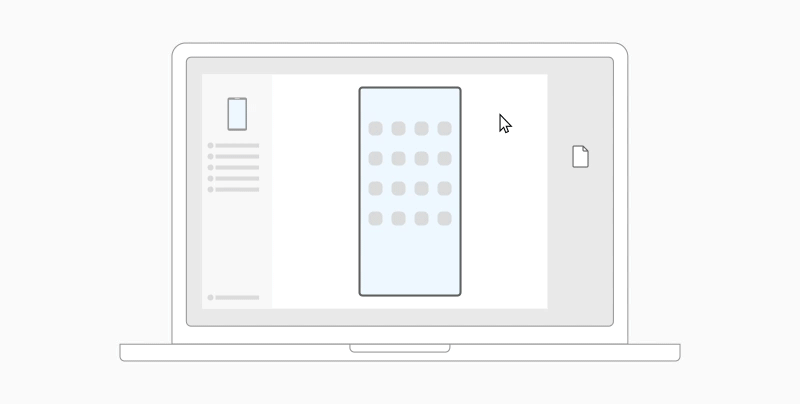
- เมื่อคุณเปิดหน้าจอโทรศัพท์ในลิงก์ไปยังโทรศัพท์ ให้ใช้เมาส์ของคุณเพื่อเลือกไฟล์ที่คุณต้องการถ่ายโอน และลากไปยังหน้าต่างหน้าจอโทรศัพท์ เคอร์เซอร์จะเปลี่ยนเพื่อบอกว่า คัดลอก เมื่อคุณสามารถวางได้
- ปล่อยเมาส์และไฟล์ของคุณจะเริ่มการถ่ายโอน ตัวระบุความคืบหน้าจะปรากฏขึ้นสักครู่
เมื่อการถ่ายโอนไฟล์สําเร็จคุณสามารถแตะการแจ้งเตือนที่ปรากฏบนอุปกรณ์ Android ของคุณนําทางไปยังแอปที่คุณวางเนื้อหาหรือไปที่โฟลเดอร์ดาวน์โหลดที่เก็บข้อมูล>ภายในของคุณเพื่อดูไฟล์ของคุณ
ถ้าคุณลากและวางไฟล์เดียวกันอีกครั้ง สำเนาที่ซ้ำกันจะถูกถ่ายโอนไปยังอุปกรณ์ของคุณ
ถ้าคุณเปิดแอปที่สนับสนุนการรับไฟล์ แอปจะพร้อมท์ให้คุณทราบตำแหน่งที่จะวางไฟล์และตำแหน่งที่จะจัดเก็บไว้
คำถามที่ถามบ่อย
ความต้องการขั้นต่ำในการใช้การลากและวางไฟล์คืออะไร
การลากและวางไฟล์ต้องใช้อุปกรณ์ Samsung ที่ใช้งาน ลิงก์ไปยัง Windows (ติดตั้งไว้ล่วงหน้า) เวอร์ชัน 1.0.52.30 หรือสูงกว่า อุปกรณ์ Android และพีซีของคุณต้องเชื่อมต่อกับเครือข่าย Wi-Fi เดียวกัน
ไม่จำเป็นต้องมีการเชื่อมต่อสายเคเบิลระหว่างอุปกรณ์
ฉันสามารถลากและวางไฟล์ประเภทใดได้บ้าง
การลากและวางไฟล์รองรับการถ่ายโอนไฟล์ทุกชนิด ยกเว้นโฟลเดอร์ และไฟล์ที่สำรองข้อมูลไปยังระบบคลาวด์ คุณสามารถถ่ายโอนไฟล์ได้สูงสุด 100 ไฟล์ไม่ว่าจะเป็นชนิดใดก็ตาม ไฟล์เดียวต้องมีขนาดไม่เกิน 512 MB
ฉันสามารถลากและวางเนื้อหาลงในหรือระหว่างแอปได้หรือไม่
แม้ว่าคุณจะสามารถลากเนื้อหาระหว่างโทรศัพท์และพีซีของคุณได้ แต่แอปบางแอปอาจไม่ยอมรับเนื้อหาที่คุณต้องการถ่ายโอน ถ้าแอปไม่ยอมรับเนื้อหาของคุณ คุณสามารถลองใช้หน้าจอโทรศัพท์เพื่อถ่ายโอนแทนได้ คุณไม่สามารถลากและวางไฟล์ระหว่างแอปสำหรับอุปกรณ์เคลื่อนที่จากพีซีของคุณได้
การแก้ไขปัญหาการลากและวางไฟล์
คุณอาจเห็นวงกลมสีแดงขณะพยายามลากไฟล์ ซึ่งบ่งบอกว่าคุณไม่สามารถลากไฟล์ได้สำเร็จ
ซึ่งอาจเกิดขึ้นได้จากหลายสาเหตุ ได้แก่:
มีการถ่ายโอนการลากและวางไฟล์อยู่แล้ว ขณะนี้คุณสามารถดำเนินการลากและวางได้ครั้งละหนึ่งรายการเท่านั้น
รายการที่ถูกถ่ายโอนไม่ได้รับการสนับสนุน ตัวอย่างเช่น ถ้าหนึ่งในรายการที่คุณลากเป็นโฟลเดอร์ ไม่ใช่ไฟล์ หรือคุณพยายามลากไฟล์ 100 ไฟล์ อุปกรณ์ Android จะไม่อนุญาตให้คุณเริ่มการถ่ายโอน
หมายเหตุ
การย่อแอปลิงก์ไปยังโทรศัพท์ระหว่างการลากและวางจะยกเลิกกระบวนการถ่ายโอน และคุณจะต้องเริ่มต้นใหม่ ให้หน้าต่างแอปเปิดไว้เสมอในขณะใช้การลากและวางไฟล์