
สรุป
บทความนี้อธิบายวิธีการตั้งค่าและเข้าถึงรูปถ่ายจากโทรศัพท์มือถือของคุณบน Windows โดยใช้ลิงก์ไปยังโทรศัพท์และ File Explorer
ฟีเจอร์รูปถ่ายที่ย้ายจากลิงก์ไปยังโทรศัพท์ไปยัง File Explorer
ด้วยการเปลี่ยนแปลงนี้ เรายังขอแนะนําคุณลักษณะที่ขอมานานเพื่อให้ประสบการณ์การใช้งานที่ดีกว่าและสอดคล้องกันมากขึ้น: ฟีเจอร์รูปถ่ายเปลี่ยนจากลิงก์ไปยังโทรศัพท์เป็น File Explorer ซึ่งช่วยให้เราสามารถส่งมอบความสามารถและการสนับสนุนที่ดีขึ้นสําหรับผู้ใช้ทั้งหมด
ฟีเจอร์รูปถ่ายใน ลิงก์ไปยังโทรศัพท์ จะย้ายไปยัง File Explorer บน Windows 11
ตอนนี้คุณจะพบรูปถ่ายของอุปกรณ์เคลื่อนที่ของคุณใน File Explorer แทนที่จะเป็นแท็บ รูปถ่าย ใน ลิงก์ไปยังโทรศัพท์
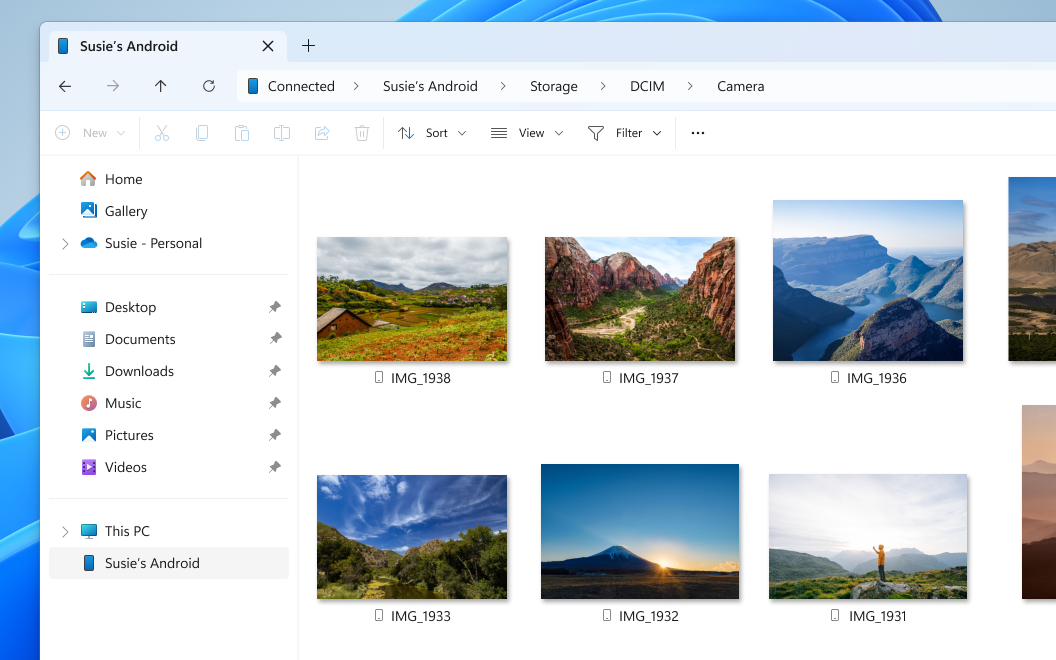
สิ่งนี้มีความหมายกับคุณอย่างไร
- คุณสามารถดู จัดระเบียบ และจัดการรูปถ่ายของอุปกรณ์เคลื่อนที่ของคุณควบคู่ไปกับไฟล์อื่นๆ ในที่ที่คุ้นเคยที่เดียวได้
- เพลิดเพลินกับรูปถ่ายของคุณด้วยคุณภาพดั้งเดิม โดยไม่มีข้อจํากัดด้านคุณภาพของรูป
- File Explorer มีตัวเลือกต่างๆ เช่น คัดลอก วาง ลากแล้วปล่อย และดําเนินการเป็นชุดเพื่อให้องค์กรง่ายขึ้น
- ตอนนี้คุณสามารถเข้าถึงโฟลเดอร์ของอุปกรณ์เคลื่อนที่ทั้งหมดของคุณ - ไม่ใช่แค่ม้วนฟิล์ม
- คุณสามารถเข้าถึงชนิดสื่อที่สมบูรณ์ยิ่งขึ้น ได้ เช่น วิดีโอและไฟล์เสียงที่บันทึกไว้บนอุปกรณ์เคลื่อนที่ของคุณ
How do I เข้าถึงรูปถ่ายของฉันได้แล้วใช่หรือไม่
ตรวจสอบให้แน่ใจว่าเปิดใช้งาน แสดงอุปกรณ์เคลื่อนที่ใน File Explorer แล้ว ไปที่ การตั้งค่า>Bluetooth & อุปกรณ์>>เคลื่อนที่จัดการอุปกรณ์เคลื่อนที่บนพีซีของคุณ และเปิด
- เปิด File Explorer บนพีซี Windows ของคุณ
- ในบานหน้าต่างด้านซ้าย ให้ดูและเลือกอุปกรณ์เคลื่อนที่ของคุณ
- นําทางไปยัง โฟลเดอร์กล้อง - หรือโฟลเดอร์อื่นๆ เพื่อดูรูปถ่ายและไฟล์อื่นๆ ของคุณ
สำคัญ
รูปถ่าย วิดีโอ และไฟล์อื่นๆ ที่เข้าถึงผ่าน File Explorer เป็นไฟล์แบบออนไลน์เท่านั้น ถ้าคุณลบไฟล์ออกจาก File Explorer ไฟล์จะถูกเอาออกจากอุปกรณ์เคลื่อนที่ที่ลิงก์ของคุณอย่างถาวร เมื่อต้องการเก็บไฟล์ไว้ ตรวจสอบให้แน่ใจว่าได้คัดลอก วาง ลากแล้วปล่อย หรือใช้ "บันทึกเป็น" เพื่อจัดเก็บไฟล์เหล่านั้นบนพีซีของคุณก่อนที่จะลบออกจาก File Explorer