
การส่งข้อความ
ถ้าคุณยังไม่ได้ตั้งค่าข้อความ ให้ดำเนินการดังต่อไปนี้:
- บนพีซีของคุณ ในลิงก์ไปยังโทรศัพท์ ให้เลือก ข้อความ
- เมื่อต้องการเริ่มการสนทนาใหม่ ให้เลือก ข้อความใหม่
- ใส่ชื่อหรือหมายเลขโทรศัพท์ของที่ติดต่อ
- เลือกบุคคลที่คุณต้องการส่งข้อความถึง เธรดข้อความใหม่จะเปิดขึ้นเพื่อให้คุณเริ่มต้นใช้งาน
ถ้าคุณพบปัญหาในขณะที่ใช้ข้อความ เคล็ดลับการแก้ไขปัญหาของเรา อาจช่วยได้
การเพิ่มสื่อลงในการสนทนาของคุณ
ด้านล่างของกล่องข้อความมีปุ่มสามปุ่มเพื่อช่วยให้คุณแทรกเนื้อหาลงในข้อความของคุณ ปุ่มอีโมจิและปุ่ม GIF จะเปิดเมนูที่คุณสามารถค้นหาสิ่งที่คุณต้องการได้อย่างรวดเร็ว
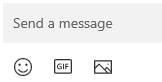
ปุ่มรูปยังเปิดเมนูที่คุณสามารถเลือกจากรูปถ่ายล่าสุดบนอุปกรณ์ Android ของคุณ เมนูยังมีตัวเลือกสำหรับการแทรกรูปจากพีซีของคุณ
เมื่อต้องการเพิ่มรูปภาพจากพีซีของคุณลงในข้อความ:
- ด้านล่างของกล่องข้อความ ให้เลือก

- เลือก เรียกดูพีซีเครื่องนี้
- นำทางไปยังโฟลเดอร์ที่มีรูปภาพของคุณ
- เลือกรูปภาพ แล้วคลิก เปิด
ถ้าคุณมีรูปถ่ายบนอุปกรณ์ Android ของคุณที่ไม่ใช่รูปถ่ายล่าสุด คุณยังสามารถแทรกรูปถ่ายนั้นลงในข้อความได้
- ในลิงก์ไปยังโทรศัพท์ ให้สลับไปยัง รูปถ่าย
- ในแกลเลอรี รูปถ่าย ให้ค้นหารูปภาพที่คุณต้องการ คลิกขวาที่รูปภาพ แล้วเลือก บันทึกเป็น เพื่อบันทึกลงในพีซีของคุณ
- ทำตามขั้นตอนด้านบนเพื่อเพิ่มรูปภาพจากพีซีของคุณลงในข้อความ
ฉันสามารถใช้ได้เฉพาะข้อความตัวอักษรหรือใช้กับ MMS ได้ด้วย
ลิงก์ไปยังโทรศัพท์รองรับข้อความที่ส่งโดยบริการข้อความสั้นๆ (SMS) และยังสนับสนุนการส่งข้อความด้วยบริการข้อความมัลติมีเดีย (MMS) คุณยังสามารถส่งรูปถ่ายและ GIF ที่คุณชื่นชอบจากพีซีของคุณได้อีกด้วย
การส่งข้อความ RCS ยังพร้อใช้งานสำหรับอุปกรณ์ Samsung บางรุ่น เรียนรู้เพิ่มเติม
ฉันสามารถดูข้อความได้กี่รายการ
เพื่อลดแบนด์วิดท์เครือข่ายและเพิ่มประสิทธิภาพการทำงาน เราจะแสดงข้อความตัวอักษรที่คุณได้รับหรือส่งภายใน 30 วันที่ผ่านมา
ฉันสามารถจัดการหรือลบข้อความได้หรือไม่
คุณไม่สามารถจัดการหรือลบข้อความในพีซีของคุณได้