
ทํางานร่วมกันด้วยเพจและคอมโพเนนต์ของ Loop ในการสนทนาในแชนเนลแบบส่วนตัว สาธารณะ และที่แชร์ เมื่อมีการสร้างเพจหรือส่งคอมโพเนนต์ของ Loop ผู้ใช้ทุกคนที่มีสิทธิ์เข้าถึงแชนเนลจะสามารถดูและมีส่วนร่วมได้
เริ่มต้นใช้งาน Loop ใช่หรือไม่ ดูสิ่งแรกที่ควรทราบเกี่ยวกับคอมโพเนนต์ของ Loop ใน Microsoft Teams
สร้างหน้าใหม่ในแชนเนล
- ค้นหาแชนเนลที่คุณต้องการทํางานและเลือก เพิ่มแท็บ
 ในส่วนหัวของแชนเนล
 - เลือกหน้าใหม่

- เริ่มสร้างสรรค์เลย!
เคล็ดลับ
คุณสามารถค้นหาหน้าทั้งหมดที่สร้างขึ้นผ่านแชนเนลในแท็บที่ แชร์ ของแชนเนลนั้น
ลิงก์หน้าที่มีอยู่ไปยังแชนเนล
- ในหน้า Loop ที่คุณต้องการคัดลอก ให้เลือกลิงก์แชร์>หน้า
- ไปที่แชนเนลแล้วเลือกเพิ่มแท็บ>แท็บหน้าที่มีอยู่

- วางลิงก์หน้า Loop ของคุณลงในกล่องข้อความ แล้วเลือกเพิ่มหน้า
แชร์เพจแชนเนล
คลิกขวาที่ชื่อหน้าแชนเนลในส่วนหัวของแชนเนล แล้วเลือก คัดลอกลิงก์ไปยังแท็บ จากนั้นวางลิงก์ในการแชทหรือการสนทนาในแชนเนล
เมื่อผู้รับติดตามลิงก์ พวกเขาจะถูกนําไปยังหน้าแชนเนลโดยตรง
หมายเหตุ
ตรวจสอบให้แน่ใจว่าบุคคลที่คุณแชร์เพจด้วยมีสิทธิ์เข้าถึงแชนเนล
ลบหน้าแชนเนล
เมื่อต้องการลบแท็บ ให้ทําดังนี้
คลิกขวาที่แท็บของหน้าที่คุณต้องการลบ แล้วเลือกลบปุ่ม
เมื่อต้องการลบเนื้อหา ให้ทําดังนี้
- ค้นหาหน้า Loop ใน SharePoint
- โฮเวอร์เหนือรายการแล้วเลือก ตัวเลือกเพิ่มเติม
 >เพิ่มเติมของ Microsoft Teamsลบ แล้วยืนยันว่าคุณต้องการลบอีกครั้ง
ถ้าจําเป็น ให้ไปที่ถังรีไซเคิลใน SharePoint ของแชนเนล คลิกขวาที่ไฟล์ และเลือก ลบ เพื่อลบอย่างถาวร
สร้างและแชร์คอมโพเนนต์ Loop ใหม่
- ในกล่องการเขียนโพสต์ของแชนเนล ให้เลือกคอมโพเนนต์ Loop
- เลือกชนิดของคอมโพเนนต์ที่คุณต้องการแทรกลงในข้อความของคุณ ตัวอย่างเช่น เลือก รายการตรวจสอบ หรือ รายการงาน เพื่อสร้างและแชร์รายการสิ่งที่ต้องทํากับแชนเนล
- ป้อนเนื้อหาลงในคอมโพเนนต์ เมื่อคุณพร้อมที่จะแชร์ ให้เลือก
 ส่งส่ง ทุกคนในการสนทนาในแชนเนลจะสามารถแก้ไขได้
เคล็ดลับ
- @Mentionบุคคลภายในคอมโพเนนต์ Loop เพื่อแสดงจุดที่คุณต้องการให้พวกเขามีส่วนร่วม พวกเขาจะได้รับการแจ้งเตือนในฟีดกิจกรรมที่จะนําพวกเขาไปยังคอมโพเนนต์โดยตรง
- ใช้คีย์บอร์ดเพื่อเพิ่มย่อหน้าของ Loop โดยการพิมพ์ / loop ในกล่องเขียน แล้วกด Enter ดูที่ ใช้คําสั่งใน Microsoft Teams สําหรับแป้นพิมพ์ลัดเพิ่มเติม
แก้ไขคอมโพเนนต์ของ Loop
เพียงคลิกตําแหน่งที่คุณต้องการเพิ่มหรือแก้ไขเนื้อหา แล้วเริ่มพิมพ์
ขณะแก้ไข คุณสามารถพิมพ์ / เพื่อแทรกสิ่งต่างๆ เช่น @mentionวันที่ หรือแม้แต่คอมโพเนนต์ ถ้าคุณต้องการแสดงข้อคิดเห็นในข้อความที่มีอยู่หรือแก้ไขข้อความ ให้พิมพ์ การทําเช่นนี้จะเป็นที่มาของข้อคิดเห็น
เคล็ดลับ
ปักหมุดข้อความที่มีคอมโพเนนต์สดของคุณในบานหน้าต่างข้อมูลของแชนเนลเพื่อให้เข้าถึงได้ง่าย เมื่อต้องการทําเช่นนั้น ให้เลือกตัวเลือกเพิ่มเติม>เพิ่มเติมของ Microsoft Teamsปักหมุด
ลบคอมโพเนนต์ของ Loop
ถ้าคุณเป็นผู้ส่งคอมโพเนนต์ Loop ในการสนทนาทางแชนเนล คุณสามารถลบออกได้โดยการเลือกตัวเลือกเพิ่มเติม ไอคอน> Microsoft Teamsลบบนคอมโพเนนต์
การดําเนินการนี้จะลบข้อความแชท เมื่อต้องการลบไฟล์ ให้เปิดตําแหน่งที่เก็บข้อมูล สําหรับคอมโพเนนต์ที่สร้างในแชนเนล คุณสามารถค้นหาไฟล์ได้ในแท็บ ที่แชร์ ในโฟลเดอร์ เอกสารที่แชร์
ดูกิจกรรมและการเข้าถึง
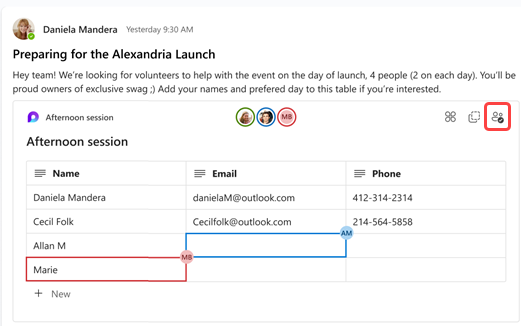
ถ้าผู้อื่นกําลังแก้ไขในขณะที่คุณกําลังดูคอมโพเนนต์ คุณจะเห็นเคอร์เซอร์สีต่างๆ ภายในข้อความ และคุณอาจเห็นข้อความกําลังถูกแก้ไขเช่นกัน
รูปภาพโปรไฟล์จะปรากฏที่มุมขวาบนเพื่อแจ้งให้คุณทราบว่าใครกําลังดู แก้ไข หรือเพิ่งแก้ไขคอมโพเนนต์ โฮเวอร์เคอร์เซอร์ของคุณเหนือรูปภาพโปรไฟล์ใดๆ เพื่อดูรายละเอียด
เลือก ปุ่ม ดูว่าใครมีสิทธิ์เข้าถึง เพื่อทําความเข้าใจว่าใครสามารถดูหรือแก้ไขคอมโพเนนต์ได้บ้าง รูปภาพโปรไฟล์ของบุคคลที่ได้ดูคอมโพเนนต์อย่างน้อยหนึ่งครั้งจะปรากฏที่นี่เช่นกัน
ใช้ป้ายชื่อระดับความลับ
หากองค์กรของคุณได้กําหนดค่าป้ายชื่อระดับความลับ คุณสามารถตั้งค่า นําไปใช้ และดูป้ายชื่อเหล่านั้นเพื่อจัดประเภทและป้องกันเนื้อหาในคอมโพเนนต์ของ Loop ที่แชร์ในข้อความได้
- ไปที่มุมบนซ้ายของคอมโพเนนต์ แล้วเลือกรายการดรอปดาวน์
- เลือกป้ายชื่อที่เหมาะสม
- เลือก นําไปใช้
แชร์คอมโพเนนต์ของ Loop ในแชนเนลอื่นหรือการแชทอื่น
- ไปที่มุมบนขวาของคอมโพเนนต์ แล้วเลือกปุ่มคัดลอกลิงก์ คัดลอกคอมโพเนนต์

- สลับไปยังแชนเนลหรือแชทที่คุณต้องการแชร์คอมโพเนนต์
- ไปที่กล่องที่คุณพิมพ์ข้อความ แล้วกด Ctrl + V เพื่อวางคอมโพเนนต์ Loop ของคุณลงในแชนเนลหรือการแชทที่ว่างเปล่า
บุคคลในแชนเนลหรือการแชทเดิมของคุณ และในแชนเนลหรือการแชทเพิ่มเติมนี้จะสามารถแก้ไขเนื้อหาได้ ไม่ว่าผู้คนจะแก้ไขอยู่ที่ใด คอมโพเนนต์จะแสดงการอัปเดตล่าสุดเสมอ
ดูและแก้ไขไฟล์บน Microsoft 365
คอมโพเนนต์ของ Loop จะถูกบันทึกไปยัง OneDrive โดยอัตโนมัติเมื่อส่งในแชนเนลหรือการแชท นี่คือวิธีการนําทางไปยังไฟล์ใน OneDrive:
1. เลือกชื่อไฟล์ที่ลิงก์ที่ด้านบนคอมโพเนนต์ Loop ของคุณ
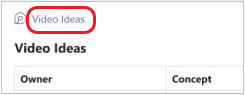
2. ไฟล์จะเปิดใน OneDrive ซึ่งคุณสามารถดูและแก้ไขเนื้อหาร่วมกันได้