
ถ้าคุณต้องการเก็บงานของคุณไว้ในที่เดียวหรือแสดง Snapshot ของข้อมูลของคุณ คุณสามารถเพิ่มสเปรดชีต Excel (หรือที่เรียกว่า เวิร์กชีต) ลงในหน้าในสมุดบันทึก OneNote ของคุณได้ ในโลกของหนังสือและไฟล์เอกสาร ตัวเลือกนี้เทียบเท่ากับการทําสําเนาสเปรดชีตของคุณและแนบกับบันทึกย่อที่เป็นกระดาษ
เมื่อคุณเพิ่มสเปรดชีต Excel ลงในหน้าใน OneNote คุณสามารถเลือกทำได้ดังนี้
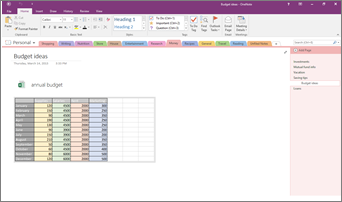
โปรดทราบว่าการเปลี่ยนแปลงที่คุณทํากับสเปรดชีตใน OneNote จะไม่ปรากฏในไฟล์ต้นฉบับใน Excel ในทํานองเดียวกัน ถ้าคุณเปลี่ยนสเปรดชีต Excel ต้นฉบับ การเปลี่ยนแปลงของคุณจะไม่ปรากฏในสําเนาใน OneNote
แนบไฟล์ Excel ที่มีอยู่ใน OneNote
เมื่อคุณเลือกที่จะแทรกสเปรดชีต Excel ที่มีอยู่ คุณมีสามตัวเลือก:
- แนบไฟล์: ตัวเลือกนี้จะแนบไฟล์ Excel เป็นไอคอนบนหน้า OneNote ของคุณ คุณสามารถเปิดได้โดยการดับเบิลคลิกที่ไอคอน
- แทรกสเปรดชีต: การทําเช่นนี้จะแทรกสเปรดชีตทั้งหมดลงใน OneNote เป็นตารางแบบคงที่ ซึ่งจะไม่อัปเดตถ้าคุณทําการเปลี่ยนแปลงใน Excel
- แทรกแผนภูมิหรือตาราง: ซึ่งช่วยให้คุณสามารถเลือกตารางหรือแผนภูมิเฉพาะจากไฟล์ Excel เพื่อแทรกลงใน OneNote ได้ สิ่งเหล่านี้จะเป็นแบบคงที่และจะไม่อัปเดตด้วยการเปลี่ยนแปลงใน Excel
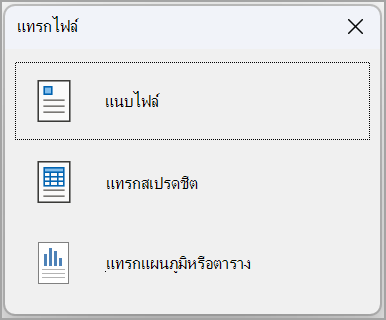
แนบไฟล์ Excel ที่มีอยู่เป็นไอคอนใน OneNote
ถ้าคุณต้องการสร้างสําเนาของสเปรดชีตของคุณ และเพิ่มลิงก์ไปยังสําเนานั้นโดยตรงในบันทึกย่อของคุณ ตรงตําแหน่งที่คุณต้องการในภายหลัง ให้ใช้ตัวเลือกนี้ ลิงก์จะปรากฏเป็นไอคอนที่จะเปิดสเปรดชีต Excel ที่มีฟังก์ชันการทํางานแบบสมบูรณ์เมื่อคุณดับเบิลคลิกที่ไอคอนนั้น
สำคัญ
โปรดทราบว่า คุณกําลังสร้างสําเนาของสเปรดชีต Excel ต้นฉบับของคุณ การเปลี่ยนแปลงที่คุณทํากับสําเนาใน OneNote จะไม่แสดงในต้นฉบับของคุณ และการเปลี่ยนต้นฉบับจะไม่อัปเดตสําเนา
- บนแท็บ แทรก ให้เลือก สเปรดชีตสเปรดชีต> Excel ที่มีอยู่
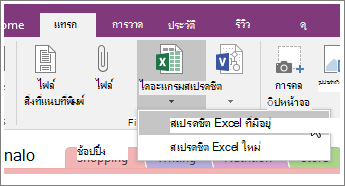
- ค้นหาและคลิกไฟล์ที่คุณต้องการเพิ่ม แล้วเลือก แทรก
- คลิก แนบไฟล์
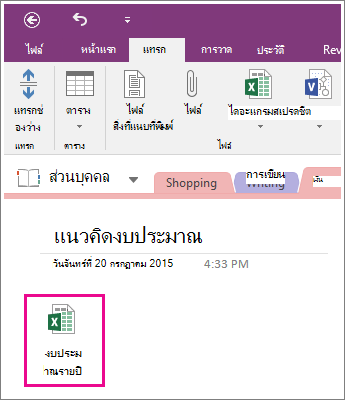
สเปรดชีตที่แนบจะมีลักษณะดังนี้
สำคัญ
ตรวจสอบให้แน่ใจว่าคุณไม่ได้ลบไอคอน มิฉะนั้น คุณจะไม่สามารถแก้ไขสเปรดชีตได้
ฝังรูปคงที่ของสเปรดชีตลงใน OneNote
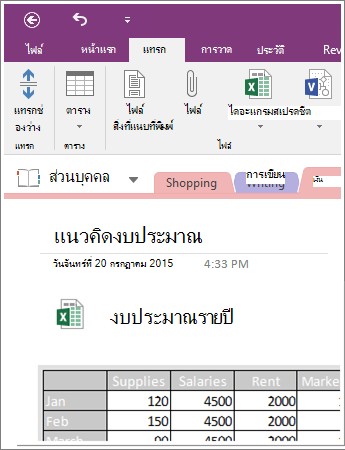
ตัวเลือกนี้จะสร้างสําเนาของสเปรดชีตของคุณ และเพิ่มลิงก์ไปยังสําเนานั้นโดยตรงในบันทึกย่อของคุณพร้อมกับรูปภาพคงที่ของสเปรดชีตของคุณ ลิงก์จะปรากฏเป็นไอคอนที่จะเปิดสเปรดชีต Excel ที่มีฟังก์ชันการทํางานแบบสมบูรณ์เมื่อคุณดับเบิลคลิกที่ไอคอนนั้น ถ้าคุณอัปเดตสเปรดชีตที่ลิงก์ รูปที่ฝังตัวจะรีเฟรชเพื่อแสดงการเปลี่ยนแปลงของคุณโดยอัตโนมัติ
สำคัญ
โปรดทราบว่า คุณกําลังสร้างสําเนาของสเปรดชีต Excel ต้นฉบับของคุณ การเปลี่ยนแปลงที่คุณทํากับสําเนาใน OneNote จะไม่แสดงในต้นฉบับของคุณ และการเปลี่ยนต้นฉบับจะไม่อัปเดตสําเนา
บนแท็บ แทรก ให้เลือก สเปรดชีตสเปรดชีต> Excel ที่มีอยู่
ค้นหาและคลิกไฟล์ที่คุณต้องการเพิ่ม แล้วเลือก แทรก
เลือก แทรกสเปรดชีต
เคล็ดลับ
ถ้าคุณต้องการฝังเพียงแค่ตารางหรือแผนภูมิจากสเปรดชีต ให้เลือก แทรกแผนภูมิหรือตาราง แทน
สเปรดชีตที่ฝังตัวจะมีลักษณะดังนี้
สำคัญ
ตรวจสอบให้แน่ใจว่าคุณไม่ได้ลบไอคอน มิฉะนั้น คุณจะไม่สามารถแก้ไขสเปรดชีตได้
แทรกแผนภูมิหรือตารางจากแผ่นงาน Excel ที่มีอยู่ไปยัง OneNote
ซึ่งช่วยให้คุณสามารถเลือกตารางหรือแผนภูมิเฉพาะจากไฟล์ Excel เพื่อแทรกลงใน OneNote ได้ สิ่งเหล่านี้จะเป็นแบบคงที่และจะไม่อัปเดตด้วยการเปลี่ยนแปลงใน Excel
- เปิดสมุดบันทึก OneNote ของคุณ แล้วเลือกบันทึกย่อเพื่อแทรกสเปรดชีตที่มีอยู่ของคุณ
- คลิก แทรก>สเปรดชีตสเปรดชีต>ที่มีอยู่ สเปรดชีต Excel
- ค้นหาสเปรดชีต Excel ที่จะแทรก
- เลือกแล้วกดปุ่ม แทรก
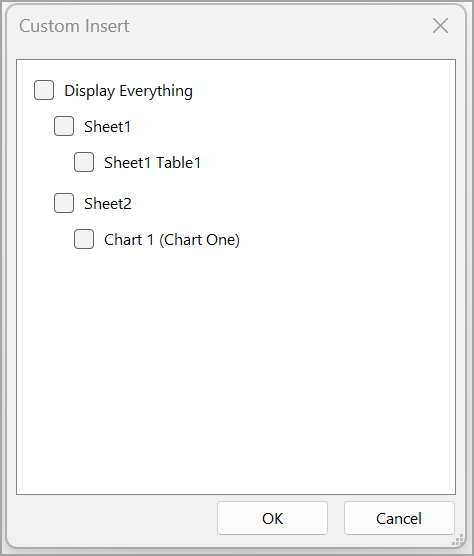
- ถ้าคุณต้องการแทรกแผนภูมิหรือตาราง ให้เลือก แทรกแผนภูมิหรือตาราง คุณสามารถเลือกแผนภูมิหรือตารางเฉพาะจากไฟล์ Excel เพื่อแทรกลงใน OneNote หรือเลือกทั้งแผ่นงานเพื่อแทรกลงใน OneNote
สร้างสเปรดชีตใหม่
ถ้าคุณต้องการสร้างสเปรดชีต Excel ใหม่ คุณสามารถทำได้โดยตรงจากบันทึกย่อของคุณ
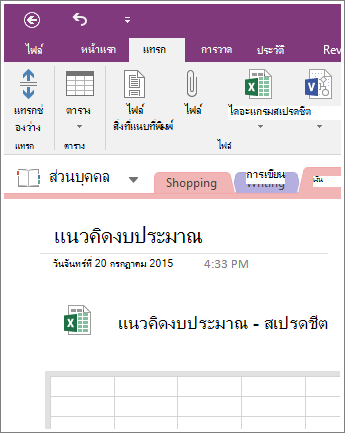
ตัวเลือกนี้จะแทรกไอคอนที่จะเปิดสเปรดชีต Excel ที่มีฟังก์ชันการทํางานแบบสมบูรณ์เมื่อคุณดับเบิลคลิกที่ไอคอน และแสดงรูปแบบคงที่ของสเปรดชีตของคุณบนหน้า เช่นเดียวกับการฝังอิมเมจคงที่ของสเปรดชีตที่มีอยู่ ถ้าคุณอัปเดตสเปรดชีตที่ลิงก์ รูปที่ฝังตัวจะรีเฟรชเพื่อแสดงการเปลี่ยนแปลงของคุณโดยอัตโนมัติ
บนแท็บ แทรก ให้เลือก สเปรดชีตสเปรดชีต>ใหม่ใน Excel
ไอคอน Excel จะปรากฏบนหน้าพร้อมด้วยรูปแบบคงที่ที่ว่างเปล่าของสเปรดชีตเมื่อต้องการแก้ไขสเปรดชีต ให้ดับเบิลคลิกที่ไอคอน
สำคัญ
ตรวจสอบให้แน่ใจว่าคุณไม่ได้ลบไอคอน มิฉะนั้น คุณจะไม่สามารถแก้ไขสเปรดชีตได้