
OneNote ช่วยให้คุณสามารถวาด ร่าง หรือเขียนบันทึกย่อด้วยนิ้ว ปากกา หรือแม้แต่เมาส์ของคุณ คุณยังสามารถเลือกจากแกลเลอรีรูปร่างแทนการวาดเส้นอิสระได้อีกด้วย
เมื่อต้องการวาดและร่างบนคอมพิวเตอร์
แตะแท็บ วาด
แตะ วาดด้วยการสัมผัส แตะปากกาหรือปากกาเน้นข้อความที่แสดงบน Ribbon แล้วใช้นิ้วของคุณ สไตลัส หรือเมาส์เพื่อวาดหรือร่างบนหน้า คุณสามารถเลือกความหนา เอฟเฟ็กต์ และสีของปากกาและปากกาเน้นข้อความของคุณได้
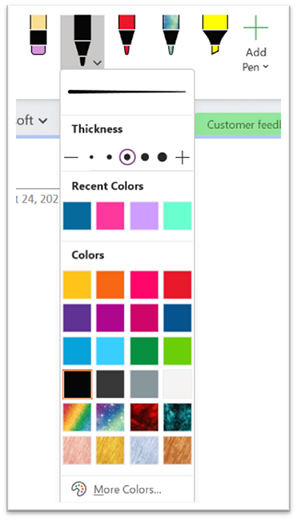
เคล็ดลับ
- หากอุปกรณ์ที่รองรับการสัมผัสของคุณมีหน้าจอขนาดเล็ก ให้คลิกหรือแตะปุ่ม โหมดสัมผัส/เมาส์ บนแถบเครื่องมือด่วน แล้วคลิก สัมผัส ซึ่งจะเพิ่มพื้นที่ว่างระหว่างคําสั่งต่างๆ เพื่อให้ง่ายต่อการแตะด้วยนิ้วของคุณ คุณสามารถปิดโหมดนี้เมื่อคุณวาดเสร็จแล้วได้
- ถ้าคอมพิวเตอร์ของคุณมีหน้าจอสัมผัส คุณยังสามารถ จดบันทึกย่อด้วยลายมือและแปลงเป็นข้อความได้
เมื่อต้องการยกเลิกโหมดการวาด ให้กดแป้น Esc บนแป้นพิมพ์ของคุณถ้าคุณกําลังใช้เมาส์ หรือคลิกปุ่ม วาดด้วยการสัมผัส อีกครั้ง
เมื่อต้องการวาดรูปร่าง ให้ทำดังนี้
- คลิกหรือแตะแท็บ วาด เลือกรายการในแกลเลอรี รูปร่าง แล้วลากเมาส์หรือนิ้วของคุณบนหน้าเพื่อวาดรูปร่าง
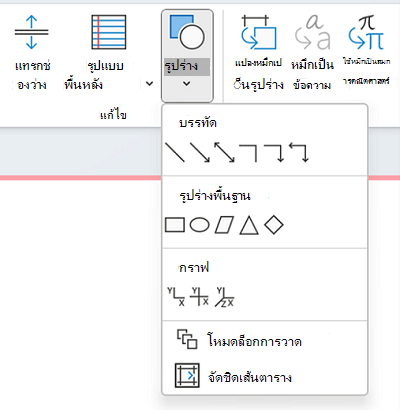
- ในขณะที่เลือกรูปร่าง คุณสามารถลากรูปร่างเพื่อปรับขนาด หรือย้ายไปยังจุดอื่นบนหน้าได้
- เมื่อต้องการยกเลิกโหมดการวาด ให้กดแป้น Esc บนคีย์บอร์ดของคุณ หรือคลิกปุ่ม วาดด้วยการสัมผัส อีกครั้ง
เมื่อต้องการวาดรูปร่างหลายรูปต่อเนื่อง
- คลิกหรือแตะแท็บ วาด แล้วคลิกปุ่ม รูปร่าง
- บนเมนูที่ปรากฏขึ้น ให้คลิก โหมดล็อกการวาด OneNote จะยังคงอยู่ในโหมดการวาดจนกว่าคุณจะสลับออก
- เลือกรายการในรายการ รูปร่าง แล้วคลิกและลากบนหน้าเพื่อวาดรูปร่างที่คุณต้องการ ทําซ้ําขั้นตอนนี้กับรูปร่างเพิ่มเติมได้มากเท่าที่คุณต้องการ
- เมื่อต้องการยกเลิกโหมดการวาด ให้กดแป้น Esc บนคีย์บอร์ดของคุณ หรือคลิกปุ่ม วาดด้วยการสัมผัส อีกครั้ง
เมื่อต้องการเอารูปร่างหรือบันทึกย่อที่คุณวาดไว้ออก
- คลิก วาด>ยางลบ แล้วลบบันทึกย่อ
- นอกจากนี้ คุณยังสามารถเลือกบันทึกย่อหรือรูปร่าง แล้วกดปุ่ม Delete บนคีย์บอร์ดของคุณ
เมื่อต้องการเพิ่มพื้นหลังลงในบันทึกย่อของคุณ
- คลิกหรือแตะแท็บ วาด แล้วคลิกปุ่ม จัดรูปแบบพื้นหลัง
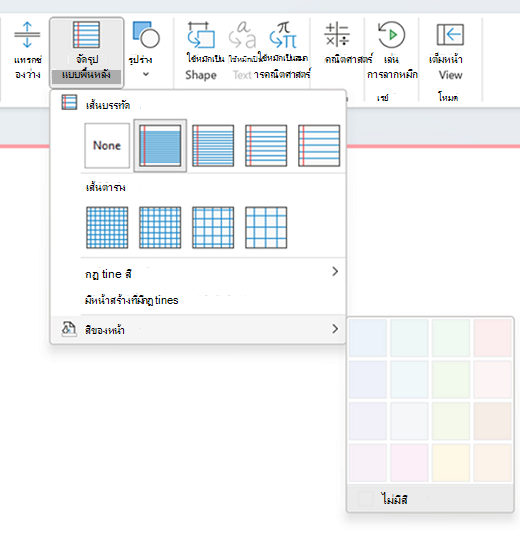
- เลือกเส้นตารางเพื่อช่วยแนะนําหมึกของคุณ คุณยังสามารถเปลี่ยนสีของหน้าของคุณได้
- เมื่อต้องการยกเลิกโหมดการวาด ให้กดแป้น Esc บนคีย์บอร์ดของคุณ หรือคลิกปุ่ม วาดด้วยการสัมผัส อีกครั้ง
เมื่อต้องการวาดเส้นตรง
- คลิกหรือแตะแท็บ วาด จากนั้นแตะ วาดด้วยการสัมผัส เลือกปากกา
- คลิกปุ่ม ไม้บรรทัด ปรับมุม
- วาดเส้นและเส้นจะเป็นเส้นตรง
