
คุณไม่จําเป็นต้องแทรกทุกอย่างลงใน OneNote คุณสามารถเข้าถึงเว็บเพจหรือเอกสารที่เกี่ยวข้องกับบันทึกย่อของคุณได้อย่างรวดเร็วด้วยการเพิ่มลิงก์ไปยังเนื้อหาที่เกี่ยวข้อง การลิงก์เป็นที่ต้องการเมื่อคุณทราบว่าเว็บเพจหรือเอกสารนั้นอาจได้รับการอัปเดต และคุณต้องการเวอร์ชันล่าสุดเสมอ
หมายเหตุ
ถ้าคุณต้องการลิงก์ไปยังตําแหน่งอื่นๆ ใน OneNote ให้ดู สร้างลิงก์ไปยังสมุดบันทึก ส่วน หน้า และย่อหน้า
พิมพ์ลิงก์
เพียงแค่พิมพ์ลิงก์ และโดยปกติ OneNote จะจดจําลิงก์นั้น ตัวอย่างเช่น
ให้พิมพ์ดังนี้ เมื่อต้องการสร้างสิ่งนี้ http://www.microsoft.com http://www.microsoft.com www.bing.com www.bing.com file:///Users/Sally/Desktop/Hello.docx file:///Users/Sally/Desktop/Hello.docx mailto:Sally@Contoso.comMailto:Sally@Contoso.com
เพิ่มลิงก์ไปยังข้อความหรือรูปภาพ
เลือกข้อความหรือรูปภาพที่คุณต้องการลิงก์
เลือก แทรก>ลิงก์ (กด CTRL+K)
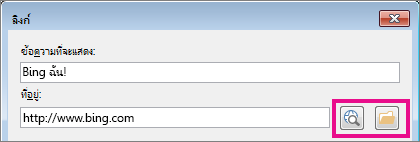
ถ้าคุณเลือกข้อความ ข้อความนั้นจะปรากฏในกล่อง ข้อความที่จะแสดงในกล่อง ที่อยู่ ให้พิมพ์ลิงก์ หรือเลือกปุ่มเพื่อเรียกดูเว็บหรือค้นหาไฟล์
เลือก ตกลง
แก้ไขลิงก์
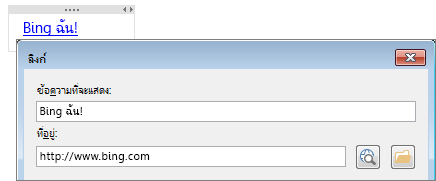
คลิกขวาที่ข้อความหรือรูปภาพของลิงก์ แล้วเลือก แก้ไขลิงก์
แก้ไขกล่อง ข้อความที่จะแสดง หรือ ที่อยู่ แล้วเลือก ตกลง
เอาลิงก์ออก
คลิกขวาที่ข้อความลิงก์หรือรูปภาพ แล้วเลือก เอาลิงก์ออก บนเมนูทางลัด
หมายเหตุ
คุณจะไม่เห็นตัวเลือกนี้สําหรับลิงก์ที่สร้างขึ้นโดยอัตโนมัติโดย OneNote เมื่อต้องการเอาลิงก์ชนิดนี้ออก ให้เลือก แก้ไขลิงก์ แล้วเปลี่ยน ข้อความที่จะแสดง เป็นข้อความอธิบายแทน URL ตัวอย่างเช่น เปลี่ยนจาก http://www.bing.com เป็น "Bing Me!" หลังจากนั้นคุณควรจะสามารถคลิกขวาที่ลิงก์และลบออกได้