
ในบางครั้ง เพื่อปรับปรุงลักษณะของตารางบนหน้า คุณอาจ จัดรูปแบบตาราง ให้คล้ายกับสเปรดชีตอย่างง่าย ใน OneNote 2016 คุณยังมีตัวเลือกในการแปลงเป็นสเปรดชีต Microsoft Excel ที่มีฟังก์ชันสมบูรณ์
- ใน OneNote ให้เปิดหน้าที่มีตารางที่คุณต้องการแปลง
- เปิดใช้งานตารางโดยคลิกที่ภายในเซลล์ใดๆ ของตาราง เพื่อแสดงแท็บ เครื่องมือตาราง ที่ซ่อนอยู่
- ในแท็บ เครื่องมือตาราง ให้เลือก แปลงเป็นสเปรดชีต Excel
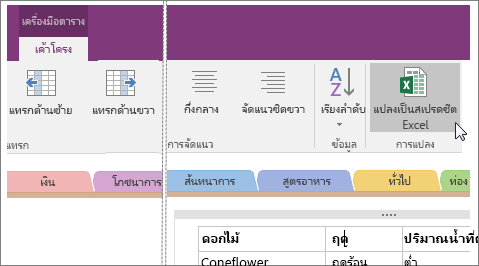
OneNote จะแปลงตารางเป็นสเปรดชีต Excel และแทรกไอคอนบนหน้า และสร้างการแสดงตัวอย่างแบบไดนามิกที่ฝังตัวของไฟล์ เมื่อคุณเปลี่ยนหรืออัปเดตสเปรดชีต การแสดงตัวอย่างบนหน้าบันทึกย่อจะอัปเดตโดยอัตโนมัติ
ถ้าข้อมูลของคุณอยู่ในสเปรดชีตแล้ว คุณสามารถเพิ่มสเปรดชีต Excel ลงในหน้าของคุณได้