OneNote ได้รับการรีเฟรชเมื่อเร็วๆ นี้ ทําให้รู้สึกทันสมัยและคุ้นเคยกับแอป Office ที่เหลือมากขึ้น
คุณสามารถเลือกที่จะแสดงบานหน้าต่างนําทางของสมุดบันทึกและส่วนเมื่อใดก็ตามที่คุณต้องการ แล้วซ่อนอีกครั้งเมื่อคุณทําเสร็จแล้ว ปล่อยให้คุณมุ่งความสนใจไปที่งาน ความคิด และแนวคิดของคุณ
เคล็ดลับ
เราขอแนะนําให้คุณใช้ OneNote จาก Microsoft 365 บน Windows เนื่องจาก OneNote สําหรับ Windows 10 สิ้นสุดการสนับสนุนในเดือนตุลาคม 2025 เมื่อคุณพร้อม คุณสามารถเปลี่ยนค่าเริ่มต้นให้ชี้ไปที่ OneNote แทน OneNote สําหรับ Windows 10 เพื่อให้สมุดบันทึกที่แชร์เปิดในเวอร์ชันที่คุณต้องการเสมอ
บานหน้าต่างนําทางใน OneNote บน Windows
ปุ่ม การนําทาง สลับเปิดหรือปิดบานหน้าต่างนําทาง การคลิกที่ปุ่มหมายความว่าคุณสามารถเลือกที่จะแสดงหรือซ่อนสมุดบันทึกและส่วนได้
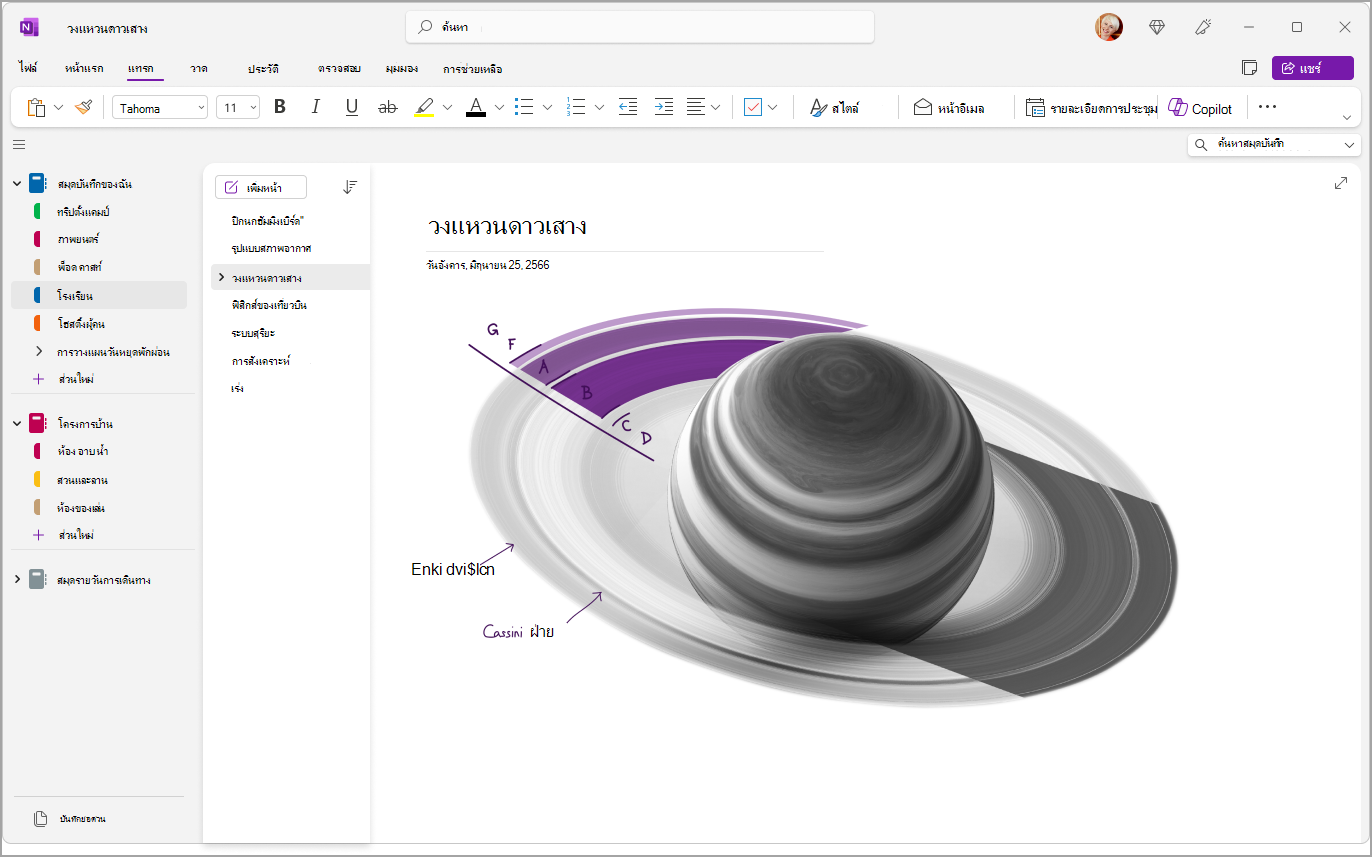
เข้าถึงสมุดบันทึก ส่วน และหน้าของคุณได้อย่างรวดเร็ว
เมื่อต้องการดูส่วนของสมุดบันทึกปัจจุบันของคุณ ให้เลือก การนําทาง ใกล้กับมุมซ้ายบนของหน้าต่างแอปเพื่อเปิดบานหน้าต่างนําทาง ตามค่าเริ่มต้น รายการหน้าจะเปิดขึ้นถัดจากบานหน้าต่างนำทาง
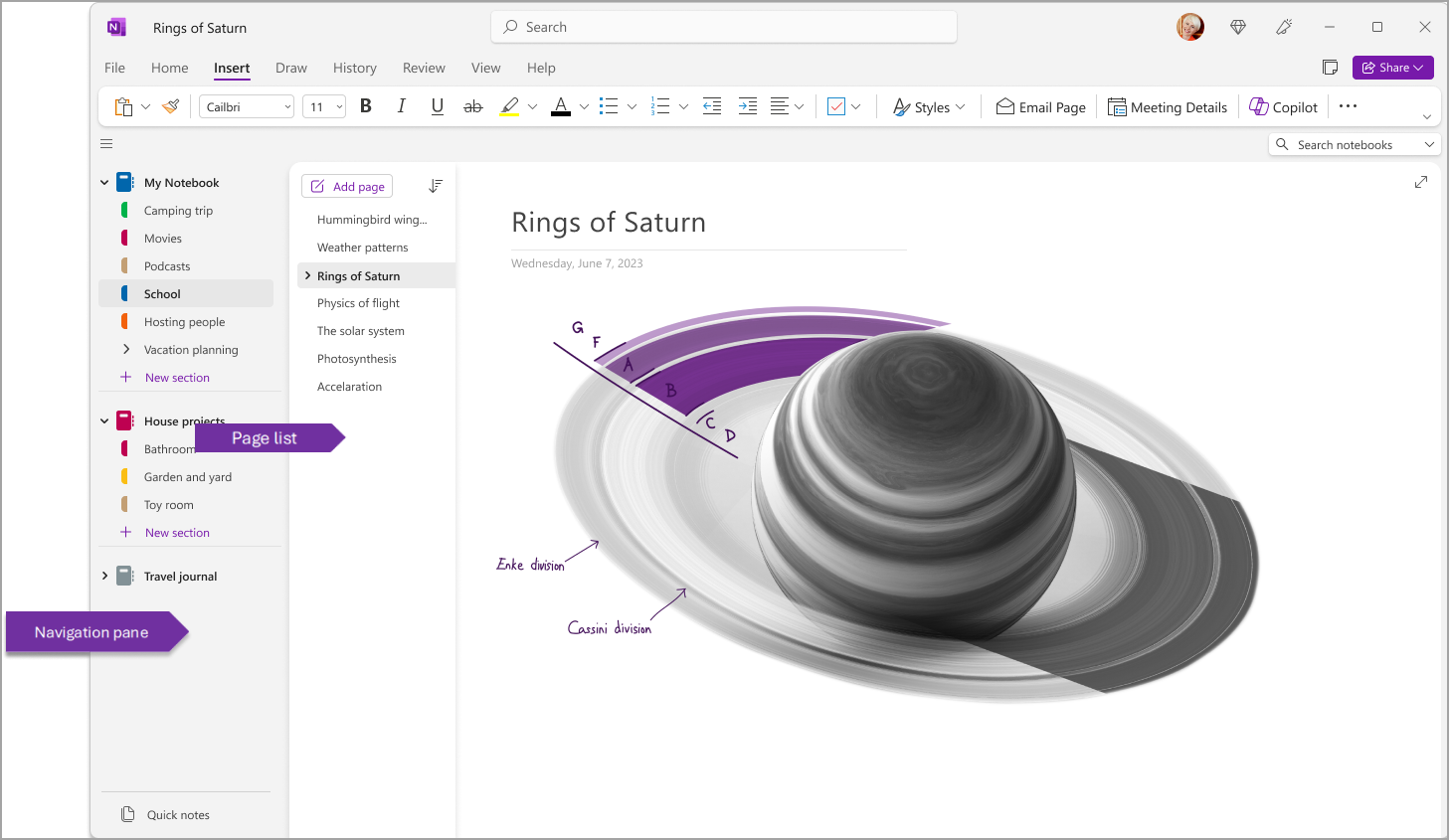
คุณยังสามารถกําหนดบานหน้าต่างเหล่านี้เองได้โดยไปที่ ดู>แท็บแนวนอนของแท็บเค้าโครง> เพื่อให้ส่วนแสดงเป็นส่วนหัวที่ด้านบนของหน้า
เมื่อคุณสลับไปยังแท็บแนวนอน คุณสามารถเลือกปักหมุดรายการหน้าไปทางซ้ายหรือทางขวาของหน้าจอของคุณได้โดยไปที่แสดงตัวเลือก>ของไฟล์>OneNoteและเปลี่ยนรายการย้ายหน้าไปทางซ้าย
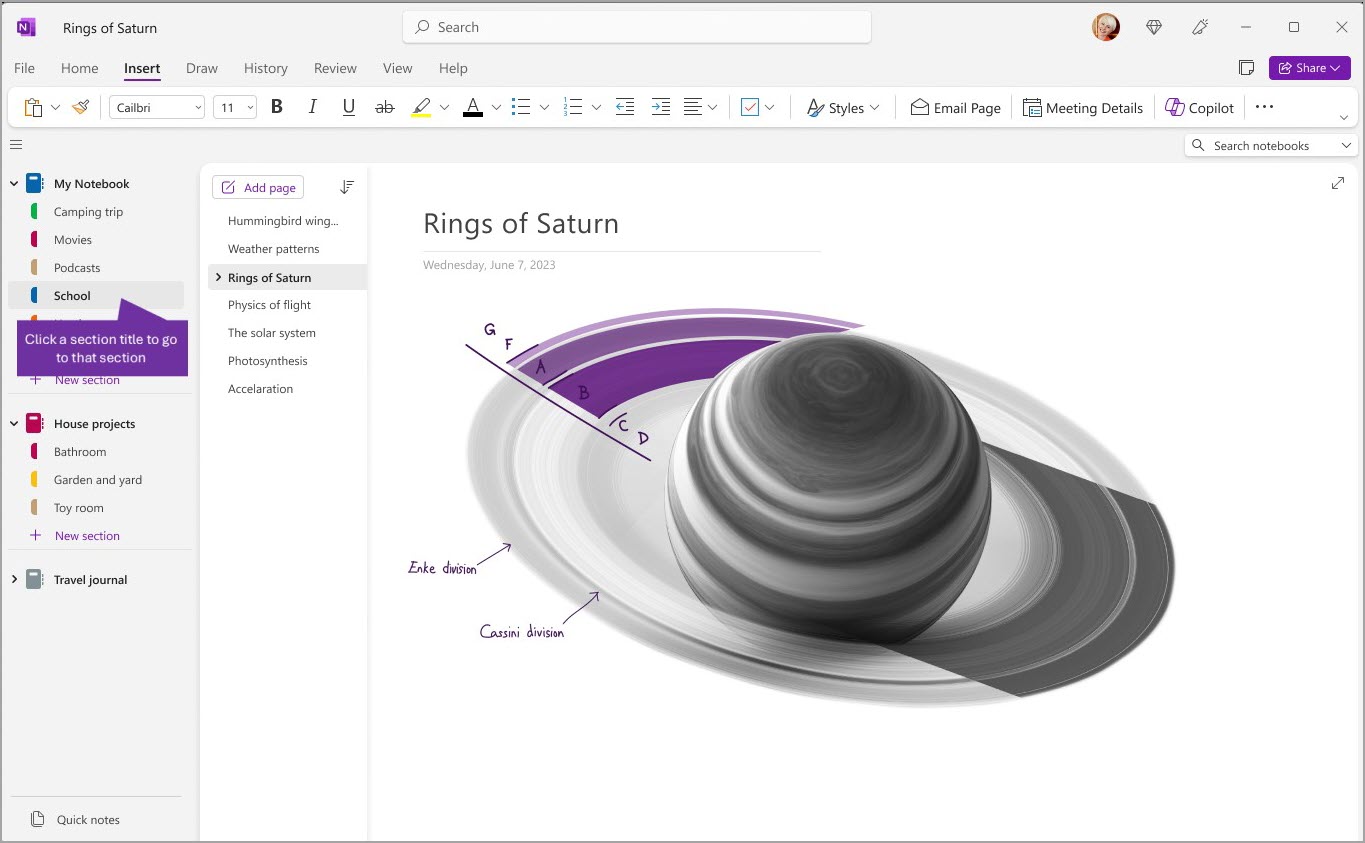
เมื่อต้องการดูส่วนอื่น ให้คลิกชื่อในบานหน้าต่างนำทาง
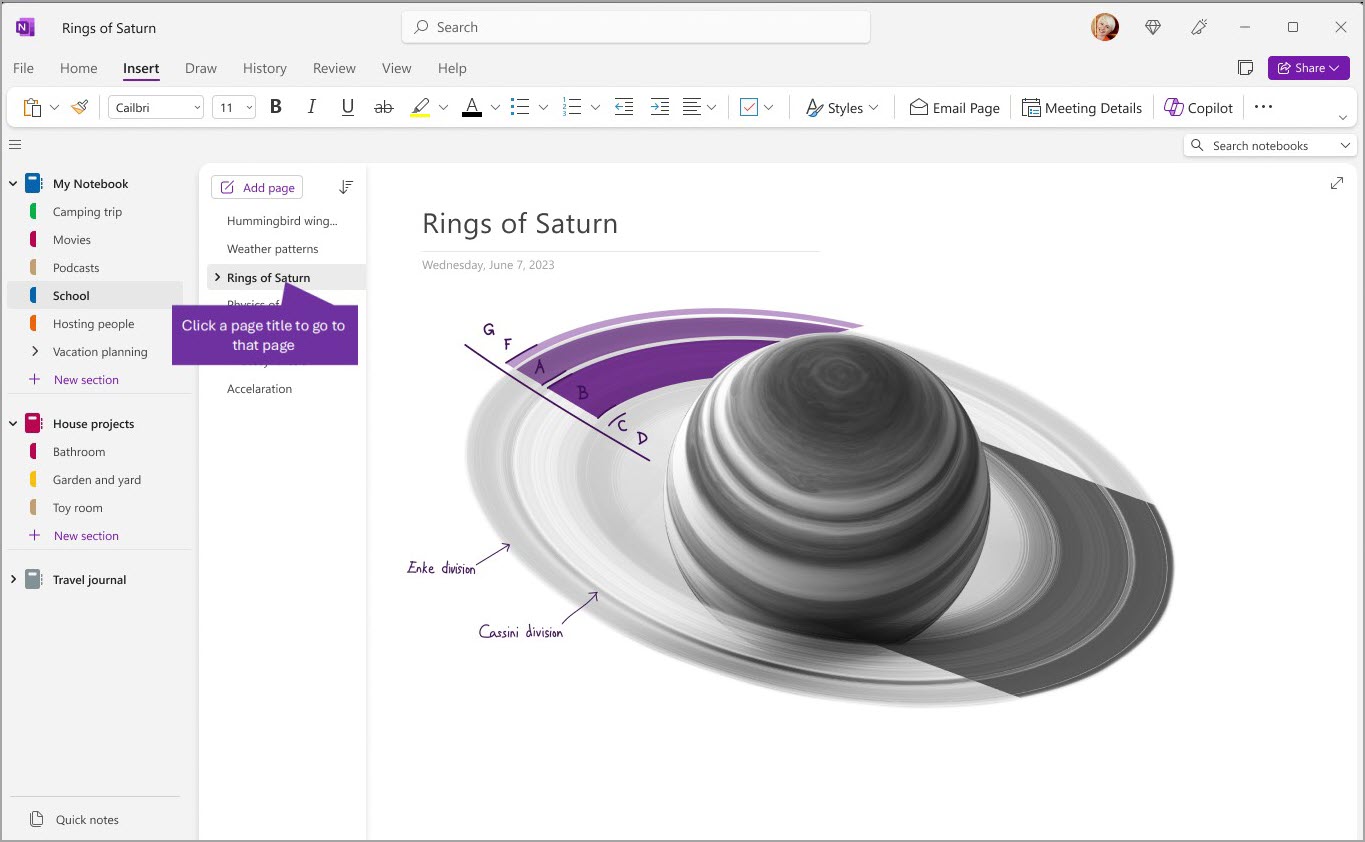
เมื่อต้องการเลือกหน้าอื่น ให้คลิกชื่อในรายการหน้า
ถ้าคุณเคยใช้ OneNote บนคอมพิวเตอร์หรืออุปกรณ์ของคุณ ก่อนหน้านี้ OneNote จะเปิดสมุดบันทึกและหน้าสุดท้ายที่คุณทํางานครั้งล่าสุด
เคล็ดลับ
คุณสามารถคลิกขวาที่ชื่อของหน้าหรือส่วน จากนั้นเลือกตัวเลือกเพิ่มเติมบนเมนูที่ปรากฏขึ้น
เมื่อต้องการสลับไปยังสมุดบันทึกอื่นที่คุณเปิดไว้ก่อนหน้านี้ ให้เลือกปุ่ม การนําทาง เพื่อเปิดบานหน้าต่างนําทาง จากนั้นเลือกสมุดบันทึกจากบานหน้าต่างนำทาง ถ้าสมุดบันทึกไม่อยู่ในรายการ ให้เลือก เปิดไฟล์> เพื่อเปิดสมุดบันทึกเพิ่มเติม
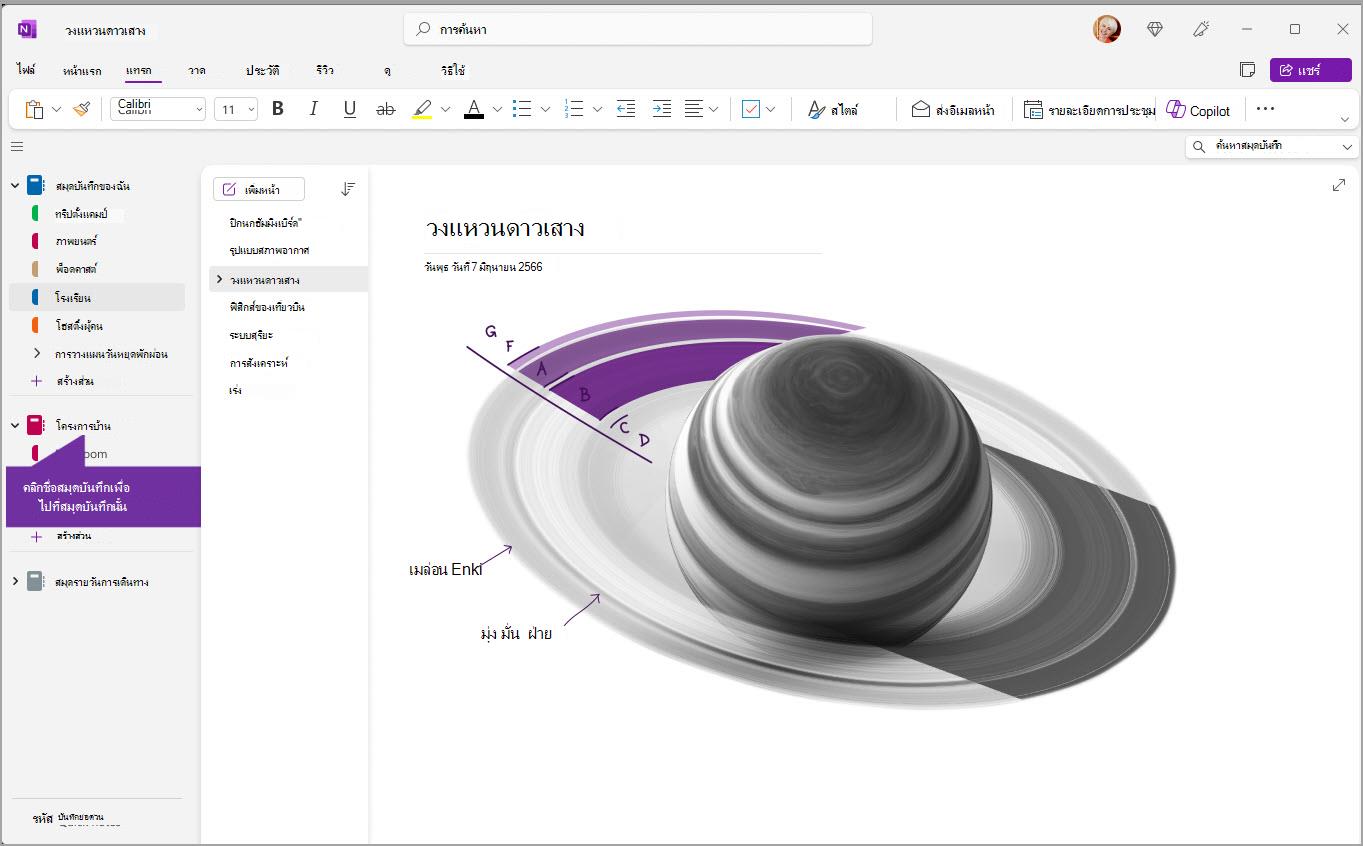
ปรับบานหน้าต่างนำทางให้มีความกว้างหรือแคบตามที่คุณต้องการ
คุณสามารถปรับขนาดบานหน้าต่างนำทางให้กว้างขึ้นหรือแคบลงได้อย่างง่ายดาย ซึ่งจะเป็นประโยชนเมื่อชื่อส่วนและหน้าของคุณมักแสดงขึ้นแบบถูกตัดทอน หรือเมื่อคุณต้องการเพิ่มพื้นที่บันทึกย่อให้ใหญ่ที่สุดในขณะมีบานหน้าต่างนำทางปรากฏขึ้น
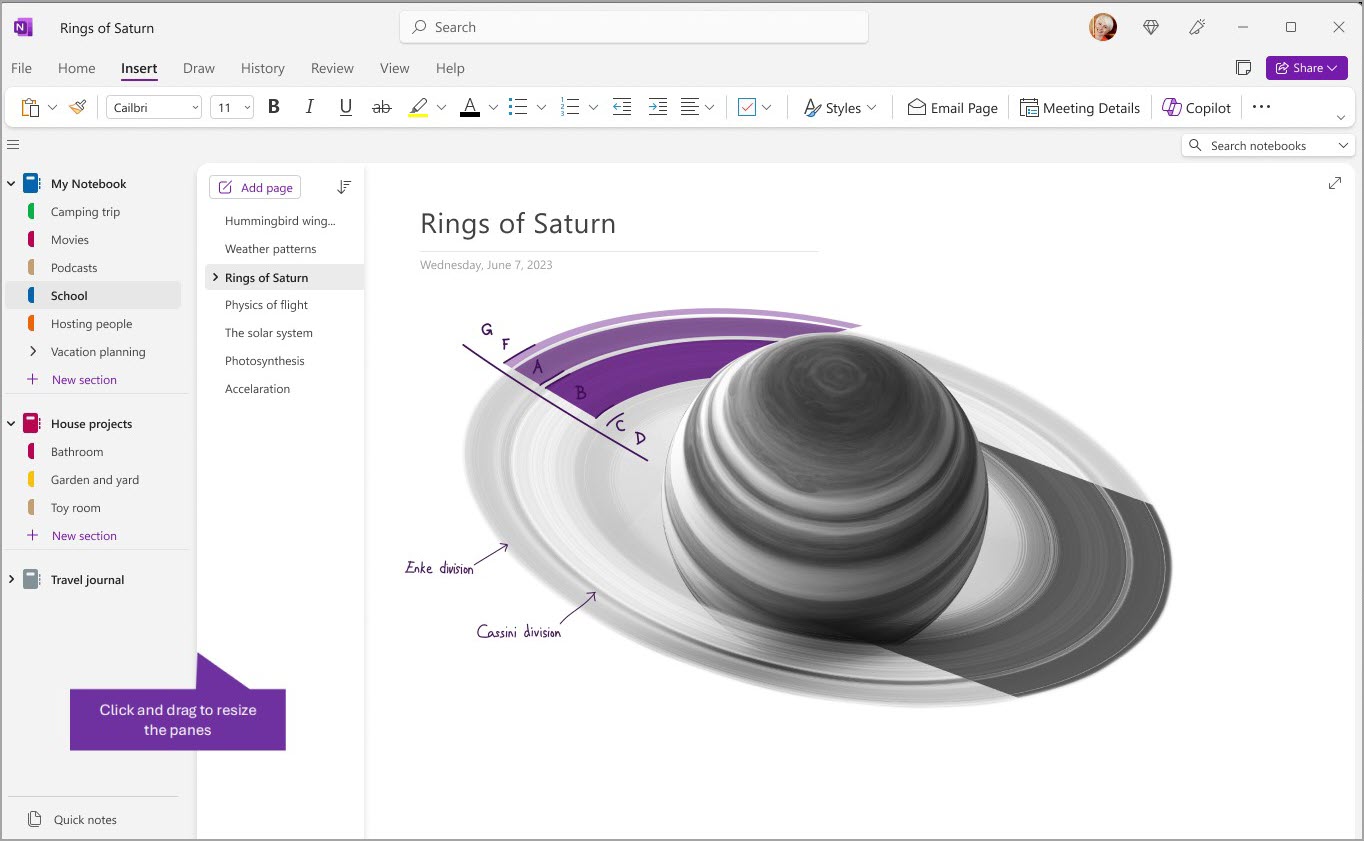
- ย้ายตัวชี้เมาส์ผ่านขอบแนวตั้งไปยังด้านขวาของบานหน้าต่างนำทางที่คุณต้องการปรับขนาด
- เมื่อตัวชี้ลูกศรสองหัวปรากฏ ให้คลิกแล้วลากขอบของบานหน้าต่างไปทางด้านซ้ายหรือขวาเพื่อให้ได้ความกว้างตามที่คุณต้องการ จากนั้นปล่อยปุ่มเมาส์
พบบันทึกย่อของคุณได้ทันที ไม่ว่าคุณจะเก็บไว้ที่ใด
ความลับที่เก็บไว้ที่ดีที่สุดของ OneNote คือความสามารถในการค้นหาเนื้อหาทั้งหมดของสมุดบันทึกใดๆ ได้ทันที หรือแม้แต่สมุดบันทึกทั้งหมดของคุณ เริ่มต้นด้วยการคลิกที่กล่องค้นหาใกล้กับด้านขวาของหน้าจอและเริ่มพิมพ์
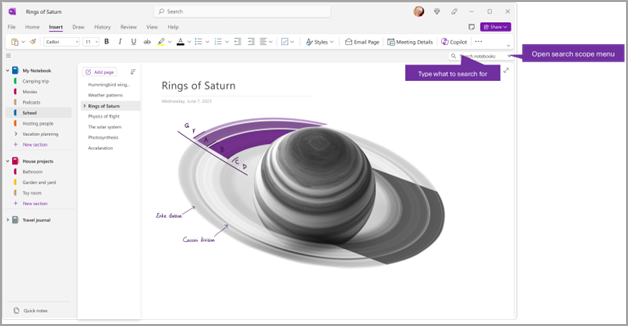
- ในกล่องค้นหา ให้พิมพ์คำสำคัญหรือวลีที่ต้องการค้นหา
เคล็ดลับ
- คุณสามารถใช้เครื่องหมายอัญประกาศรอบๆ วลีที่พิมพ์ลงในกล่องค้นหาได้ การทำเช่นนั้น แอปจะแสดงผลการค้นหารายการที่มีวลีนั้นออกมาทั้งหมดแทนการแสดงผลการค้นหาของคำเดียว
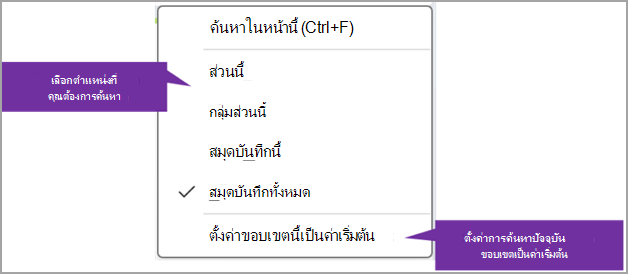
- ตามค่าเริ่มต้น OneNote จะค้นหาข้อความคุณป้อนใน สมุดบันทึกทั้งหมดที่คุณเปิดอยู่ในขณะนี้ อย่างไรก็ตาม คุณสามารถตั้งค่าขอบเขตการค้นหาให้ค้นหาเฉพาะ ในส่วนนี้กลุ่มส่วนนี้สมุดบันทึกนี้ หรือ ค้นหา บนหน้านี้เท่านั้น คุณสามารถบันทึกส่วนที่เลือกเป็นขอบเขตการค้นหาเริ่มต้นได้ด้วย
ถ้าพบข้อความที่คุณค้นหา ข้อความนั้นจะปรากฏในรายการผลลัพธ์การค้นหา คลิกผลลัพธ์ที่คุณต้องการดู แล้ว OneNote จะข้ามไปยังหน้านั้น เมื่อคุณตรวจทานผลลัพธ์การค้นหาเสร็จแล้ว ให้คลิก X เพื่อปิดการนำทางและกลับไปยังหน้าปัจจุบัน หรือคลิกที่หน้าเพื่อปิดผลลัพธ์การค้นหา
การใช้หลายบัญชีผู้ใช้
ผู้ใช้ OneNote บน Windows สามารถลงชื่อเข้าใช้ได้ต่อไปด้วยบัญชีหลายบัญชีทั้งส่วนตัว ที่ทํางาน หรือโรงเรียน และนําทางระหว่างสมุดบันทึกได้อย่างง่ายดาย
เมื่อต้องการดูหรือเปลี่ยนบัญชีที่คุณใช้กับ OneNote บน Windows ให้คลิกตัวสลับบัญชีที่มุมขวาบนของหน้าต่างแอป ตรวจสอบว่าบัญชีผู้ใช้ที่คุณต้องการปรากฏในรายการบัญชีที่เปิดขึ้น หรือเลือก เพิ่มบัญชี ถ้าต้องการเพิ่มบัญชีผู้ใช้ใหม่
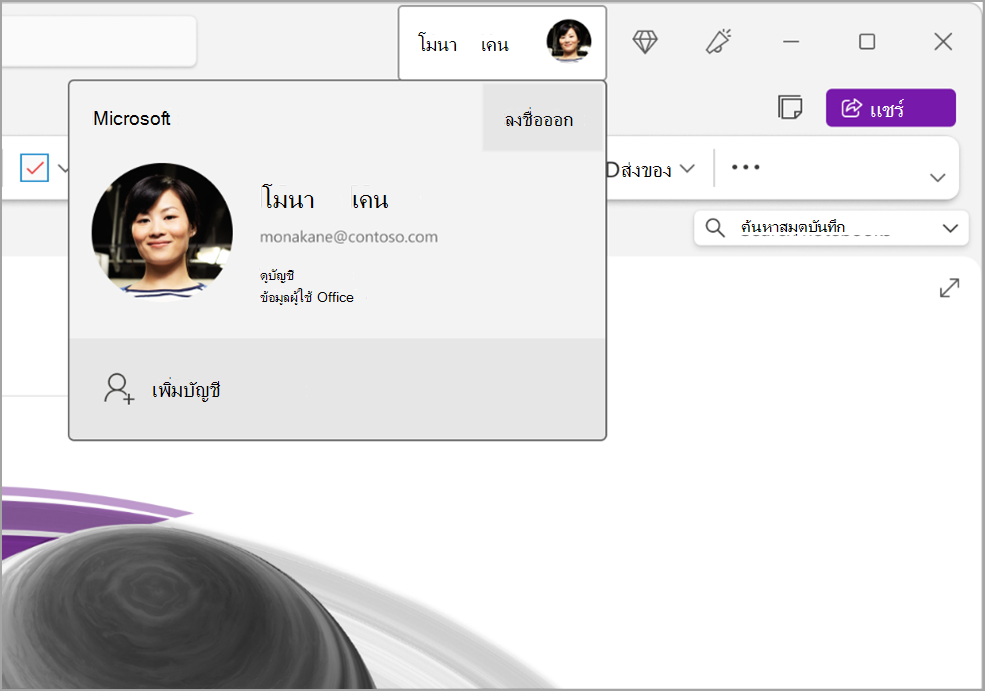
เมื่อต้องการเอาบัญชีที่คุณไม่ต้องการใช้กับ OneNote ออก ให้คลิก ... สําหรับบัญชีนั้นในรายการ แล้วเลือก ลงชื่อออก โปรดทราบว่าการดําเนินการนี้ไม่ได้ปิดสมุดบันทึกจากบัญชีนั้นโดยอัตโนมัติ เราขอแนะนำให้นำออกจากรายการสมุดบันทึกของคุณ เมื่อต้องการทำเช่นนี้ ให้คลิกขวาที่ชื่อของสมุดบันทึกที่คุณต้องการปิดจากบานหน้าต่างนำทาง แล้วเลือกปิดสมุดบันทึก
กำหนดค่า OneNote ของคุณเองด้วยการกำหนดลักษณะแอป
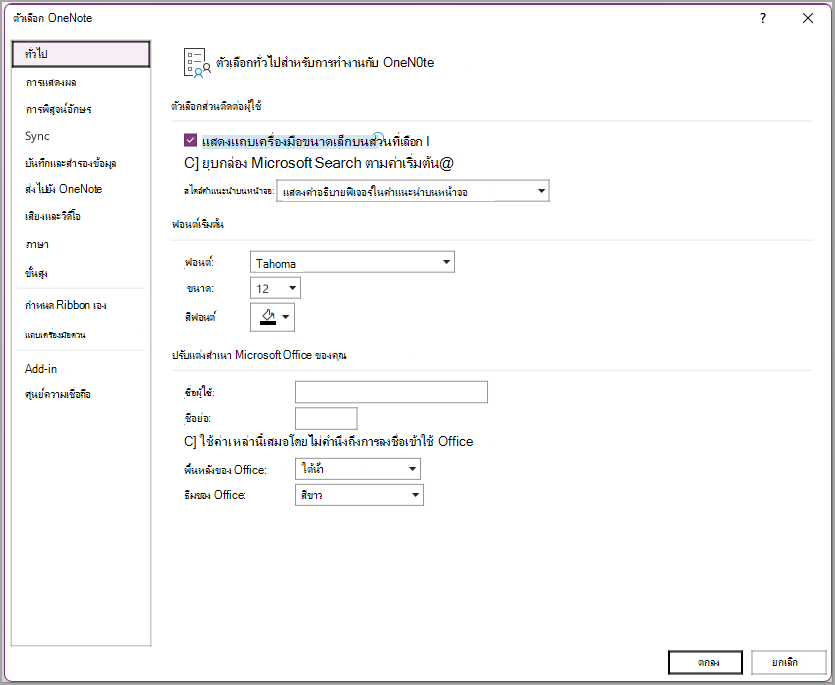
คุณสามารถปรับแต่งประสบการณ์การใช้งาน OneNote ของคุณได้อย่างง่ายดายโดยการเลือกจากตัวเลือกการตั้งค่าที่พร้อมใช้งาน เลือก ไฟล์ ที่มุมบนซ้าย แล้วเลือก ตัวเลือก
เค้าโครงที่เรียบง่ายขึ้น พร้อมพื้นที่เพิ่มเติมสําหรับบันทึกย่อของคุณ
OneNote for Mac ให้พื้นที่จดบันทึกมากขึ้นโดยให้วิธีที่ง่ายกว่าในการควบคุมส่วนต่อประสานการนําทาง คุณสามารถเลือกที่จะแสดงบานหน้าต่างนําทางของสมุดบันทึก ส่วน และหน้าเมื่อใดก็ตามที่คุณต้องการ แล้วซ่อนบานหน้าต่างเหล่านั้นอีกครั้งเมื่อคุณทําเสร็จแล้ว ทําให้คุณมีสมาธิกับงาน ความคิด และไอเดียของคุณ
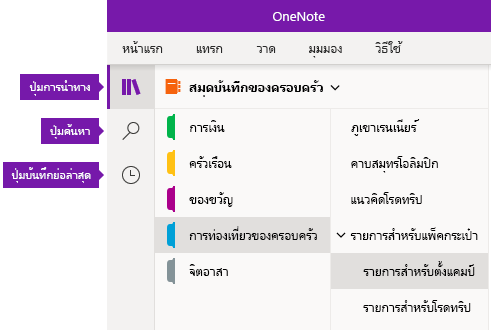
ปุ่ม การนําทาง จะสลับบานหน้าต่างนําทางเป็นเปิด (  ) หรือปิด (
  ) คลิกเพื่อแสดงลําดับชั้นของสมุดบันทึกปัจจุบันของคุณ เพื่อสลับระหว่างหน้า ส่วน และสมุดบันทึก หรือสร้างและจัดระเบียบส่วน หน้า และสมุดบันทึก คลิกที่ปุ่มอีกครั้งเพื่อซ่อนบานหน้าต่างการนำทาง แล้วย้อนกลับไปยังหน้าปัจจุบัน
ปุ่ม ค้นหา มีจุดเข้าใช้งานเพื่อค้นหาคําสําคัญและวลีในตําแหน่งเฉพาะในบันทึกย่อของคุณ หรือในสมุดบันทึกทั้งหมดของคุณ นอกเหนือจากข้อความแล้ว คุณยังสามารถค้นหาแท็กที่คุณนำไปใช้กับบันทึกย่อที่เลือกได้ คลิกที่ผลลัพธ์การค้นหาในรายการเพื่อข้ามไปยังตำแหน่งที่ตั้งในบันทึกย่อของคุณ
ปุ่มบันทึกย่อล่าสุด แสดงรายการตามลำดับเวลาของหน้าที่คุณเพิ่งดูหรือแก้ไข รวมไปถึงส่วนและสมุดบันทึกที่อยู่ในหน้าเหล่านั้น ซึ่งมีประโยชน์เมื่อคุณต้องการสลับไปมาระหว่างแต่ละหน้าในส่วนต่างๆ หรือสมุดบันทึกอื่นอย่างรวดเร็ว หรือเมื่อคุณต้องการจดบันทึกต่อบนคอมพิวเตอร์หรืออุปกรณ์อื่นอย่างรวดเร็ว
เคล็ดลับ
ขณะนี้ปุ่ม บันทึกย่อล่าสุด จะพร้อมใช้งานเฉพาะใน OneNote สําหรับ Windows 10 เท่านั้น อย่างไรก็ตาม ถ้าคุณกําลังใช้ OneNote for Mac คุณสามารถเรียกดูและเปิดบันทึกย่อล่าสุดได้อย่างง่ายดายโดยการคลิก เปิดไฟล์>ล่าสุด บนแถบเมนู
เข้าถึงสมุดบันทึก ส่วน และหน้าของคุณได้อย่างรวดเร็ว
ถ้าคุณเคยใช้ OneNote บนคอมพิวเตอร์หรืออุปกรณ์ของคุณ ก่อนหน้านี้ OneNote จะเปิดสมุดบันทึกและหน้าสุดท้ายที่คุณทํางานครั้งล่าสุด
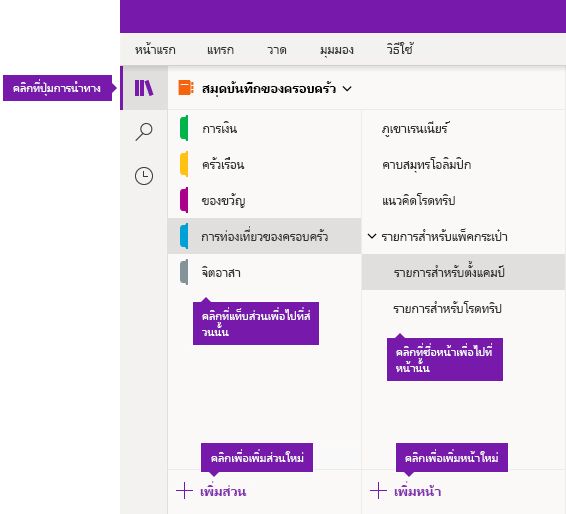
เมื่อต้องการดูลําดับชั้นของสมุดบันทึกปัจจุบันของคุณ ให้ ใกล้กับมุมบนซ้ายของหน้าต่างแอป OneNote หน้าและส่วนในสมุดบันทึกปัจจุบันของคุณจะแสดงในบานหน้าต่างนําทางสองบาน คือส่วนทางด้านซ้าย และหน้าทางด้านขวา เมื่อต้องการสลับไปยังส่วนหรือหน้าอื่นๆ ให้คลิกที่ชื่อของส่วนหรือหน้านั้น
เคล็ดลับ
คุณสามารถคลิกขวา (Windows) หรือคลิก Control (Mac) ที่ชื่อของหน้าหรือส่วน จากนั้นเลือกตัวเลือกเพิ่มเติมบนเมนูที่ปรากฏขึ้น
เมื่อต้องการสลับไปยังสมุดบันทึกอื่นที่คุณเปิดก่อนหน้านั้น ให้คลิกลูกศรแบบหล่นลงของ สมุดบันทึก ที่ปรากฏเหนือรายการส่วนและหน้า
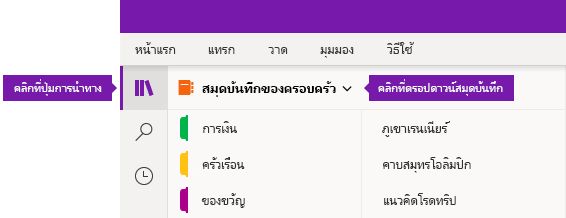
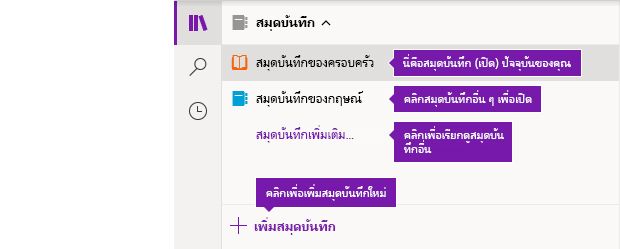
ในรายการ สมุดบันทึก ที่เปิดขึ้น ให้คลิกชื่อของสมุดบันทึกที่คุณต้องการเปิด ถ้าไม่มีสมุดบันทึกอื่นๆ แสดงอยู่ในรายการ หรือคุณไม่เห็นสมุดบันทึกที่คุณต้องการ ให้คลิก สมุดบันทึกเพิ่มเติม เพื่อเปิดสมุดบันทึกเพิ่มเติมที่พร้อมใช้งานในบัญชีระบบคลาวด์ที่คุณกําลังลงชื่อเข้าใช้ใน OneNote
เคล็ดลับ
ถ้าสมุดบันทึกคุณต้องการอยู่บนบัญชีผู้ใช้อื่น ให้ดูหัวข้อ สลับระหว่างบัญชีสำหรับที่บ้าน ที่ทำงาน หรือโรงเรียนของคุณ ภายในบทความนี้
เพิ่มส่วน หน้า และสมุดบันทึกใหม่
สมุดบันทึกใน OneNote มีปริมาณเนื้อที่ว่างไม่จำกัด คุณสามารถเพิ่มหน้าหรือส่วนเพิ่มเติมลงในสมุดบันทึกใดๆ ได้อย่างง่ายดาย และคุณสามารถเพิ่มสมุดบันทึกใหม่เพื่อแยกงานของคุณตามหัวข้อและโครงการ หรือตามตําแหน่งที่ตั้งที่คุณจดบันทึกย่อ (ตัวอย่างเช่น ที่บ้าน ที่โรงเรียน หรือที่ทํางาน)
เริ่มต้นด้วยการ เพื่อแสดงบานหน้าต่างนําทาง แล้วเลือกทําอย่างใดอย่างหนึ่งต่อไปนี้
- เมื่อต้องการสร้างส่วนใหม่ในสมุดบันทึกปัจจุบัน ให้คลิกปุ่มเพิ่มส่วนที่ด้านล่างของรายการส่วน
- เมื่อต้องการสร้างหน้าใหม่ในส่วนปัจจุบัน ให้คลิกปุ่ม เพิ่มหน้า ที่ด้านล่างของรายการหน้า
- เมื่อต้องการสร้างสมุดบันทึกใหม่ ให้คลิกลูกศรแบบหล่นลงของ สมุดบันทึก ที่ปรากฏเหนือรายการส่วนและหน้า ในรายการ สมุดบันทึก ที่เปิดขึ้น ให้คลิกปุ่ม เพิ่มสมุดบันทึก
หมายเหตุ
OneNote for Mac ผู้ใช้ยังสามารถใช้คําสั่ง ไฟล์>ใหม่ บนแถบเมนูเพื่อสร้างส่วน หน้า และสมุดบันทึกใหม่ได้ นอกจากนี้ OneNote for Mac และ OneNote สำหรับ Windows 10 ยังให้คุณสร้างรายการใหม่โดยใช้แป้นพิมพ์ลัดได้อีกด้วย สำหรับข้อมูลเพิ่มเติม โปรดดูลิงก์ที่เกี่ยวข้องในตอนท้ายของบทความนี้
ปรับบานหน้าต่างนำทางให้มีความกว้างหรือแคบตามที่คุณต้องการ
คุณสามารถปรับขนาดบานหน้าต่างนำทางให้กว้างขึ้นหรือแคบลงได้อย่างง่ายดาย ซึ่งจะเป็นประโยชนเมื่อชื่อส่วนและหน้าของคุณมักแสดงขึ้นแบบถูกตัดทอน หรือเมื่อคุณต้องการเพิ่มพื้นที่บันทึกย่อให้ใหญ่ที่สุดในขณะมีแถบนำทางปรากฎขึ้น
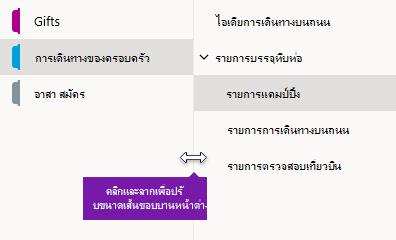
- ย้ายตัวชี้เมาส์ผ่านขอบแนวตั้งไปยังด้านขวาของบานหน้าต่างนำทางที่คุณต้องการปรับขนาด
- เมื่อตัวชี้ลูกศรสองหัวปรากฏ ให้คลิกแล้วลากขอบของบานหน้าต่างไปทางด้านซ้ายหรือขวาเพื่อให้ได้ความกว้างตามที่คุณต้องการ จากนั้นปล่อยปุ่มเมาส์
พบบันทึกย่อของคุณได้ทันที ไม่ว่าคุณจะเก็บไว้ที่ใด
ความลับที่เก็บไว้ที่ดีที่สุดของ OneNote คือความสามารถในการค้นหาเนื้อหาทั้งหมดของสมุดบันทึกใดๆ ได้ทันที หรือแม้แต่สมุดบันทึกทั้งหมดของคุณ
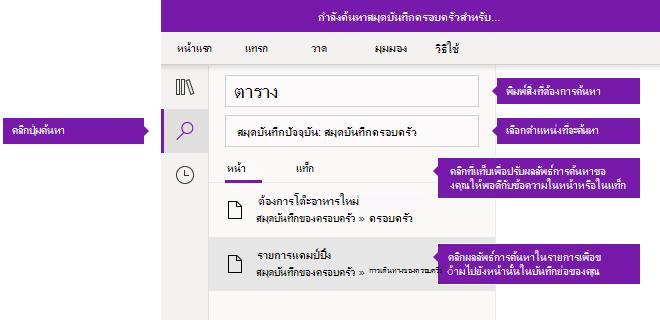
เริ่มต้นด้วยการคลิกปุ่ม ค้นหา เพื่อแสดงบานหน้าต่างค้นหา จากนั้นให้ทำงานต่างๆ ดังต่อไปนี้:
ในกล่องค้นหาที่ด้านบน ให้พิมพ์คำสำคัญหรือวลีที่ต้องการค้นหา ถ้าคุณเคยค้นหาสิ่งที่คล้ายกันมาก่อน คุณอาจเห็นการแนะนำของการค้นหาล่าสุดที่คุณสามารถคลิกได้อีกครั้ง
เคล็ดลับ
ใน OneNote ทุกเวอร์ชัน คุณสามารถใช้เครื่องหมายอัญประกาศปิดล้อมวลีที่คุณพิมพ์ลงในกล่องค้นหา การทำเช่นนั้น แอปจะแสดงผลการค้นหารายการที่มีวลีนั้นออกมาทั้งหมดแทนการแสดงผลการค้นหาของคำเดียว
ตามค่าเริ่มต้น OneNote จะค้นหาข้อความคุณป้อนใน สมุดบันทึกทั้งหมดที่คุณเปิดอยู่ในขณะนี้ อย่างไรก็ตาม คุณสามารถตั้งค่าขอบเขตการค้นหาเพื่อค้นหาเฉพาะใน สมุดบันทึกปัจจุบัน เฉพาะในส่วนปัจจุบัน หรือเฉพาะใน หน้าปัจจุบัน ใน OneNote สำหรับ Windows 10 ให้คลิกลูกศรแบบหล่นลงของรายการใต้กล่องค้นหาเพื่อเลือกขอบเขตการค้นหา ใน OneNote for Mac ให้คลิกไอคอนกรวย จากนั้นเลือกขอบเขตการค้นหาจากเมนูที่ปรากฏขึ้น
ใต้กล่องค้นหาและการเลือกขอบเขตการค้นหา ให้คลิกที่ หน้า เพื่อดูผลลัพธ์การค้นหาที่พบในข้อความของบันทึกย่อของคุณ หรือคลิกที่ แท็ก เพื่อค้นหาเฉพาะภายในข้อความอธิบายแท็กบันทึกย่อของคุณที่นำไปใช้กับบันทึกย่อที่เลือก (เช่น “สำคัญ” หรือ “คำถาม”)
ถ้าพบข้อความที่คุณค้นหา ข้อความนั้นจะปรากฏในรายการผลลัพธ์การค้นหา คลิกผลลัพธ์ที่คุณต้องการดู แล้ว OneNote จะข้ามไปยังหน้านั้น เมื่อคุณเสร็จการตรวจสอบผลลัพธ์การค้นหา ให้คลิกปุ่ม ค้นหา อีกครั้งเพื่อปิดการนำทาง และกลับไปยังหน้าปัจจุบันของคุณ
เคล็ดลับ
ไม่พบสิ่งที่คุณกำลังค้นหาอยู่ใช่หรือไม่ ตรวจสอบให้แน่ใจว่าคุณได้ลงชื่อเข้าใช้บัญชีที่ถูกต้อง แล้วเปิดสมุดบันทึกที่คุณต้องการค้นหาบนบัญชีนั้น สำหรับข้อมูลเพิ่มเติม ให้ดูหัวข้อ สลับระหว่างบัญชีสำหรับที่บ้าน ที่ทำงาน หรือโรงเรียนของคุณ ในส่วนถัดไปด้านล่าง
สลับระหว่างบัญชีสำหรับที่บ้าน ที่ทำงาน หรือโรงเรียนของคุณ
เพื่อให้สมุดบันทึกปรากฏในรายการสมุดบันทึกของคุณ หรือแสดงหน้าในผลลัพธ์การค้นหาสมุดบันทึก คุณต้องลงชื่อเข้าใช้บัญชีที่มีสมุดบันทึกนั้น และคุณจําเป็นต้องเปิดสมุดบันทึกนั้นอย่างน้อยหนึ่งครั้ง ถ้าสมุดบันทึกคุณต้องการไม่ได้ถูกเก็บไว้ในบัญชีผู้ใช้ระบบคลาวด์ที่คุณได้ลงชื่อเข้าใช้ คุณจะต้องเพิ่มหรือเปลี่ยนไปยังบัญชีผู้ใช้อื่น
ผู้ใช้ OneNote สำหรับ Windows 10 ช่วยให้คุณลงชื่อเข้าใช้ตลอดเวลาด้วยบัญชีหลายบัญชี ทั้งส่วนตัว ที่ทำงาน หรือโรงเรียน และนำทางไปมาระหว่างสมุดบันทึกของบัญชีต่างๆ ได้อย่างง่ายดาย
- เมื่อต้องการดูหรือเปลี่ยนบัญชีที่คุณใช้กับ OneNote สําหรับ Windows 10 ให้คลิกปุ่ม การตั้งค่าและอื่นๆ
 ที่มุมขวาบนของหน้าต่างแอป คลิก การตั้งค่า แล้วคลิก บัญชี ตรวจสอบว่า บัญชีผู้ใช้ที่คุณต้องการปรากฏในรายการบัญชีที่เปิดขึ้น แล้วคลิก เพิ่มบัญชี ถ้าคุณต้องการเพิ่มบัญชีผู้ใช้ใหม่
- เมื่อต้องการเอาบัญชีผู้ใช้ที่คุณไม่ต้องการใช้กับ OneNote ออก ให้คลิกเพื่อเลือกบัญชีผู้ใช้นั้นในรายการ แล้วคลิก ลงชื่อออก เพื่อป้องกันการเปิดสมุดบันทึกดังกล่าวอีกครั้ง เราขอแนะนําให้เอาออกจากรายการสมุดบันทึกของคุณ สำหรับการทำเช่นนี้ ให้คลิกขวาชื่อของสมุดบันทึกคุณต้องการปิด จากนั้นคลิก ปิดสมุดบันทึก
เคล็ดลับ
เมื่อต้องการสลับบัญชีผู้ใช้ใน OneNote for Mac ให้คลิกลงชื่อออก ของ OneNote> บนแถบเมนูเพื่อลงชื่อออกจากบัญชีผู้ใช้ปัจจุบันของคุณ แล้วคลิกลงชื่อเข้าใช้OneNote> เพื่อลงชื่อเข้าใช้บัญชีผู้ใช้ที่คุณต้องการ
กำหนดค่า OneNote ของคุณเองด้วยการกำหนดลักษณะแอป
ไม่ว่าคุณจะใช้ OneNote บนพีซี หรือบน Mac ก็ตาม คุณสามารถกำหนดประสบการณ์การใช้ OneNote ของคุณได้อย่างง่ายดาย ด้วยการเลือกจากการกำหนดลักษณะของแอปที่พร้อมใช้งาน
- ใน OneNote สําหรับ Windows 10 ให้คลิกปุ่ม การตั้งค่าและอื่นๆ ที่มุมขวาบนของหน้าต่างแอป คลิก การตั้งค่า แล้วคลิก ตัวเลือก
- ใน OneNote for Mac ให้คลิก OneNote บนแถบเมนู แล้วคลิก การกำหนดลักษณะ
เนื้อหา OneNote ของคุณจะจัดเรียงตามลำดับชั้นของสมุดบันทึก ส่วน และหน้า
เคล็ดลับ
ตามค่าเริ่มต้น รายการ ส่วน และ หน้า จะเปิดขึ้นถัดจากบานหน้าต่างนําทาง ถ้าไม่เห็นสมุดบันทึก ส่วน หรือหน้า เมนูการนำทางของคุณจะถูกยุบลง เมื่อต้องการดูส่วนของสมุดบันทึกปัจจุบันของคุณ ให้เลือกปุ่มการนําทาง ใกล้กับมุมบนซ้ายของหน้าต่างแอปเพื่อเปิดบานหน้าต่างนําทาง
เมื่อต้องการเปิดสมุดบันทึกอื่นหรือสร้างสมุดบันทึกใหม่ ให้เลือกเมนูสมุดบันทึกปัจจุบันแบบหล่นลงเพื่อแสดงรายการของสมุดบันทึกทั้งหมดของคุณ
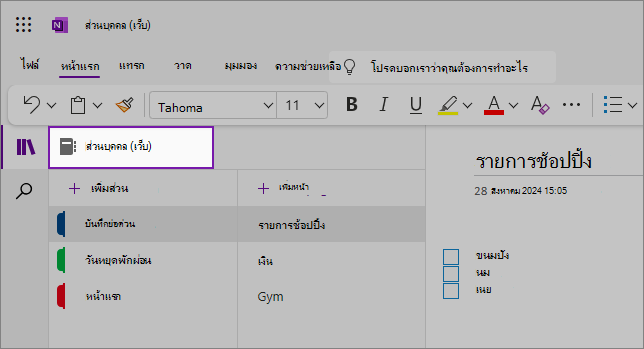
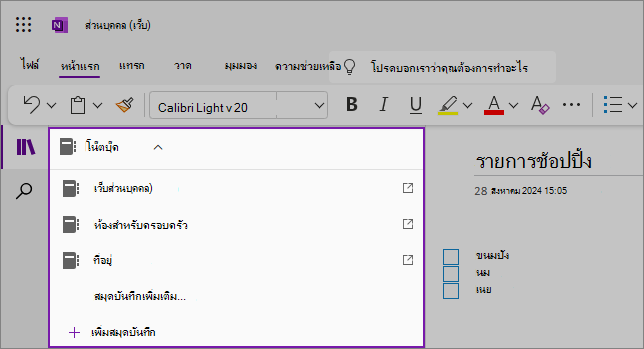
เลือกสมุดบันทึกอื่นจากรายการของคุณเพื่อเปิดในแท็บใหม่ในเบราว์เซอร์ของคุณ หรือเมื่อต้องการสร้างสมุดบันทึกใหม่ ให้เลือก  เพิ่มสมุดบันทึก
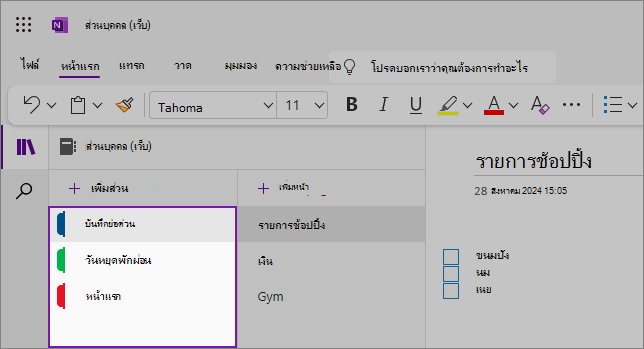
เมื่อต้องการดูส่วนอื่น ให้คลิกชื่อในรายการส่วน
สมุดบันทึกใน OneNote มีปริมาณเนื้อที่ว่างไม่จำกัด คุณสามารถเพิ่มหน้าหรือส่วนเพิ่มเติมลงในสมุดบันทึกใดๆ ได้อย่างง่ายดาย และสามารถเพิ่มสมุดบันทึกใหม่เพื่อแยกเนื้อหาของคุณตามหัวข้อหรือโครงการของคุณ ตามตำแหน่งที่คุณจดบันทึกย่อ (ตัวอย่างเช่น ที่บ้าน ที่โรงเรียน หรือโดยการจัดกลุ่มใดๆ ที่ช่วยให้คุณจัดระเบียบได้ดียิ่งขึ้น)
เมื่อต้องการเพิ่มส่วนใหม่ ให้เลือก ส่วน คลิกขวาที่ส่วนใหม่เพื่อเลือกหรือเปลี่ยนสีของส่วน คุณยังสามารถลากแล้วปล่อยส่วนเพื่อจัดลำดับใหม่ได้ด้วย
เมื่อต้องการเลือกหน้าอื่น ให้คลิกชื่อเรื่องในรายการหน้า
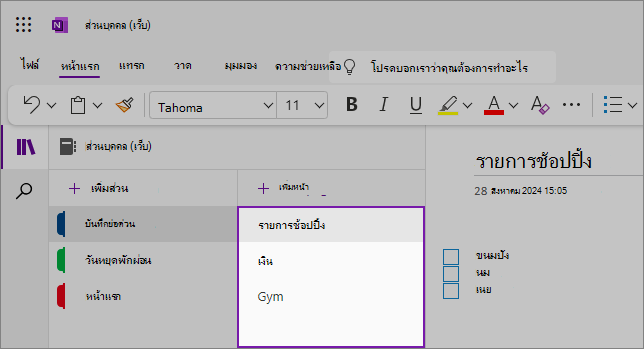
เมื่อต้องการเพิ่มหน้าใหม่ ให้เลือก หน้า
เคล็ดลับ
คุณสามารถลากแล้วปล่อยหน้าในแต่ละส่วนเพื่อจัดลำดับใหม่ได้ แต่โปรดระวังอย่าลากไปยังส่วน อื่น
ปรับขนาดบานหน้าต่างนำทาง
คุณสามารถปรับขนาดบานหน้าต่างนำทางให้กว้างขึ้นหรือแคบลงได้อย่างง่ายดาย ซึ่งจะเป็นประโยชนเมื่อชื่อส่วนและหน้าของคุณมักแสดงขึ้นแบบถูกตัดทอน หรือเมื่อคุณต้องการเพิ่มพื้นที่บันทึกย่อให้ใหญ่ที่สุดในขณะมีบานหน้าต่างนำทางปรากฏขึ้น
ย้ายตัวชี้เมาส์ผ่านขอบแนวตั้งไปยังด้านขวาของบานหน้าต่างนำทางที่คุณต้องการปรับขนาด
เมื่อตัวชี้ลูกศรสองหัวปรากฏ ให้คลิกแล้วลากขอบของบานหน้าต่างไปทางด้านซ้ายหรือขวาเพื่อให้ได้ความกว้างตามที่คุณต้องการ จากนั้นปล่อยปุ่มเมาส์
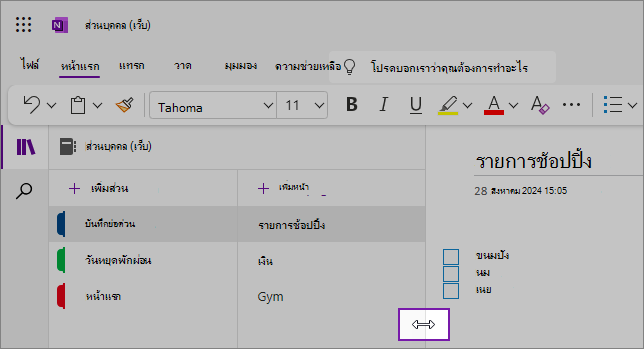
คุณยังสามารถซ่อนบานหน้าต่างนําทางทั้งหมดเพื่อขยายพื้นที่การจดบันทึกย่อให้ใหญ่สุดได้ด้วยการคลิกปุ่ม การนําทาง:
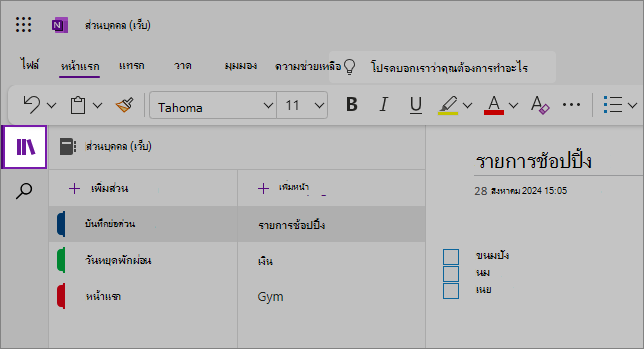
ค้นหาบันทึกย่อของคุณ ไม่ว่าคุณจะเก็บไว้ที่ใดก็ตาม
เริ่มต้นด้วยการคลิกที่ไอคอนค้นหาด้านล่างบานหน้าต่างนําทางทางด้านซ้ายของหน้าจอ แล้วเริ่มพิมพ์
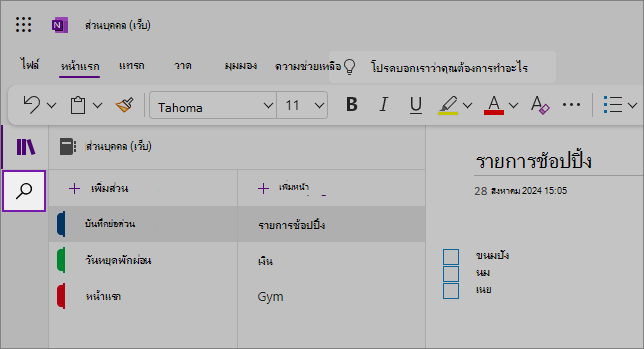
ในกล่องค้นหา ให้พิมพ์คำสำคัญหรือวลีที่ต้องการค้นหา ถ้าพบข้อความที่คุณค้นหา ข้อความนั้นจะปรากฏในรายการผลลัพธ์การค้นหา คลิกที่รายการผลลัพธ์ที่คุณต้องการดู แล้ว OneNote จะเปิดหน้านั้น เมื่อคุณตรวจสอบผลลัพธ์การค้นหาเสร็จแล้ว ให้คลิก X ถัดจากคิวรีการค้นหาเพื่อปิดการนําทางและกลับไปยังหน้าปัจจุบันของคุณ หรือคลิกที่หน้าเพื่อปิดผลลัพธ์การค้นหา
เคล็ดลับ
- คุณสามารถใช้ "เครื่องหมายอัญพรรค" รอบวลีที่คุณพิมพ์ลงในกล่องค้นหาเพื่อค้นหาคําที่ตรงกับคําที่ตรงกันทั้งหมดแทนที่จะเป็นคําที่มีคอมโพเนนต์เป็นรายบุคคล
- ตามค่าเริ่มต้น OneNote จะค้นหาข้อความที่คุณใส่ในส่วนที่คุณเปิดอยู่ แต่คุณยังสามารถเลือกที่จะค้นหาเฉพาะบนหน้านั้นได้ เว็บ OneNote ไม่สนับสนุนการค้นหาในสมุดบันทึกทั้งหมด
