เขียนหรือพิมพ์ปัญหาทางคณิตศาสตร์ใดๆ และตัวช่วยแปลงเป็นสมการคณิตศาสตร์ใน OneNote สามารถช่วยคุณแก้ไขปัญหาให้คุณได้อย่างรวดเร็ว หรือแสดงคําแนะนําทีละขั้นตอนเพื่อช่วยให้คุณเรียนรู้วิธีการเข้าถึงโซลูชันด้วยตนเอง หลังจากการแก้ปัญหาสมการของคุณมีหลายตัวเลือกในการสํารวจการเรียนรู้ทางคณิตศาสตร์ต่อไปด้วยตัวช่วยคณิตศาสตร์
หมายเหตุ
ฟีเจอร์นี้จะพร้อมใช้งานถ้าคุณมีการสมัครใช้งาน Microsoft 365 สําหรับองค์กรหรือการศึกษาเท่านั้น
ขั้นตอนที่ 1: ใส่สมการของคุณ
ในแท็บ วาด ให้เขียนหรือพิมพ์สมการของคุณ ใช้เครื่องมือ เลือกแบบ Lasso เพื่อวาดวงกลมรอบๆ สมการ
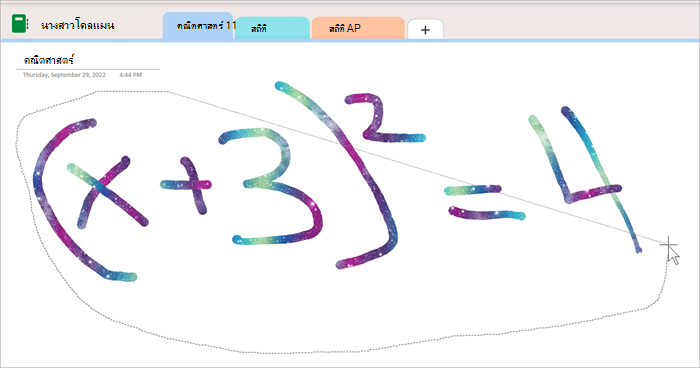
จากนั้น จากแท็บ วาด ให้เลือก คณิตศาสตร์ ซึ่งจะเปิดบานหน้าต่างตัวช่วยแปลงเป็นสมการคณิตศาสตร์
ศึกษาเพิ่มเติม:
ขั้นตอนที่ 2: แก้ไขสมการของคุณ
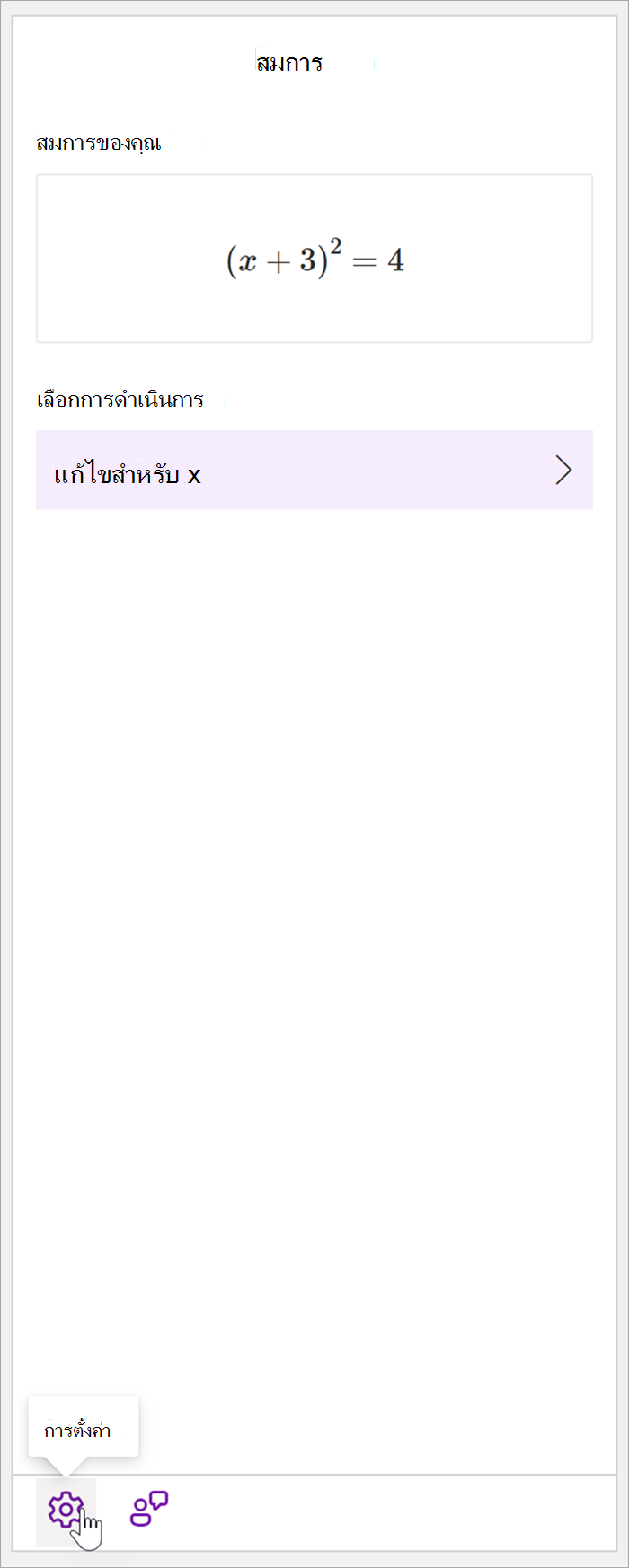
ตัวเลือกสําหรับการดําเนินการจะมีให้โดยยึดตามสมการของคุณ เลือกการดําเนินการที่คุณต้องการ
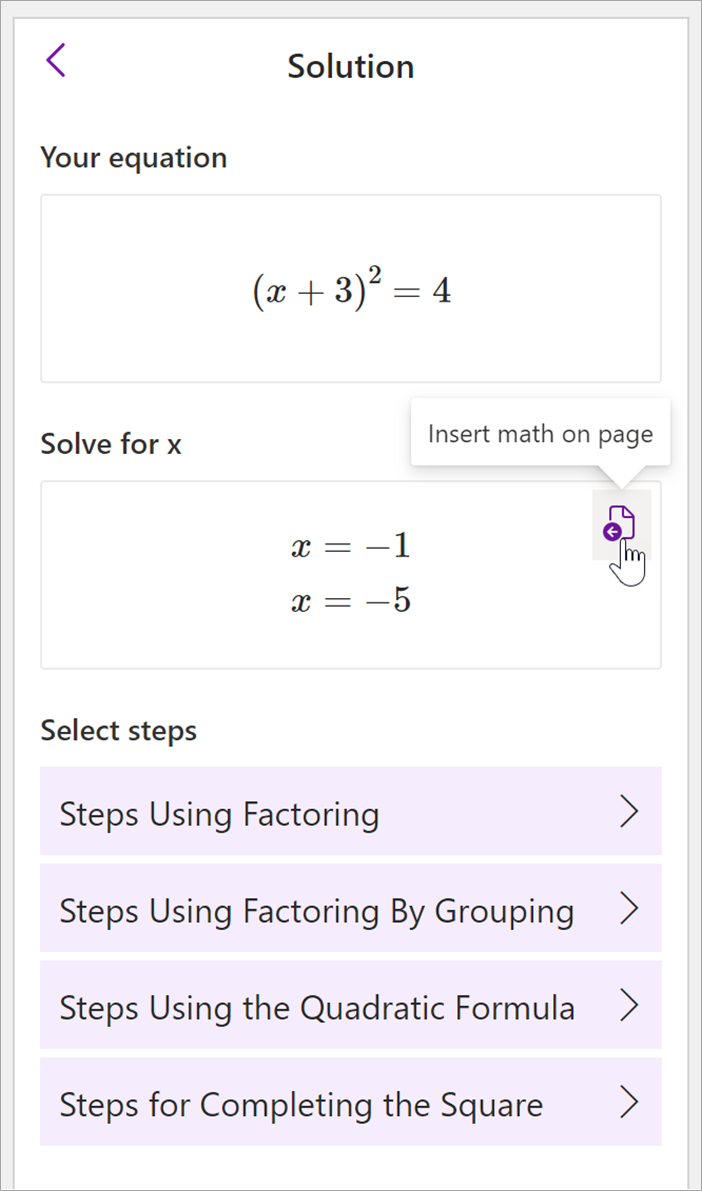
สมการของคุณและโซลูชันจะแสดงในบานหน้าต่างคณิตศาสตร์
เคล็ดลับ
เลือก แทรกคณิตศาสตร์บนหน้า เพื่อถ่ายโอนผลลัพธ์ของคุณไปยังหน้า OneNote ที่คุณกําลังทํางานอยู่
ศึกษาเพิ่มเติม: ตรวจสอบแท็บ สมการที่สนับสนุน ของหน้านี้
ขั้นตอนที่ 3: เรียนรู้จากตัวช่วยแปลงเป็นสมการคณิตศาสตร์
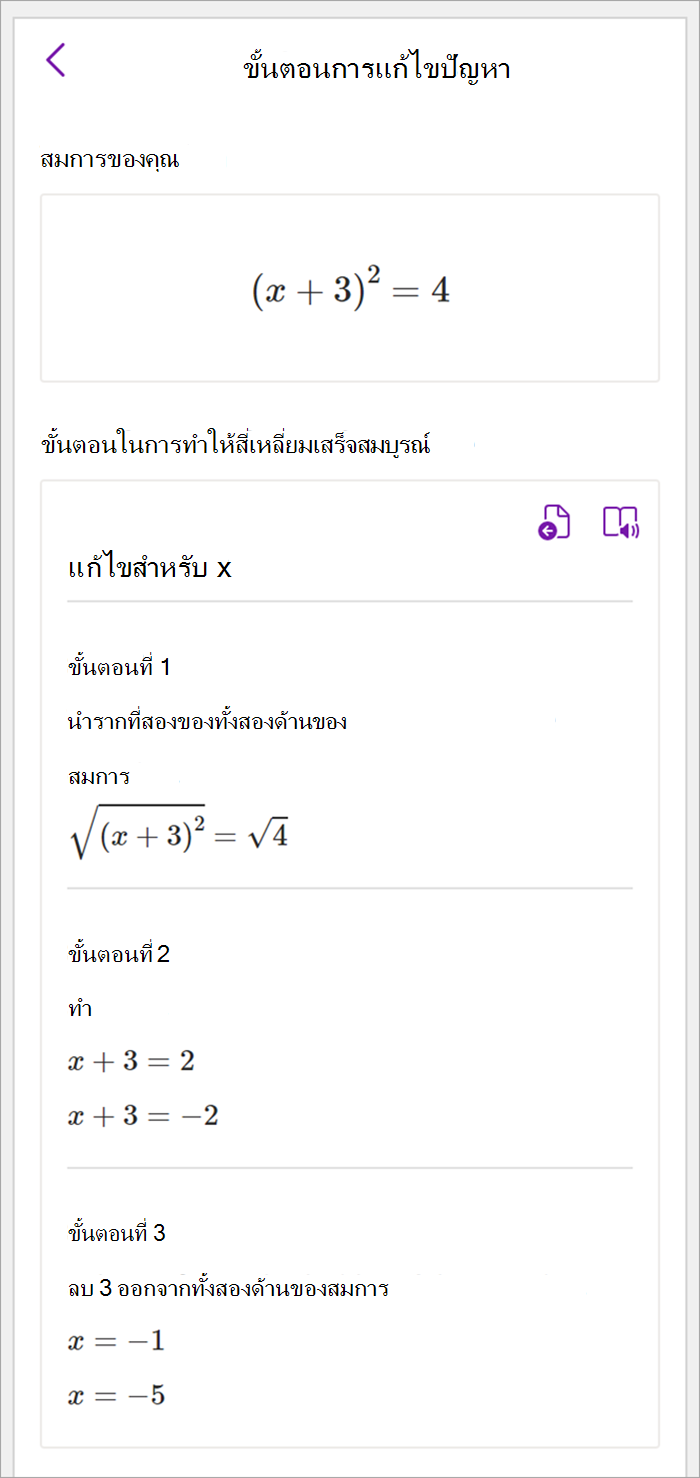
เมื่อต้องการเรียนรู้วิธีการแก้ไขปัญหาของ OneNote ให้เลือกวิธีการที่คุณต้องการเรียนรู้จากตัวเลือกที่มีให้
- ขั้นตอนต่างๆ สําหรับวิธีการต่างๆ จะมีให้โดยยึดตามสมการของคุณ
::คอลัมน์-end::: :::row-end:::
ขั้นตอนที่ 1: ใส่สมการของคุณ
ในแท็บ วาด ให้เขียนหรือพิมพ์สมการของคุณ ใช้เครื่องมือ เลือกแบบ Lasso เพื่อวาดวงกลมรอบๆ สมการ จากนั้นเลือก คณิตศาสตร์ ซึ่งจะเปิดบานหน้าต่างตัวช่วยแปลงเป็นสมการคณิตศาสตร์
เรียนรู้เพิ่มเติม:สร้างสมการของคุณโดยใช้หมึกหรือข้อความ
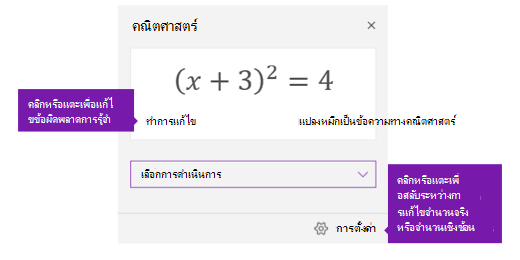
ขั้นตอนที่ 2: แก้ไขสมการของคุณ
เมื่อต้องการแก้ไขสมการปัจจุบัน ให้เลือกทําอย่างใดอย่างหนึ่งต่อไปนี้
คลิกหรือแตะกล่อง เลือกการกระทํา แล้วเลือกการกระทําที่คุณต้องการให้ผู้ช่วยทางคณิตศาสตร์ดําเนินการ ตัวเลือกที่พร้อมใช้งานในเมนูดรอปดาวน์นี้จะขึ้นอยู่กับสมการที่เลือก
เรียนรู้เพิ่มเติม: ตรวจสอบแท็บ สมการที่สนับสนุน ของหน้านี้
ตรวจทานโซลูชันที่ OneNote แสดงภายใต้การกระทําที่คุณเลือก ในตัวอย่างด้านล่าง ตัวเลือกที่เลือก Solve for x จะแสดงโซลูชัน
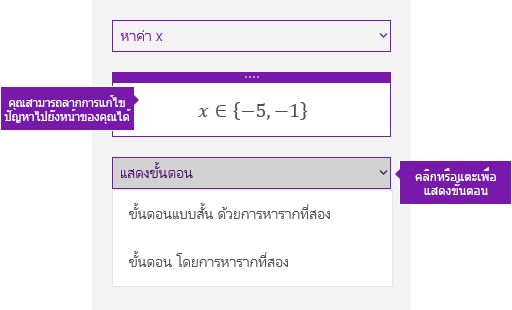
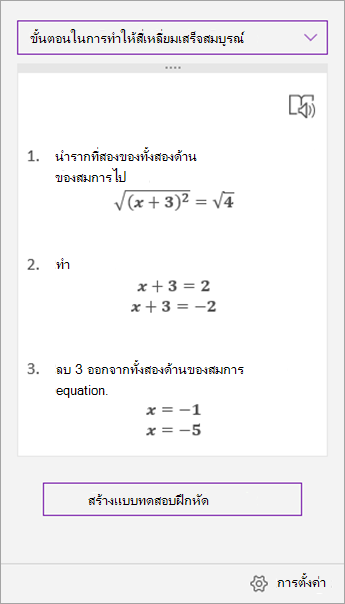
- เมื่อต้องการเรียนรู้วิธีการแก้ไขปัญหาของ OneNote คุณสามารถคลิกหรือแตะ แสดงขั้นตอน แล้วเลือกรายละเอียดของสิ่งที่คุณต้องการดู ตัวเลือกที่พร้อมใช้งานในเมนูดรอปดาวน์นี้จะขึ้นอยู่กับสมการที่เลือก
- เมื่อต้องการฟังการอ่านออกเสียงขั้นตอนการแก้ไขปัญหา ให้เลือก โปรแกรมช่วยอ่าน
 เพื่อเปิดใช้จาก OneNote
-
สร้างแบบทดสอบฝึกหั ดเพื่อฝึกสมการชนิดนี้ต่อไป
คำเตือน
สร้างแบบทดสอบฝึกหัด ไม่พร้อมใช้งานในขณะนี้ในขณะที่เรากําลังทํางานเพื่อปรับประสบการณ์การใช้งานให้เหมาะสม ความสามารถในการสร้างแบบทดสอบฝึกปฏิบัติจะกลับมาภายหลังในปีนี้
เคล็ดลับ
คุณสามารถลากขั้นตอนการแก้ไขปัญหาไปยังตําแหน่งใดก็ได้บนหน้าของคุณ
ขั้นตอนที่ 1: ใส่สมการของคุณ
ในแท็บ วาด ให้เขียนหรือพิมพ์สมการของคุณ ใช้เครื่องมือ เลือกแบบ Lasso เพื่อวาดวงกลมรอบๆ สมการ จากนั้นเลือก คณิตศาสตร์ ซึ่งจะเปิดบานหน้าต่างตัวช่วยแปลงเป็นสมการคณิตศาสตร์
เรียนรู้เพิ่มเติม:สร้างสมการของคุณโดยใช้หมึกหรือข้อความ
ขั้นตอนที่ 2: แก้ไขสมการของคุณ
เมื่อต้องการแก้ไขสมการปัจจุบัน ให้เลือกทําอย่างใดอย่างหนึ่งต่อไปนี้
คลิกหรือแตะกล่อง เลือกการกระทํา แล้วเลือกการกระทําที่คุณต้องการให้ผู้ช่วยทางคณิตศาสตร์ดําเนินการ ตัวเลือกที่พร้อมใช้งานในเมนูดรอปดาวน์นี้จะขึ้นอยู่กับสมการที่เลือก
เรียนรู้เพิ่มเติม: ตรวจสอบแท็บ สมการที่สนับสนุน ของหน้านี้
ตรวจทานโซลูชันที่ OneNote แสดงภายใต้การกระทําที่คุณเลือก ในตัวอย่างด้านล่าง ตัวเลือกที่เลือก Solve for x จะแสดงโซลูชัน
- เมื่อต้องการเรียนรู้วิธีการแก้ไขปัญหาของ OneNote คุณสามารถคลิกหรือแตะ แสดงขั้นตอน แล้วเลือกรายละเอียดของสิ่งที่คุณต้องการดู ตัวเลือกที่พร้อมใช้งานในเมนูดรอปดาวน์นี้จะขึ้นอยู่กับสมการที่เลือก
- เมื่อต้องการฟังการอ่านออกเสียงขั้นตอนการแก้ไขปัญหา ให้เลือก โปรแกรมช่วยอ่าน เพื่อเปิดใช้จาก OneNote
-
สร้างแบบทดสอบฝึกหั ดเพื่อฝึกสมการชนิดนี้ต่อไป
คำเตือน
สร้างแบบทดสอบฝึกหัด ไม่พร้อมใช้งานในขณะนี้ในขณะที่เรากําลังทํางานเพื่อปรับประสบการณ์การใช้งานให้เหมาะสม ความสามารถในการสร้างแบบทดสอบฝึกปฏิบัติจะกลับมาภายหลังในปีนี้
เคล็ดลับ
คุณสามารถลากขั้นตอนการแก้ไขปัญหาไปยังตําแหน่งใดก็ได้บนหน้าของคุณ
ขั้นตอนที่ 1: ใส่สมการของคุณ
ในแท็บ วาด ให้เขียนหรือพิมพ์สมการของคุณ ใช้เครื่องมือ เลือกแบบ Lasso เพื่อวาดวงกลมรอบๆ สมการ
จากนั้น จากแท็บ วาด ให้เลือก คณิตศาสตร์ ซึ่งจะเปิดบานหน้าต่างตัวช่วยแปลงเป็นสมการคณิตศาสตร์
ศึกษาเพิ่มเติม:
ขั้นตอนที่ 2: แก้ไขสมการของคุณ
ตัวเลือกสําหรับการดําเนินการจะมีให้โดยยึดตามสมการของคุณ เลือกการดําเนินการที่คุณต้องการ
สมการของคุณและโซลูชันจะแสดงในบานหน้าต่างคณิตศาสตร์
เคล็ดลับ
เลือก แทรกคณิตศาสตร์บนหน้า เพื่อถ่ายโอนผลลัพธ์ของคุณไปยังหน้า OneNote ที่คุณกําลังทํางานอยู่
ศึกษาเพิ่มเติม: ตรวจสอบแท็บ สมการที่สนับสนุน ของหน้านี้
ขั้นตอนที่ 3: เรียนรู้จากตัวช่วยแปลงเป็นสมการคณิตศาสตร์
เมื่อต้องการเรียนรู้วิธีการแก้ไขปัญหาของ OneNote ให้เลือกวิธีการที่คุณต้องการเรียนรู้จากตัวเลือกที่มีให้
- ขั้นตอนต่างๆ สําหรับวิธีการต่างๆ จะมีให้โดยยึดตามสมการของคุณ
::คอลัมน์-end::: :::row-end:::
ชนิดปัญหาที่ได้รับการสนับสนุนโดยตัวช่วยแปลงเป็นสมการคณิตศาสตร์
เมื่อคุณใช้ ตัวช่วยแปลงเป็นสมการคณิตศาสตร์ใน OneNote คุณจะสังเกตเห็นว่าดรอปดาวน์ เลือกการดําเนินการ ใต้สมการจะเปลี่ยนแปลงโดยขึ้นอยู่กับสมการที่คุณเลือกไว้ ต่อไปนี้เป็นปัญหาบางชนิดที่ได้รับการสนับสนุน โดยขึ้นอยู่กับสมการที่คุณกําลังพยายามแก้ไข
|
อาร์ เรย์ |
สําหรับรายการของตัวเลขจริง ทั้งหมดด้านล่างนี้ได้รับการสนับสนุน
- ประเมิน
- เรียงลำดับ
- เฉลี่ย
- ค่ามัธยฐาน
- โหมด
- Sum
- ผลิตภัณฑ์
- ปัจจัยทั่วไปที่ยิ่งใหญ่ที่สุด
- ตัวคูณร่วมน้อย
- ค่าความแปรปรวน
- ส่วนเบี่ยงเบนมาตรฐาน
- มินิมา
- Maxima
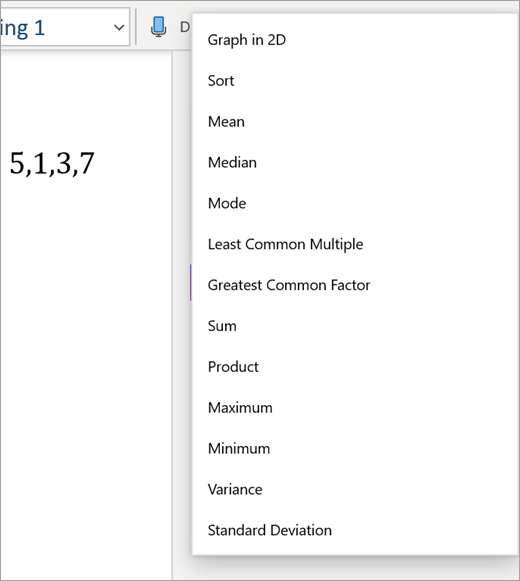
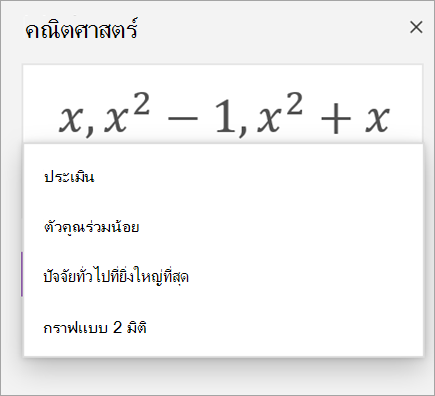
สําหรับโพลิโนเมียล การดําเนินการที่รองรับจะเป็นปัจจัยร่วมที่ยิ่งใหญ่ที่สุดและตัวคูณร่วมน้อย คุณยังสามารถเลือกกราฟเป็น 2 มิติเพื่อดูกราฟของฟังก์ชันทั้งหมดของคุณได้
|
|
นิพจน์ |
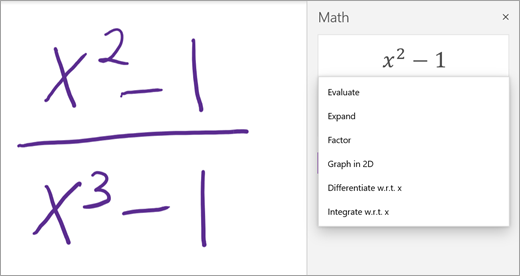
สําหรับนิพจน์ใดๆ การกระทําที่พร้อมใช้งานคือ:
- ประเมิน
- ตรวจสอบ
- ขยาย (ถ้ามี)
- ตัวคูณ (ถ้ามี)
- กราฟในแบบ 2 มิติ (ใช้ได้เฉพาะเมื่อมีตัวแปร)
- แยกความแตกต่าง (พร้อมใช้งานเมื่อมีตัวแปรเท่านั้น)
- รวม (พร้อมใช้งานเมื่อมีตัวแปรเท่านั้น)
|
|
สมการและอสมการ |
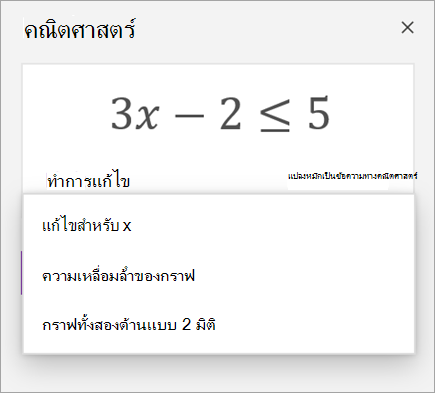
สําหรับสมการและอสมการ จะมีการดําเนินการต่อไปนี้:
- แก้ไขสําหรับ {your variable}
- กราฟ ทั้งสองด้านในแบบ 2 มิติ — แต่ละด้านของความเท่ากันหรือความไม่เท่ากันเป็นกราฟเป็นฟังก์ชันแยกต่างหาก
- กราฟในแบบ 2 มิติ — กราฟของสมการหรือโซลูชันความเหลื่อมกัน
- ความไม่เท่ากันของกราฟ — ทําเครื่องหมายพื้นที่โซลูชันบนกราฟ
|
|
ระบบ |
สิ่งสําคัญคือต้องมีจํานวนสมการและตัวแปรเท่ากันเพื่อให้แน่ใจว่ามีฟังก์ชันที่ถูกต้อง ระบบสามารถเขียนได้สองวิธี:
- วงเล็บปีกกาหนึ่งอยู่ข้างใต้อีกวงเล็บปีกกาหนึ่งมีหรือไม่มีวงเล็บปีกกาขนาดใหญ่ก่อนหน้านั้น
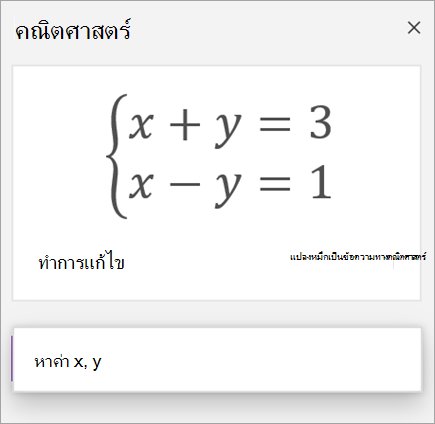
- ในหนึ่งบรรทัดหารด้วยเครื่องหมายจุลภาค
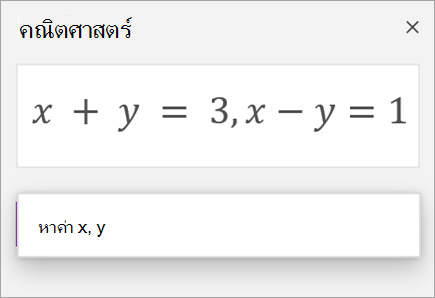
|
|
อนุพันธ์และอินทิกรัส |
อนุพันธ์สามารถเขียนได้ทั้งที่มี d / dx ก่อนฟังก์ชั่นหรือมีเครื่องหมายไพรม์
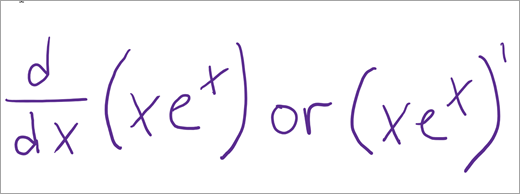
การกระทําที่พร้อมใช้งานสําหรับอนุพันธ์และอินทิกรัสคือ:
- ประเมิน
- กราฟแบบ 2 มิติ
- แยกความแตกต่าง
- รวม (สําหรับอนุพันธ์เท่านั้น)
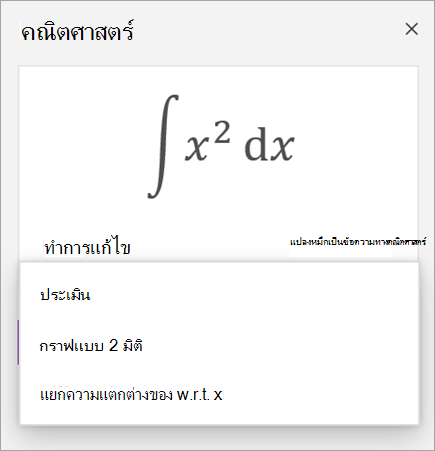
|
|
เมทริกซ์ |
เมทริกซ์สามารถเขียนด้วยวงเล็บเหลี่ยมหรือกลม การดําเนินการต่อไปนี้ได้รับการสนับสนุนสําหรับเมทริกซ์:
- ประเมิน
- คํานวณดีเทอร์มิแนนต์
- สลับเมทริกซ์
- คํานวณการติดตาม
- ทรานสโพสเมทริกซ์
- ขนาดเมทริกซ์
- ลดเมทริกซ์
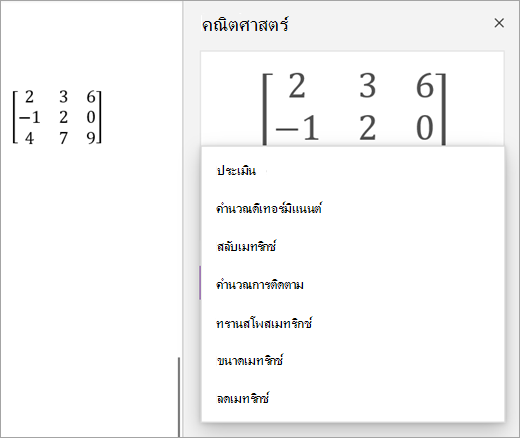
สมการเมทริกซ์ไม่ได้รับการสนับสนุนในขณะนี้ |
|
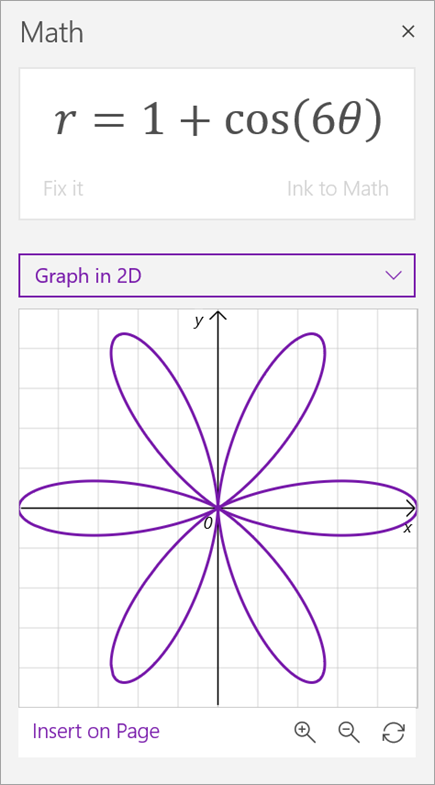
สร้างกราฟในพิกัดขั้วโลก |
เมื่อต้องการสร้างกราฟฟังก์ชันในพิกัดขั้วโลก r จะต้องแสดงเป็นฟังก์ชันของ theta
|
|
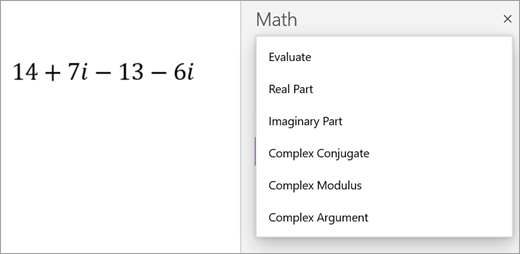
โหมดที่ซับซ้อน |
หมาย เหตุ: เลือก การตั้งค่า เพื่อสลับระหว่างจํานวนจริงและจํานวนเชิงซ้อน
สําหรับนิพจน์ที่ซับซ้อนและตัวเลขที่มีหน่วยจินตภาพ i การดําเนินการต่อไปนี้จะพร้อมใช้งาน
- ประเมิน
- ส่วนจริง
- ส่วนจินตภาพ
- ค่าสังยุค
- มอดูลัส
- อาร์กิวเมนต์
- แยกความแตกต่าง (เฉพาะเมื่อมีตัวแปร)
- รวม (เฉพาะเมื่อมีตัวแปร)
|
เรียนรู้เพิ่มเติม
สร้างแบบทดสอบทางคณิตศาสตร์ใน Microsoft Forms
สร้างแบบทดสอบทางคณิตศาสตร์แบบฝึกหัดด้วยตัวช่วยแปลงเป็นสมการคณิตศาสตร์ใน OneNote
แก้สมการคณิตศาสตร์ด้วยตัวช่วยแปลงเป็นสมการคณิตศาสตร์ใน OneNote