
สร้างโฟลเดอร์ในรายการเมื่อ การสร้างมุมมอง ไม่เพียงพอสําหรับการจัดกลุ่มและ/หรือจัดการเนื้อหาในรายการที่สร้างใน Microsoft SharePoint แอปรายการใน Microsoft 365 หรือ Teams
การสร้างโฟลเดอร์ในรายการจะคล้ายกับการสร้างไลบรารี SharePoint แต่ในรายการ คุณไม่สามารถสร้างโฟลเดอร์ได้จนกว่าเจ้าของรายการหรือผู้ใช้ที่มีสิทธิ์ออกแบบจะเปิดใช้ความสามารถในการสร้างโฟลเดอร์:
เมื่อต้องการเปิดความสามารถในการสร้างโฟลเดอร์ ให้ทําดังนี้
- ไปที่ การตั้งค่ารายการ> การตั้งค่าขั้นสูง>โฟลเดอร์
- ภายใต้ ทําให้คําสั่ง "โฟลเดอร์ใหม่" พร้อมใช้งานหรือไม่ ให้เลือก ใช่
- เลือก ตกลง
สร้างโฟลเดอร์ในรายการ
ตามค่าเริ่มต้น คุณใช้คําสั่ง โฟลเดอร์ใหม่ เพื่อสร้างโฟลเดอร์ในรายการ Microsoft 365 แต่ โฟลเดอร์ใหม่ อาจไม่พร้อมใช้งาน เว้นแต่ว่าเจ้าของรายการหรือผู้ดูแลระบบได้เปิดใช้งานฟีเจอร์นั้น
ไปที่ไซต์ SharePoint ที่มีรายการที่คุณต้องการเพิ่มโฟลเดอร์
หรือใน Microsoft Teams จากแท็บ Files ที่ด้านบนของแชนเนลของคุณ ให้เลือกเพิ่มเติม > เปิดใน SharePointเลือกชื่อของรายการบนแถบเปิดใช้งานด่วน หรือเลือก การตั้งค่า
 เลือก เนื้อหาไซต์ แล้วเลือกชื่อรายการที่คุณต้องการเพิ่มโฟลเดอร์
หมายเหตุ
หน้าจอของคุณดูแตกต่างไปจากนี้และคุณกําลังใช้ SharePoint ใช่หรือไม่ ผู้ดูแลระบบของคุณอาจตั้งค่าประสบการณ์ใช้งาน SharePoint Classic บนไลบรารีเอกสาร ถ้าเป็นเช่นนั้น ให้ดู การสร้างโฟลเดอร์ในรายการประสบการณ์การใช้งาน SharePoint Classic
ในแถบเครื่องมือด้านบน ให้เลือกปุ่ม + ใหม่ แล้วเลือก โฟลเดอร์ จากรายการดรอปดาวน์
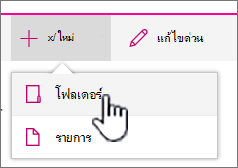
หมายเหตุ
ถ้าไม่เห็นคําสั่ง + โฟลเดอร์ใหม่ คุณสามารถเปิดขึ้นใหม่ได้ด้วยการมีสิทธิ์เจ้าของหรือผู้ออกแบบเป็นอย่างน้อย เลือก การตั้งค่า
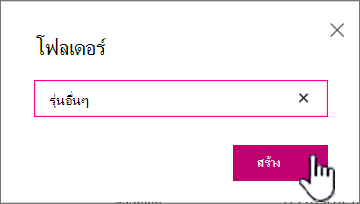
เลือก การตั้งค่ารายการ แล้วเลือก การตั้งค่าขั้นสูง ในส่วนโฟลเดอร์ ให้เลือก ใช่ สําหรับ ทําให้คําสั่ง "โฟลเดอร์ใหม่" พร้อมใช้งาน จากนั้นรีเฟรชหน้าจอของคุณ แล้วทําซ้ําขั้นตอนนี้ในกล่องโต้ตอบโฟลเดอร์ ให้ใส่ชื่อโฟลเดอร์ในเขตข้อมูล จากนั้นเลือกสร้าง
-
หมายเหตุ
เมื่อต้องการเปลี่ยนชื่อโฟลเดอร์ ให้เลือกจุดไข่ปลา ... จากนั้นเลือกแก้ไข เปลี่ยนชื่อโฟลเดอร์ แล้วคลิก บันทึก
(ไม่บังคับ) คุณสามารถเชิญบุคคลอื่นให้แชร์โฟลเดอร์ สําหรับข้อมูลเพิ่มเติม ให้ดู แก้ไขและจัดการสิทธิ์สําหรับรายการหรือไลบรารี SharePoint
เคล็ดลับ
พิจารณาใช้ มุมมอง SharePoint แทนโฟลเดอร์ เนื่องจากจะทําให้สามารถกรอง จัดกลุ่ม และเรียงลําดับเนื้อหาได้หลายวิธี ถ้าคุณมีรายการขนาดใหญ่ การใช้ มุมมอง และโฟลเดอร์ร่วมกันอาจใช้งานได้ดีที่สุด เมื่อต้องการสร้างมุมมอง ให้ดู สร้าง เปลี่ยนแปลง หรือลบมุมมองรายการหรือไลบรารี
สร้างโฟลเดอร์ในรายการประสบการณ์การใช้งานแบบคลาสสิก
เมื่อต้องการสร้างโฟลเดอร์ในประสบการณ์การใช้งาน SharePoint แบบคลาสสิก ให้ทําตามขั้นตอนต่อไปนี้
หมายเหตุ
ถ้าคําสั่งโฟลเดอร์ ใหม่ ไม่พร้อมใช้งาน คุณสามารถเปิดขึ้นใหม่ได้ถ้าคุณมีสิทธิ์เจ้าของหรือผู้ออกแบบเป็นอย่างน้อย บนแท็บไลบรารีของ Ribbon ให้เลือกการตั้งค่าไลบรารี จากนั้นเลือกการตั้งค่าขั้นสูง ในส่วนโฟลเดอร์ ตรวจสอบให้แน่ใจว่าได้เลือกตัวเลือก ใช่ สําหรับคําสั่ง ทําให้ "โฟลเดอร์ใหม่" พร้อมใช้งาน
นําทางไปยังไซต์ SharePoint ที่มีรายการที่คุณต้องการเพิ่มโฟลเดอร์
เลือกชื่อรายการบนแถบเปิดใช้งานด่วน หรือเลือก การตั้งค่า
 และเลือก เนื้อหาไซต์ จากนั้นเลือกชื่อเรื่องของรายการที่คุณต้องการเพิ่มโฟลเดอร์
หมายเหตุ
นักออกแบบสามารถปรับเปลี่ยนรูปลักษณ์และการนําทางของไซต์ได้อย่างมีนัยสําคัญ ถ้าคุณไม่พบตําแหน่งที่ตั้งของตัวเลือกใดตัวเลือกหนึ่ง เช่น คําสั่ง ปุ่ม หรือการเชื่อมโยง ให้ติดต่อผู้ดูแลระบบของคุณ
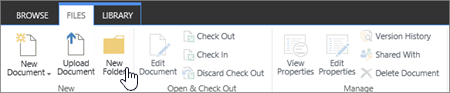
บน Ribbon ให้เลือกแท็บ รายการ และในกลุ่ม สร้าง ให้เลือก โฟลเดอร์ใหม่
หมายเหตุ
ถ้าคําสั่งโฟลเดอร์ ใหม่ ไม่พร้อมใช้งาน คุณสามารถเปิดขึ้นใหม่ได้ถ้าคุณมีสิทธิ์เจ้าของหรือผู้ออกแบบเป็นอย่างน้อย บนแท็บรายการของ Ribbon ให้เลือกการตั้งค่ารายการ จากนั้นเลือกการตั้งค่าขั้นสูง ในส่วนโฟลเดอร์ ตรวจสอบให้แน่ใจว่าได้เลือกตัวเลือก ใช่ สําหรับคําสั่ง ทําให้ "โฟลเดอร์ใหม่" พร้อมใช้งาน
หมายเหตุ
เมื่อต้องการเปลี่ยนชื่อโฟลเดอร์ในภายหลัง ให้เลือกจุดไข่ปลา ... เลือกจุดไข่ปลา ... ในกล่องโต้ตอบ แล้วเลือกเปลี่ยนชื่อ เปลี่ยนชื่อโฟลเดอร์ในเขตข้อมูลชื่อ จากนั้นเลือกบันทึก
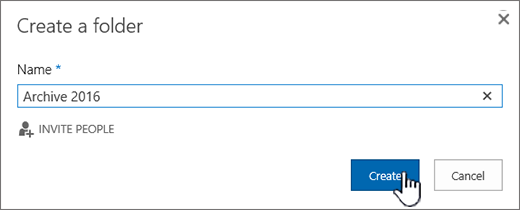
ในกล่องโต้ตอบสร้างโฟลเดอร์ใหม่ ให้ใส่ชื่อโฟลเดอร์ในเขตข้อมูลชื่อ จากนั้นเลือกสร้าง
บทความอื่นๆ ที่เกี่ยวกับโฟลเดอร์และไฟล์
ย้ายหรือคัดลอกโฟลเดอร์ ไฟล์ หรือลิงก์ในไลบรารีเอกสาร
สร้างโฟลเดอร์ในไลบรารีเอกสาร SharePoint
ลบโฟลเดอร์ออกจากรายการ SharePoint
ลบไฟล์ โฟลเดอร์ หรือลิงก์จากไลบรารีเอกสาร SharePoint
โปรดบอกเราเกี่ยวกับข้อคิดเห็นของคุณ
บทความนี้มีประโยชน์หรือไม่ มีเนื้อหาหายไปหรือไม่ ถ้ามี โปรดแจ้งให้เราทราบว่ามีอะไรขาดหายไปหรือน่าสับสนที่ด้านล่างของหน้านี้ โปรดใส่เวอร์ชันของ SharePoint, ระบบปฏิบัติการ และเบราว์เซอร์ของคุณ เราจะใช้คําติชมของคุณเพื่อตรวจสอบข้อเท็จจริงอีกครั้ง เพิ่มข้อมูล และอัปเดตบทความนี้