
โฟลเดอร์ในรายการเป็นวิธีที่มีประสิทธิภาพในการจัดกลุ่มและจัดการเนื้อหาของคุณ เช่น การจัดกลุ่มสินค้าคงคลังหรือพนักงานตามแผนก เมื่อคุณไม่ต้องการโฟลเดอร์อีกต่อไป คุณสามารถลบออกจากรายการของคุณได้
ลบโฟลเดอร์ในรายการประสบการณ์การใช้งานสมัยใหม่
สำคัญ
เมื่อคุณลบโฟลเดอร์ จะลบโฟลเดอร์และไฟล์หรือโฟลเดอร์ย่อยใดๆ ที่อยู่ในโฟลเดอร์นั้น พิจารณาการย้ายหรือการเก็บถาวรเนื้อหาของโฟลเดอร์ก่อนที่จะลบ คุณหรือผู้ดูแลระบบของคุณอาจสามารถกู้คืนโฟลเดอร์และเนื้อหาจากถัง รีไซเคิลได้
เปิดรายการ และเลือกโฟลเดอร์ที่คุณต้องการลบ
หมายเหตุ
หน้าจอของคุณดูแตกต่างไปจากนี้และคุณกําลังใช้ SharePoint ใน Microsoft 365 หรือ SharePoint Server 2019 ใช่ไหม ผู้ดูแลระบบของคุณอาจตั้งค่าประสบการณ์ใช้งาน SharePoint Classic บนไลบรารีเอกสาร ถ้าเป็นเช่นนั้น ให้ดู การลบโฟลเดอร์ในรายการประสบการณ์การใช้งาน SharePoint Classic
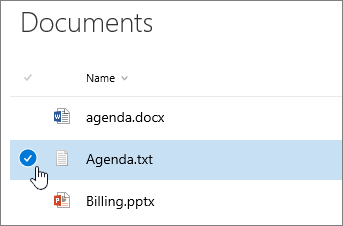
เมื่อต้องการลบหลายโฟลเดอร์ ให้ทําซ้ําขั้นตอนนี้ คุณสามารถลบรายการได้มากเท่าที่คุณต้องการ
คลิก ลบ
 บนแถบลิงก์บนสุด
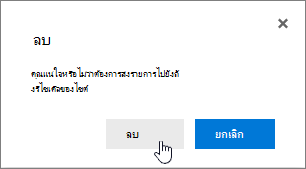
ใน กล่องโต้ตอบ ลบ ให้คลิกลบ เพื่อ เอาโฟลเดอร์ออก
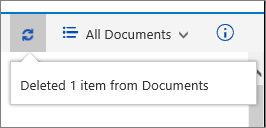
คุณจะเห็นกล่องสถานะปรากฏขึ้นที่ด้านบนบนของรายการเพื่อแจ้งให้คุณทราบว่าข้อมูลถูกลบไปแล้ว
ลบโฟลเดอร์ในรายการประสบการณ์การใช้งานแบบคลาสสิก
สำคัญ
เมื่อคุณลบโฟลเดอร์ จะลบโฟลเดอร์และไฟล์หรือโฟลเดอร์ย่อยใดๆ ที่อยู่ในโฟลเดอร์นั้น พิจารณาการย้ายหรือการเก็บถาวรเนื้อหาของโฟลเดอร์ก่อนที่จะลบ คุณหรือผู้ดูแลระบบของคุณอาจสามารถกู้คืนโฟลเดอร์และเนื้อหาจากถัง รีไซเคิลได้
ในโหมดคลาสสิก จะไม่มีแถบลิงก์บนสุด
เปิดรายการ และเลือกโฟลเดอร์ที่คุณต้องการลบ
เลือกโฟลเดอร์ที่คุณต้องการลบอย่างน้อยหนึ่งโฟลเดอร์ โดยโฮเวอร์เหนือโฟลเดอร์ จากนั้นคลิกกล่องกาเครื่องหมาย
คลิกขวาที่ไอคอนโฟลเดอร์ แล้วคลิก ลบ
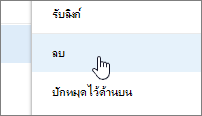
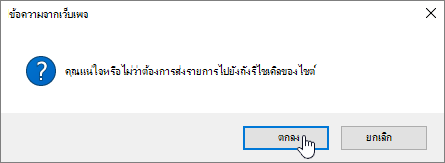
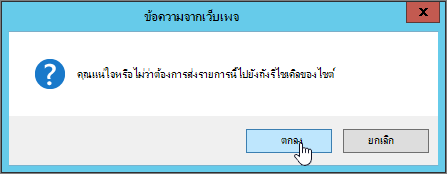
ในกล่องโต้ตอบการยืนยันลบ ให้คลิก ตกลง

หัวข้อความสนใจอื่นๆ
สร้างโฟลเดอร์ในไลบรารีเอกสาร SharePoint
สร้างโฟลเดอร์ในรายการ SharePoint
สร้างโฟลเดอร์ในไลบรารีเอกสาร SharePoint
โปรดบอกเราเกี่ยวกับข้อคิดเห็นของคุณ
บทความนี้มีประโยชน์หรือไม่ มีเนื้อหาหายไปหรือไม่ ถ้ามีประโยชน์ โปรดแจ้งให้เราทราบที่ด้านล่างของหน้านี้ แจ้งให้เราทราบว่ามีอะไรที่สับสนหรือขาดหายไป โปรดใส่เวอร์ชันของ SharePoint, ระบบปฏิบัติการ และเบราว์เซอร์ของคุณ เราจะใช้คําติชมของคุณเพื่อตรวจสอบข้อเท็จจริงอีกครั้ง เพิ่มข้อมูล และอัปเดตบทความนี้