
ถ้าองค์กรของคุณครอบคลุมประชากรที่หลากหลาย คุณอาจต้องการทําให้เนื้อหาในไซต์อินทราเน็ตของคุณพร้อมใช้งานในมากกว่าหนึ่งภาษา องค์ประกอบส่วนติดต่อผู้ใช้ เช่น การนําทางของไซต์ ชื่อเรื่องของไซต์ และคําอธิบายของไซต์ สามารถแสดงเป็นภาษาที่ผู้ใช้ต้องการได้ นอกจากนี้ คุณสามารถจัดเตรียมเพจและโพสต์ข่าวสารบนไซต์ SharePoint ที่คุณแปลและแสดงในภาษาที่ผู้ใช้ต้องการ
หน้านี้แสดงรายละเอียดแนวทางที่แนะนําของ Microsoft ในการนําเสนอเนื้อหาของไซต์และหน้าในหลายภาษา การเพิ่มเนื้อหาหลายภาษาในหน้า SharePoint เดียวกันไม่ได้รับการสนับสนุนและไม่แนะนําให้ใช้เป็นโซลูชัน
รับชมวิดีโอนี้และดูขั้นตอนด้านล่างเพื่อเรียนรู้วิธีใช้ฟีเจอร์หลายภาษา
ก่อนอื่น ตรวจสอบให้แน่ใจว่าไซต์ SharePoint ที่คุณใช้ถูกสร้างขึ้นด้วยภาษาเริ่มต้นของไซต์ที่คุณต้องการใช้ ภาษาเริ่มต้นของไซต์ไม่สามารถเปลี่ยนแปลงได้ในภายหลัง เมื่อต้องการเรียนรู้เพิ่มเติมเกี่ยวกับการสร้างไซต์ SharePoint ให้ดูที่ สร้างไซต์ใน SharePoint
หลังจากทําให้แน่ใจว่าไซต์ของคุณถูกสร้างขึ้นด้วยภาษาเริ่มต้นที่คุณต้องการใช้ ให้เปิดใช้งานไซต์ของคุณเพื่อใช้ฟีเจอร์หลายภาษา และเลือกภาษาที่คุณต้องการทําให้พร้อมใช้งาน เมื่อต้องการเรียนรู้ว่าภาษาใดที่พร้อมใช้งานให้เลือก ให้ดูที่ ภาษาที่ SharePoint สนับสนุน
เมื่อต้องการสร้างหน้าบนไซต์เป็นภาษาอื่น คุณสามารถใช้ฟีเจอร์การแปลเพื่อทําสําเนาของหน้าที่สร้างในภาษาเริ่มต้นของคุณได้ จากนั้นสําเนาจะถูกแปลด้วยตนเอง หน้าการแปลที่เผยแพร่จะแสดงในไซต์ภาษาที่เหมาะสมโดยอัตโนมัติ รวมถึงใน Web Part ข่าวสารและเนื้อหาที่เน้นสําหรับแต่ละภาษา
หมายเหตุ
- หน้าจะไม่แปลโดยอัตโนมัติ แต่ละหน้าที่สร้างขึ้นในภาษาเริ่มต้นของคุณสามารถมีหน้าที่สอดคล้องกันในภาษาเป้าหมายที่เลือกไว้ที่คุณหรือบุคคลที่คุณมอบหมายให้แปลด้วยตนเอง หลังจากที่คุณแปลและเผยแพร่หน้าดังกล่าวแล้ว หน้าดังกล่าวจะแสดงให้ผู้ใช้ที่ต้องการภาษานั้นเห็นโดยอัตโนมัติ
- การเปลี่ยนแปลงต้นฉบับ หน้าต้นฉบับ หรือหน้าการแปลอื่นๆ จะไม่ถูกซิงค์กับหน้าการแปลทั้งหมดโดยอัตโนมัติ หน้าการแปลแต่ละหน้าต้องอัปเดตด้วยตนเอง
- ภาษาที่แสดงต่อผู้ใช้จะขึ้นอยู่กับ ภาษาส่วนบุคคลและการตั้งค่าภูมิภาคของพวกเขา
- เราขอแนะนําให้ใช้ขั้นตอนในบทความนี้สําหรับไซต์หลายภาษา อย่างไรก็ตาม ถ้าคุณใช้ SharePoint Server เวอร์ชันก่อนหน้า 2019 ให้ดู การใช้ฟีเจอร์ชุดรูปแบบสําหรับไซต์หลายภาษา
- ฟีเจอร์หลายภาษาที่อธิบายไว้ในบทความนี้จะไม่พร้อมใช้งานบนไซต์ย่อย
- ฟีเจอร์หลายภาษาจะพร้อมใช้งานเฉพาะในไซต์ที่ปิดใช้งานการตั้งค่าโครงสร้างพื้นฐานการประกาศเท่านั้น
ในบทความนี้
เปิดใช้งานฟีเจอร์หลายภาษา และเลือกภาษา
สร้างหน้าสําหรับภาษาที่คุณต้องการ
หน้าการแปลใน Web Part ข่าวและเนื้อหาที่เน้น
ตั้งค่าชื่อไซต์ การนําทาง และส่วนท้ายแบบหลายภาษา
เปิดใช้งานฟีเจอร์หลายภาษา และเลือกภาษา
ไปที่ไซต์ SharePoint ที่คุณต้องการเปิดใช้งานฟีเจอร์หลายภาษา
หมายเหตุ
ลูกค้าตัวอย่างส่วนตัวสามารถนําการแปลหน้าไปใช้กับไซต์ทีมได้โดยใช้คําแนะนําในบทความนี้ การแปลหน้าสําหรับไซต์ทีมจะพร้อมใช้งานโดยทั่วไปสําหรับลูกค้าทุกคนในเดือนสิงหาคม 2022
เลือก การตั้งค่า จากด้านบนขวา จากนั้นเลือก ข้อมูลเกี่ยวกับไซต์
ที่ด้านล่างของบานหน้าต่างข้อมูลไซต์ ให้เลือก ดูการตั้งค่าไซต์ทั้งหมด
ภายใต้ การดูแลไซต์ ให้เลือก การตั้งค่าภาษา
ภายใต้เปิดใช้งานการแปลเป็นหลายภาษา ให้เลื่อนปุ่มสลับไปที่เปิด
ภายใต้ เพิ่มหรือเอาภาษาของไซต์ออก ให้เริ่มพิมพ์ชื่อภาษาใน เลือกหรือพิมพ์ภาษา หรือเลือกภาษาจากรายการดรอปดาวน์ คุณสามารถทําซ้ําขั้นตอนนี้เพื่อเพิ่มหลายภาษา
คุณสามารถเพิ่มหรือนําภาษาออกจากไซต์ของคุณได้ตลอดเวลาโดยกลับไปที่หน้านี้
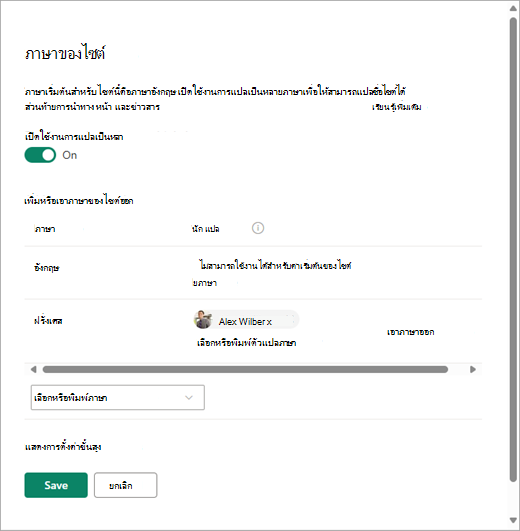
ถ้าคุณจะแปลหน้า คุณอาจเลือกกําหนด นักแปลอย่างน้อย หนึ่งคนสําหรับแต่ละภาษา (ยกเว้นภาษาเริ่มต้นของไซต์) ในคอลัมน์ ผู้แปล ให้เริ่มพิมพ์ชื่อของบุคคลที่คุณต้องการให้เป็นนักแปล แล้วเลือกชื่อจากรายการ
หมายเหตุ
ทุกคนใน Active Directory ขององค์กรของคุณสามารถมอบหมายให้เป็นตัวแปลภาษาได้ People ที่ได้รับมอบหมายให้เป็นนักแปลจะไม่ได้รับสิทธิ์ที่เหมาะสมโดยอัตโนมัติ เมื่อมีบุคคลที่ไม่มีสิทธิ์ในการแก้ไขไซต์พยายามเข้าถึงไซต์ พวกเขาจะถูกนําไปยังเว็บเพจที่พวกเขาสามารถร้องขอการเข้าถึงได้
เลือก บันทึก
เมื่อคุณเพิ่มภาษาแล้ว คุณจะเห็นเมนูดรอปดาวน์บนเว็บไซต์ของคุณซึ่งอนุญาตให้คุณไปยังไซต์ภาษาต่างๆ ที่คุณเลือกได้
หมายเหตุ
ภาษาเริ่มต้นของไซต์จะถูกตั้งค่าเป็นภาษาที่เลือกไว้เมื่อไซต์ถูกสร้างขึ้น อย่างไรก็ตาม เมื่อภาษาอังกฤษเป็นหนึ่งในภาษาที่รองรับ ภาษาอังกฤษจะถือว่าเป็นภาษาที่ต้องการถ้าภาษาที่ผู้ใช้ต้องการไม่ได้รับการสนับสนุนโดยไซต์ นี่เป็นปัญหาที่ทราบแล้ว
สร้างหน้าสําหรับภาษาที่คุณต้องการ
เมื่อคุณเปิดใช้งานไซต์ของคุณสําหรับฟีเจอร์หลายภาษา และคุณได้เลือกภาษาที่คุณต้องการให้พร้อมใช้งานแล้ว คุณสามารถสร้างหน้าการแปลที่คุณต้องการได้ เมื่อต้องการทำเช่นนี้:
ไปที่หน้าภาษาเริ่มต้นที่คุณต้องการให้พร้อมใช้งานในภาษาอื่น
บนแถบด้านบนสุด ให้เลือก การแปล

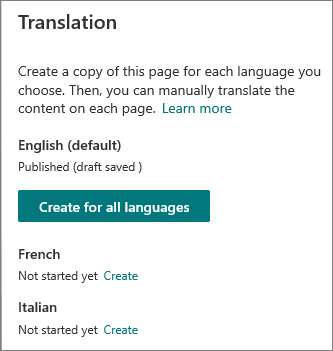
ถ้าคุณต้องการสร้างหน้าสําหรับการแปลในแต่ละภาษาที่พร้อมใช้งานสําหรับไซต์ของคุณ ให้เลือกสร้างสําหรับทุกภาษา มิฉะนั้น ให้เลือก สร้าง เฉพาะภาษาที่คุณต้องการ
สำคัญ
ถ้าคุณสร้างหน้าการแปลในขณะที่หน้าภาษาเริ่มต้นของคุณมีการเปลี่ยนแปลงที่ยังไม่ได้เผยแพร่ คุณต้องประกาศหน้าภาษาเริ่มต้นอีกครั้งเพื่อทําให้แน่ใจว่า:
- หน้าการแปลจะแสดงในไซต์ภาษาที่สอดคล้องกัน
- หน้าการแปลแสดงอย่างถูกต้องใน Web Part ข่าวสารและเนื้อหาที่เน้น
- ดรอปดาวน์ภาษาที่ด้านบนของไซต์มีภาษาทั้งหมดที่คุณเปิดใช้งาน
เมื่อหน้าถูกสร้างขึ้น สถานะของหน้า (แบบร่างที่บันทึกไว้ เผยแพร่ และอื่นๆ) จะแสดงในบานหน้าต่างการแปลถัดจากแต่ละภาษา นอกจากนี้ นักแปลที่คุณมอบหมายจะได้รับ การแจ้งเตือนทางอีเมล ว่ามีการร้องขอการแปล
ดูหน้าการแปลบนเว็บไซต์
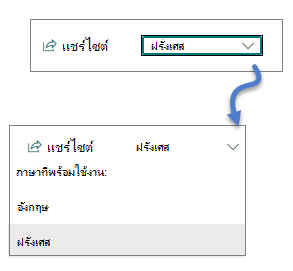
เพื่อให้แน่ใจว่าหน้าการแปลของคุณจะแสดงในภาษาที่ถูกต้อง ให้ไปที่หน้าภาษาเริ่มต้นของไซต์ แล้วเลือกรายการดรอปดาวน์ที่ด้านบนของหน้า เลือกภาษาสําหรับหน้าการแปลที่คุณต้องการดู
หมายเหตุ
เมื่อคุณเปลี่ยนภาษาในรายการดรอปดาวน์ ภาษานั้นจะถูกนําไปใช้กับทุกหน้าบนไซต์นั้นตลอดช่วงเวลาของเซสชันเบราว์เซอร์ ซึ่งไม่มีผลต่อการกําหนดลักษณะภาษาของผู้ใช้ของคุณ (ซึ่งจะกําหนดภาษาที่แสดงสําหรับรายการต่างๆ เช่น ชื่อไซต์ ชื่อเรื่อง และการนําทาง)
ตรวจสอบสถานะของหน้า
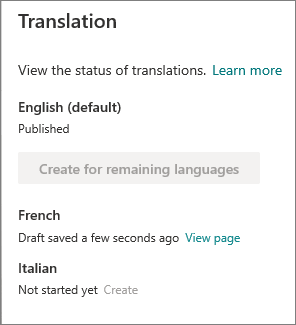
สถานะของแต่ละหน้า (แบบร่างที่บันทึก เผยแพร่ และอื่นๆ) จะแสดงในบานหน้าต่างการแปลถัดจากแต่ละภาษา เมื่อต้องการดูสถานะ ให้ทําดังนี้
- ไปที่หน้าภาษาเริ่มต้น
- เลือก การแปล ที่ด้านบนของหน้า
ในบานหน้าต่าง การแปล ทางด้านขวา สถานะของหน้าแต่ละภาษาจะแสดงขึ้น รวมถึงลิงก์สําหรับดูหน้านั้น
นักแปลทําอะไร
ผู้แปลจะแปลสําเนาของหน้าภาษาเริ่มต้นเป็นภาษาที่ระบุด้วยตนเอง เมื่อสร้างสําเนาของหน้า นักแปลจะได้รับ แจ้งในอีเมล ว่ามีการร้องขอการแปล อีเมลมีลิงก์ไปยังหน้าภาษาเริ่มต้นและหน้าการแปลที่สร้างขึ้นใหม่ ดูส่วน การแจ้งเตือนทางอีเมล ด้านล่างสําหรับข้อมูลเพิ่มเติม นักแปลจะ:
เลือกปุ่ม เริ่มแปล ในอีเมล
เลือก แก้ไข ที่ด้านบนขวาของหน้า และแปลเนื้อหา
การเปลี่ยนแปลงของคุณจะถูกบันทึกโดยอัตโนมัติเป็นแบบร่าง (ถ้าคุณยังไม่พร้อมที่จะให้ผู้อ่านเห็น) ถ้าหน้าพร้อมให้ทุกคนที่ใช้ภาษานั้นบนไซต์มองเห็นได้ ให้เลือกเผยแพร่หรือโพสต์ข่าวสาร
ถ้าการอนุมัติหรือการจัดกําหนดการเปิดอยู่ ปุ่มอาจบอกว่า ส่งเพื่อขออนุมัติ หรือ เผยแพร่ในภายหลัง/โพสต์ในภายหลัง
ระบบจะส่งอีเมลแจ้งเตือนไปยังบุคคลที่ร้องขอการแปล
การแจ้งเตือนทางอีเมล
- เมื่อหน้าแปลถูกสร้างขึ้น อีเมลจะถูกส่งไปยังผู้แปลที่ได้รับมอบหมายเพื่อขอการแปล อีเมลมีปุ่ม เริ่มแปล
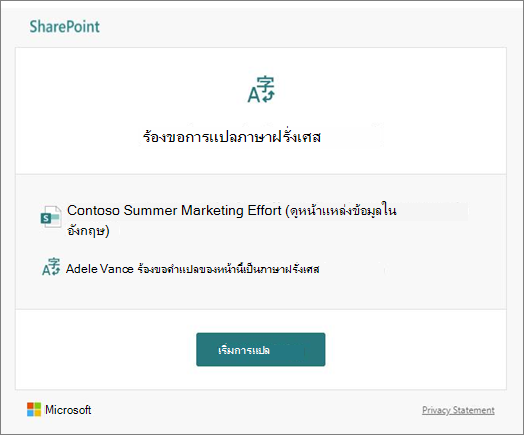
- เมื่อหน้าการแปลได้รับการเผยแพร่โดยผู้แปล อีเมลจะถูกส่งไปยังบุคคลที่ร้องขอการแปล
- เมื่อมีการอัปเดตในหน้าภาษาเริ่มต้นและบันทึกเป็นแบบร่าง ระบบจะส่งอีเมลไปยังผู้แปลเพื่อแจ้งให้ทราบว่าอาจจําเป็นต้องทําการอัปเดตหน้าการแปล
การแจ้งเตือนทางอีเมลจะแบ่งเป็นชุดๆ 30 นาทีตามต้องการ ตัวอย่างเช่น เมื่อมีการส่งอีเมลฉบับแรกที่เกี่ยวข้องกับเพจ และมีการอัปเดตไปยังเพจภาษาเริ่มต้น อีเมลแจ้งเตือนฉบับถัดไปหรืออีเมลอื่นๆ ที่จําเป็นต้องส่ง จะถูกจัดเป็นชุดและส่งหลังจากผ่านไป 30 นาที
การอนุมัติเพจ
เมื่อเปิด การอนุมัติหน้า หน้าภาษาเริ่มต้นและหน้าการแปลต้องได้รับการอนุมัติและเผยแพร่ก่อนที่หน้าการแปลจะพร้อมใช้งานสําหรับทุกคนที่มีสิทธิ์เข้าถึงหน้านั้น
การอัปเดตหน้าภาษาเริ่มต้น
เมื่อหน้าภาษาเริ่มต้นได้รับการอัปเดต หน้าจะต้องได้รับการเผยแพร่อีกครั้ง จากนั้น ผู้แปลสําหรับหน้าการแปลจะได้รับการแจ้งเตือนทางอีเมลว่ามีการอัปเดต เพื่อให้สามารถทําการอัปเดตหน้าการแปลแต่ละหน้าได้
หน้าการแปลใน Web Part ข่าวและเนื้อหาที่เน้น
โฮมเพจของไซต์ โพสต์ และเพจจะแสดงตามภาษาของเพจ ซึ่งหมายความว่า
- ถ้าโฮมเพจของไซต์ของคุณไม่ได้แปลเป็นภาษาที่ผู้ใช้ต้องการ เนื้อหาทั้งหมดบนหน้า (รวมถึงโพสต์ข่าวสารและเนื้อหาที่เน้น) จะแสดงเป็นภาษาเริ่มต้นของไซต์
- ถ้าโพสต์ข่าวสารหรือหน้าแต่ละหน้าไม่ได้แปลเป็นภาษาที่ผู้ใช้ต้องการ โพสต์หรือหน้านั้นจะใช้ภาษาเริ่มต้นของไซต์เมื่อปรากฏใน Web Part ข่าวสารหรือ Web Part เนื้อหาที่เน้น
- โพสต์ข่าวสารแต่ละรายการที่ยังไม่ได้แปลเป็นหลายภาษาจะรวมเป็น WebPart ข่าวสารที่กําหนดค่าไว้ในหน้าใดก็ตาม ไม่ว่าหน้านั้นจะได้รับการแปลหรือไม่ก็ตาม
หมายเหตุ
หน้าการแปลและโพสต์ข่าวสารต้องได้รับการอนุมัติและเผยแพร่ก่อนจึงจะปรากฎใน Web Part ข่าวสารหรือเนื้อหาที่เน้น
ลบหน้าการแปล
เมื่อคุณลบหน้าการแปล คุณต้องทําตามขั้นตอนเพิ่มเติมอีกสองสามขั้นตอนเพื่อยกเลิกความสัมพันธ์ระหว่างหน้าภาษาเริ่มต้นและหน้าการแปลที่ถูกลบ ซึ่งรวมถึงการเปิดหน้าภาษาเริ่มต้นสําหรับการแก้ไข การเปิดแผงการแปล และเผยแพร่ใหม่
- ไปที่ไลบรารี หน้า สําหรับไซต์
- ค้นหาหน้าที่คุณต้องการลบในโฟลเดอร์ภาษา ที่อยู่ติดกับหน้าภาษาเริ่มต้น โฟลเดอร์สามารถระบุได้ด้วยรหัสภาษา 2 หรือ 4 ตัวอักษร ตัวอย่างเช่น โฟลเดอร์ภาษาฝรั่งเศสจะถูกระบุว่าเป็น fr
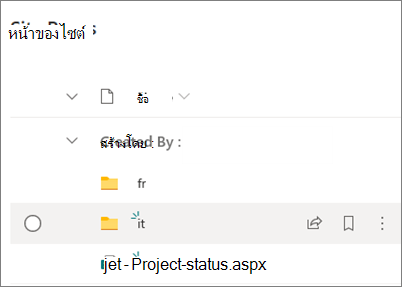
- เลือกหน้าที่คุณต้องการภายในโฟลเดอร์ จากนั้นคลิกจุดไข่ปลา (...) ที่ด้านขวาของหน้าที่เลือก
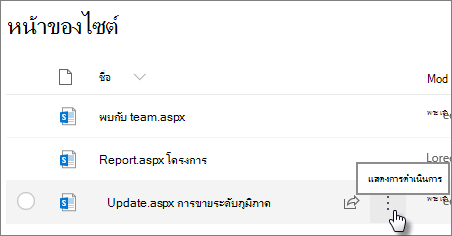
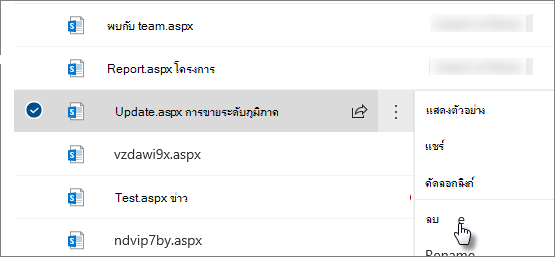
- คลิก ลบ
- หลังจากที่คุณลบหน้าแล้ว ให้ไปที่หน้าภาษาเริ่มต้น แล้วเลือก แก้ไขที่ ด้านบนขวา ถ้าคุณไม่ได้อยู่ในโหมดแก้ไข ขั้นตอนที่เหลือจะใช้ไม่ได้
- เลือก การแปล ที่ด้านบนของหน้า
- ในแผงการแปล คุณควรเห็นข้อความที่ระบุว่าความสัมพันธ์กับหน้าได้รับการแก้ไขแล้ว
- เผยแพร่หน้าภาษาเริ่มต้นอีกครั้ง
ค้นหาหน้าคําแปล
คุณสามารถใช้ ดรอปดาวน์ภาษาที่ด้านบนของหน้าแผงการแปล หรือค้นหาหน้าในไลบรารีเพจ
เมื่อต้องการค้นหาในไลบรารี Pages ให้ทําดังนี้:
- ไปที่ไลบรารี หน้า สําหรับไซต์
- ค้นหาหน้าที่คุณต้องการในโฟลเดอร์ภาษาที่อยู่ติดกับหน้าภาษาเริ่มต้น โฟลเดอร์สามารถระบุได้ด้วยรหัสภาษา 2 หรือ 4 ตัวอักษร ตัวอย่างเช่น โฟลเดอร์ภาษาฝรั่งเศสจะถูกระบุว่าเป็น fr
ตั้งค่าชื่อไซต์ การนําทาง และส่วนท้ายแบบหลายภาษา
เมื่อต้องการแสดงชื่อไซต์ การนําทาง และส่วนท้ายของไซต์ของคุณในภาษาต่างๆ ที่คุณให้บริการ แต่ละภาษาจะต้องแปลด้วยตนเอง คุณสามารถเพิ่มหรืออัปเดตคําแปล เมื่อคุณแก้ไของค์ประกอบเหล่านี้
ตัวอย่างเช่น สมมติว่าคุณได้สร้างไซต์ด้วยภาษาเริ่มต้นภาษาอังกฤษ และคุณได้เปิดใช้งานไซต์สําหรับภาษาฝรั่งเศสและอิตาลี เมื่อคุณสร้างไซต์ คุณจะตั้งค่าชื่อไซต์และคําอธิบายเป็นภาษาเริ่มต้น (ในกรณีนี้คือภาษาอังกฤษ) นอกจากนี้ คุณยังสามารถ อัปเดตชื่อไซต์และ คําอธิบายหลังจากสร้างไซต์ได้ด้วย จากนั้น คุณจะสร้างโหนด การนําทาง และ เนื้อหาส่วนท้าย เป็นภาษาอังกฤษ ในระหว่างนั้น คุณสามารถเพิ่มคําแปลของคุณได้
หมายเหตุ
- ผู้ใช้ที่แปลเนื้อหาของไซต์ควรอยู่ในกลุ่ม เจ้าของ หรือ สมาชิก สําหรับไซต์ หรือมีสิทธิ์ของไซต์ที่เทียบเท่า
- หากไม่มีการแปลสําหรับภาษาที่ระบุ ผู้ใช้ที่ใช้ภาษาที่ต้องการนั้นจะเห็นภาษาเริ่มต้น ตัวอย่างเช่น ถ้าภาษาเริ่มต้นคือภาษาอังกฤษ และยังไม่ได้เพิ่มคําแปลเป็นภาษาฝรั่งเศสสําหรับชื่อที่ใช้แสดงการนําทาง ผู้ใช้ที่มีภาษาที่ต้องการเป็นภาษาฝรั่งเศสจะเห็นชื่อที่ใช้แสดงเป็นภาษาอังกฤษ
- การนําทางในศูนย์รวมรายการยังได้รับการสนับสนุนอีกด้วย อาจใช้เวลาถึง 2 ชั่วโมงเพื่อแสดงการเปลี่ยนแปลงสําหรับไซต์ฮับทั้งหมด
- ไม่สามารถแปลชื่อและคําอธิบายของไซต์ได้ในไซต์ที่เชื่อมต่อกับกลุ่ม Microsoft 365
- เมื่อตัวเลือก เปิดใช้งานหน้าและข่าวสารสามารถแปลเป็นหลายภาษา ได้ เปิดตัวเลือก เขียนทับการแปลไซต์ จะไม่มีผลต่อชื่อไซต์ที่แปล คําอธิบาย หรือชื่อการนําทาง ซึ่งยังคงส่งผลกระทบต่อรายการอื่นๆ เช่น รายการและอื่นๆ สําหรับข้อมูลเพิ่มเติม ให้ดูที่ เขียนทับการแปลไซต์
การซิงค์ชื่อไซต์แบบหลายภาษา การนําทาง และส่วนท้ายกับภาษาของหน้า
ในบางกรณี เจ้าของไซต์อาจต้องการให้ชื่อไซต์ การนําทาง และส่วนท้ายตรงกับภาษาของหน้าเสมอ เพื่อให้แสดงเพียงภาษาเดียวในคราวเดียว หากต้องการนําสิ่งนี้ไปใช้ พวกเขาควรไปที่
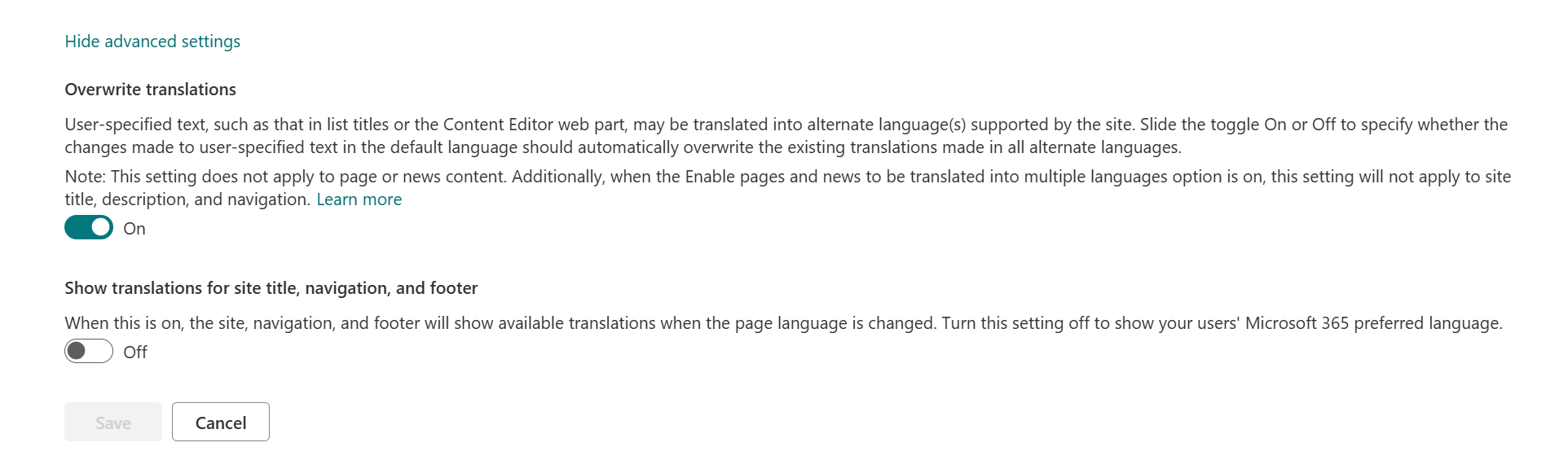
- การตั้งค่า -> ข้อมูลไซต์ - ดู>การตั้งค่าไซต์ทั้งหมด -> การตั้งค่าภาษา -> แสดงการตั้งค่าขั้นสูง ->แสดงคําแปลสําหรับชื่อไซต์ การนําทาง และท้ายกระดาษ
เมื่อตั้งค่าการสลับนี้เป็นเปิด ไซต์ การนําทาง และส่วนท้ายจะแปลพร้อมใช้งานเมื่อเปลี่ยนภาษาของหน้าเว็บ ปิดการตั้งค่านี้เพื่อแสดงภาษาที่ต้องการของ Microsoft 365 ของผู้ใช้ของคุณแทน
เพิ่มชื่อไซต์ที่แปลแล้วและคําอธิบาย
- บนโฮมเพจของไซต์ของคุณ ให้เลือก การตั้งค่า ที่ด้านบนของหน้า
- เลือก ข้อมูลเกี่ยวกับไซต์
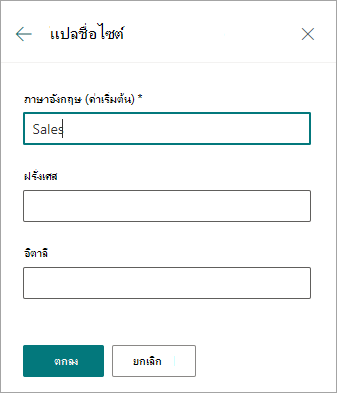
- ภายใต้ ชื่อไซต์ ให้เลือก แปลชื่อไซต์ หรือภายใต้ คําอธิบายไซต์ ให้เลือก แปลคําอธิบายไซต์
- เพิ่มหรืออัปเดตชื่อไซต์ที่แปลแล้ว
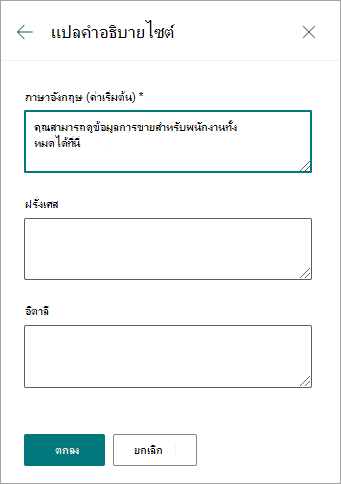
ทําซ้ําขั้นตอนก่อนหน้านี้เพื่อเพิ่มหรืออัปเดตคําอธิบายไซต์ที่แปลแล้ว
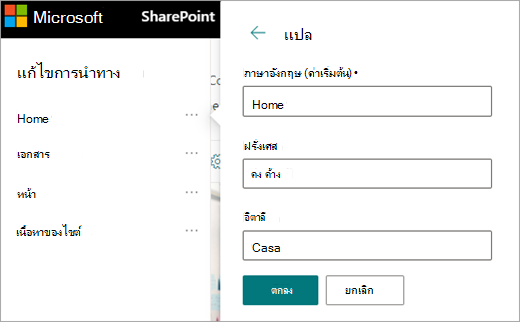
เพิ่มหรืออัปเดตชื่อที่ใช้แสดงการนําทางที่แปลแล้ว
- เลือก แก้ไข ในแถบนําทางด้านบน
- ในบานหน้าต่างแก้ไขการนําทาง ให้เลือกจุดไข่ปลา (...) ถัดจากชื่อที่คุณต้องการ
- เลือก แก้ไข
- ภายใต้ ชื่อที่แสดง เลือก การแปล
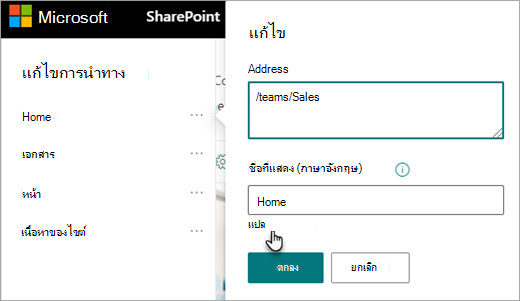
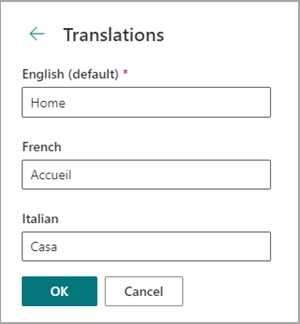
- เพิ่มหรืออัปเดตชื่อที่แสดงที่แปลแล้วของคุณ
เพิ่ม หรืออัปเดตชื่อที่แสดงการนําทางท้ายกระดาษที่แปลแล้ว
- เลือก แก้ไข ในส่วนท้ายของไซต์

- ในแผงแก้ไขท้ายกระดาษ ให้เลือกจุดไข่ปลา (...) ถัดจากชื่อที่แสดงท้ายกระดาษที่คุณต้องการ
- เลือก แก้ไข
- ภายใต้ ชื่อที่แสดง เลือก การแปล
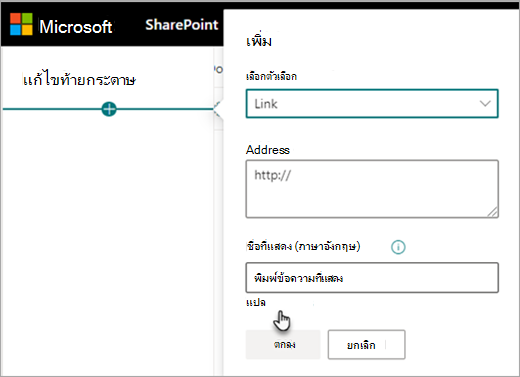
- เพิ่มหรืออัปเดตชื่อที่แสดงที่แปลแล้วของคุณ
เคล็ดลับ
นอกจากนี้ คุณยังสามารถเพิ่มหรืออัปเดตชื่อที่ใช้แสดงส่วนท้ายได้โดยการเลือก การตั้งค่าที่ ด้านบน จากนั้นเลือก เปลี่ยนลักษณะที่ปรากฏ>ของส่วนท้าย (ถ้าการออกแบบไซต์ของคุณมีส่วนท้ายด้วย)
เรียนรู้เพิ่มเติมเกี่ยวกับการแก้ไขเนื้อหาเมื่อภาษาที่ผู้ชมต้องการแตกต่างจากภาษาเริ่มต้น
ภาษาเริ่มต้นของไซต์จะถูกกําหนดเมื่อไซต์ถูกสร้างขึ้น ผู้ใช้สามารถเลือก ภาษาที่ต้องการ (บางครั้งเรียกว่าภาษาส่วนบุคคล) ในการตั้งค่า Microsoft 365 ของตนได้ ในบางครั้ง ภาษาเริ่มต้นของไซต์จะแตกต่างจากภาษาที่ผู้ใช้ต้องการ
เมื่อการตั้งค่าภาษาเริ่มต้นและภาษาที่ต้องการแตกต่างกัน SharePoint จะอนุญาตให้ผู้ใช้แก้ไขเนื้อหาไซต์ในภาษาที่ต้องการโดยไม่ต้องเปิดใช้งานฟีเจอร์หลายภาษา ข้อมูลภาษาเพิ่มเติมจะมีให้เมื่อผู้แก้ไขทําการเปลี่ยนแปลงป้ายชื่อการนําทาง คําอธิบายไซต์ ท้ายกระดาษ และชื่อไซต์ เพื่อป้องกันไม่ให้ผู้ใช้แก้ไขเนื้อหาไซต์เป็นภาษาที่ไม่ถูกต้อง
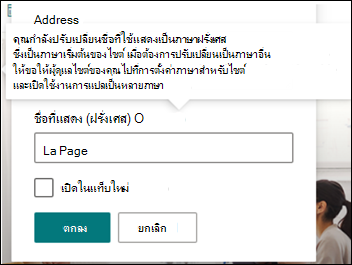
ในรูปด้านบน ภาษาเริ่มต้นของไซต์คือภาษาฝรั่งเศส และภาษาที่ผู้ใช้ต้องการคือภาษาอังกฤษ ถ้าผู้ใช้แก้ไขโหนดการนําทางนี้ โหนดการนําทางควรเป็นภาษาฝรั่งเศสเพื่อป้องกันการแสดงป้ายชื่อเป็นภาษาอังกฤษเมื่อภาษาเริ่มต้นของไซต์คือภาษาฝรั่งเศส ถ้าผู้ใช้ต้องการแก้ไขโหนดการนําทางนี้เป็นภาษาอังกฤษ พวกเขาควรเปิดใช้งานฟีเจอร์หลายภาษา
ใน SharePoint เวอร์ชันก่อนหน้า เมื่อฟีเจอร์หลายภาษาไม่ได้เปิดอยู่ และผู้ใช้ที่มีภาษาที่ต้องการต่างกันแก้ไขเนื้อหาของไซต์ เช่น ป้ายชื่อโหนดการนําทาง พวกเขาจะได้คําแปลที่ไม่ตรงกับภาษาเริ่มต้นของไซต์หรือภาษาที่ต้องการของผู้ชมคนอื่นๆ ดังนั้น สําหรับผู้ชมบางราย ป้ายกํากับการนําทางบางอย่างอยู่ในภาษาที่แตกต่างจากเนื้อหาอื่นๆ ของไซต์ ในตอนนี้ ข้อมูลเพิ่มเติมที่จะให้เมื่อทําการแก้ไขถูกออกแบบมาเพื่อยืนยันว่าภาษาเริ่มต้นของไซต์และภาษาที่ผู้ใช้ต้องการแตกต่างกัน ในสถานการณ์นี้ ควรเปิดฟีเจอร์หลายภาษาเพื่อป้องกันการแปลที่ไม่ถูกต้อง
วิธีแก้ไขปัญหาทั่วไป
วิธีแก้ไขชื่อเว็บไซต์ที่แสดงเป็นภาษาที่ไม่ใช่ค่าเริ่มต้น ให้ทําดังนี้
- นําทางไปยังไซต์และเลือก การตั้งค่า ข้อมูล>>ไซต์ ดูการตั้งค่า>ไซต์ทั้งหมดการตั้งค่าภาษา
- เปิดใช้งานการแปลเป็นหลายภาษา (คุณสามารถปิดได้อีกครั้งในภายหลัง)
- เลือกภาษาที่ต้องอัปเดต แล้วเลือก บันทึก
- นําทางกลับไปยังโฮมเพจของไซต์สําหรับไซต์ แล้วเลือก การตั้งค่า>ข้อมูล>ไซต์แปลชื่อไซต์
- ในแผงข้อมูลไซต์ ให้ลบหรือแก้ไขเนื้อหาที่มีการแปลที่ไม่ถูกต้อง ถ้าว่างเปล่า ผู้ใช้ภาษานั้นจะเห็นข้อความภาษาเริ่มต้นแทน คุณยังสามารถป้อนข้อความที่แปลแล้วได้
- เลือก ตกลง>บันทึก
วิธีแก้ไขปัญหาทั่วไปอื่นๆ
- หน้าการแปลจะไม่แสดงในไซต์ภาษาที่เกี่ยวข้อง
- หน้าการแปลไม่แสดงอย่างถูกต้องใน Web Part ข่าวสารและ Web Part เนื้อหาที่เน้น
- ดรอปดาวน์ภาษาที่ด้านบนของไซต์มีภาษาทั้งหมดที่คุณเปิดใช้งาน
ถ้าคุณพบปัญหาอย่างใดอย่างหนึ่งเหล่านี้ อาจเป็นเพราะการหยุดพักในการเชื่อมโยงหน้า ลองทำดังนี้:
- ไปที่หน้าภาษาเริ่มต้น
- คุณต้องอยู่ในโหมดแก้ไข ดังนั้นให้เลือก แก้ไขที่ ด้านบนขวาของหน้า
- เลือก การแปล ที่ด้านบนของหน้า
- ในแผงการแปล ให้ตรวจสอบข้อความที่ระบุว่าความสัมพันธ์กับหน้าได้รับการแก้ไขแล้ว:
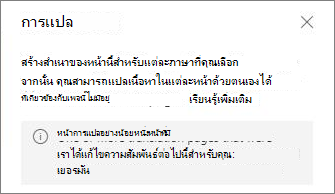
- เผยแพร่หน้าภาษาเริ่มต้นอีกครั้ง