
การกําหนดผู้ชมเป้าหมายจะช่วยให้เนื้อหาที่เกี่ยวข้องมากที่สุดเข้าถึงผู้ชมที่เหมาะสม เมื่อเปิดใช้งานการกําหนดผู้ชมเป้าหมาย เนื้อหาที่เฉพาะเจาะจงจะถูกจัดลําดับความสําคัญให้กับผู้ชมที่เฉพาะเจาะจงผ่านทาง Web Part ไลบรารีหน้า และลิงก์การนําทางของ SharePoint
ตําแหน่งที่สามารถเปิดใช้งานการกําหนดผู้ชมเป้าหมายได้
- ลิงก์การนําทาง - เลื่อนระดับลิงก์ไปยังผู้ชมที่ระบุทั่วทั้งการนําทางของไซต์ รวมถึงการนําทางในฮับและส่วนท้าย
- หน้า - การกําหนดหน้าไซต์ที่เฉพาะเจาะจงไปยังผู้ชมที่ระบุในไลบรารีหน้า
- Web Part ข่าวสาร - พุชโพสต์ข่าวสารไปยังผู้ชมที่ระบุบนหน้าเริ่มต้น ในแอปสําหรับอุปกรณ์เคลื่อนที่ และใน Web Part ข่าวสาร
- Web Part เนื้อหาที่เน้น- แสดงเนื้อหาที่เกี่ยวข้องแบบไดนามิกจากรายการหรือไลบรารีไปยังหน้า ไซต์ หรือไซต์คอลเลกชัน
- Web Part ลิงก์ด่วน - เลื่อนระดับลิงก์ที่เฉพาะเจาะจงไปยังผู้ชมเป้าหมาย
- Web Part เหตุการณ์ - สปอตไลต์เหตุการณ์เฉพาะให้กับผู้ชมที่เกี่ยวข้อง
- แดชบอร์ด Viva Connections - เน้นการ์ดเฉพาะบนแดชบอร์ดสําหรับผู้ชมบางคน
หมายเหตุ
- เจ้าของไซต์ต้องเปิดใช้งานการกําหนดผู้ชมเป้าหมายสําหรับการนําทางไซต์ เมื่อเปิดใช้งานแล้ว ตัวแก้ไขไซต์ใดๆ จะสามารถกําหนดเป้าหมายลิงก์เมนูไปยังผู้ชมเฉพาะได้
- กลุ่ม Azure Active Directory (รวมถึงกลุ่มความปลอดภัย กลุ่ม Microsoft 365 และกลุ่มแบบไดนามิก AAD) ได้รับการสนับสนุน
- เผยแพร่ (หรือเผยแพร่อีกครั้ง) เพื่อบันทึกการเปลี่ยนแปลงที่ทํากับเนื้อหาของหน้า เมตาดาต้าของหน้า และการตั้งค่าการกําหนดผู้ชมเป้าหมายที่มีอยู่เพื่อให้ฟีเจอร์การกําหนดผู้ชมเป้าหมายมีผล
- ถ้าคุณเลือกกลุ่มผู้ชมที่คุณเพิ่งสร้างหรือเปลี่ยนแปลง อาจต้องใช้เวลาสักครู่ในการเห็นการกําหนดเป้าหมายที่นําไปใช้สําหรับกลุ่มนั้น
วิธีการตั้งค่า
ใช้เรื่องราวและข้อมูลส่วนตัวต่อไปนี้เพื่อทําความเข้าใจวิธีการทํางานของการกําหนดผู้ชมเป้าหมาย:
ธุรกิจต้องการปรับแต่งประสบการณ์การดูสําหรับไซต์ SharePoint สําหรับแผนกที่ใหญ่ที่สุดในองค์กร มีการตัดสินใจว่าการกําหนดผู้ชมเป้าหมายสําหรับการนําทางไฟล์และข่าวจะถูกนํามาใช้เพื่อกําหนดเป้าหมายผู้ชมเฉพาะขององค์กร - การตลาดทรัพยากรบุคคลและวิศวกรรม
ผู้ชมและบทบาท:
- Patti เป็นเจ้าของไซต์ของหน้า Contoso Landings
- Megan ทํางานด้านการตลาด
- Nestor ทํางานด้านทรัพยากรบุคคล (HR)
- Jerri ที่ไม่ได้ทํางานด้านการตลาดหรือฝ่ายทรัพยากรบุคคล
Patti เป็นเจ้าของไซต์ SharePoint สําหรับ Contoso Landings ซึ่งโพสต์ข่าวสารจะถูกเผยแพร่ไปยังไซต์เป็นประจําโดยผู้คนในกลุ่มต่างๆ เธอต้องการให้สมาชิกของผู้ชมที่เฉพาะเจาะจงเห็นโพสต์ที่เกี่ยวข้องกับพวกเขามากที่สุด นอกจากนี้ Patti ต้องการกําหนดเป้าหมายหน้าเฉพาะและลิงก์การนําทางจากเว็บไซต์
จากนั้น Patti จะพิจารณาว่าแหล่งข่าว ไฟล์ในไลบรารีหน้า และลิงก์นําทางใดที่จะมีค่ามากที่สุดสําหรับผู้ชมที่แตกต่างกันในแต่ละแผนก Pattie ใช้ กลุ่ม Microsoft 365 เพื่อสร้างกลุ่มสําหรับแต่ละแผนก กลุ่ม M365 ยังช่วยให้ Patti จัดการทรัพยากรที่แชร์ เช่น อีเมล, OneNote และ Planner สําหรับสมาชิกในผู้ชมแต่ละกลุ่ม
ขั้นตอนที่ 1 - เปิดใช้งานการกําหนดผู้ชมเป้าหมายสําหรับไลบรารีของหน้าในเนื้อหาของไซต์
Patti เลือก เนื้อหาของไซต์ภายใต้ การตั้งค่า ที่มุมบนขวา แล้วเลือกโฟลเดอร์ หน้าไซต์ จากนั้น เธอเลือกจุดไข่ปลา (...)และเลือกการตั้งค่า จากนั้นเลือก การตั้งค่าการกําหนดผู้ชมเป้าหมาย เพื่อเปิดใช้งานฟีเจอร์การกําหนดผู้ชมเป้าหมายสําหรับไลบรารี
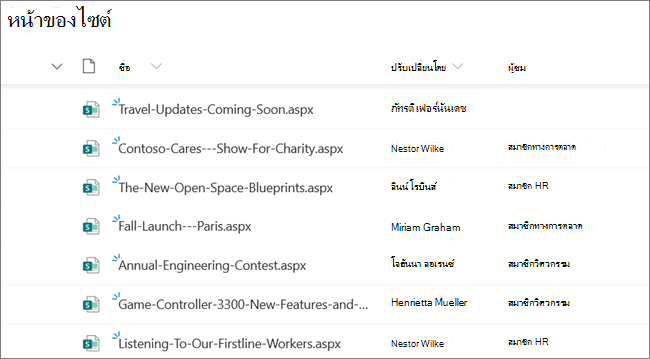
ภายในโฟลเดอร์หน้าไซต์ เธอเลือกหน้าที่เฉพาะเจาะจงเพื่อกําหนดเป้าหมายผู้ชมต่างๆ โดยการเลือกจุดไข่ปลา (...)จากนั้นรายละเอียด เพื่อเพิ่มกลุ่มภายใต้ผู้ชม ที่นี่ คุณจะเห็นคอลัมน์ ผู้ชม ในหน้า ไซต์ ที่ยืนยันว่าได้เปิดใช้งานการกําหนดผู้ชมเป้าหมายและมีการกําหนดเป้าหมายเนื้อหาผู้ชมเฉพาะ
ขั้นตอนที่ 2 - เปิดใช้งานการกําหนดผู้ชมเป้าหมายสําหรับ Web Part ข่าวสาร
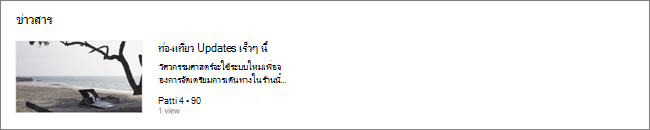
Patti เปิดใช้งานการกําหนดผู้ชมเป้าหมายใน Web Part ข่าวสาร บนหน้าหลักของ Contoso Landings เธอทําสิ่งนี้โดยการเลือก Web Part ในโหมดแก้ไขและเปลี่ยนการสลับ การกําหนดผู้ชมเป้าหมาย ที่ด้านล่างของแผงการตั้งค่า Web Part ข่าวสารเป็นเปิด จากนั้น เธอกําหนดเป้าหมายโพสต์ข่าวสารสองสามโพสต์ให้กับผู้ชมแต่ละคน โพสต์ข่าวสารที่ไม่ตรงเป้าหมายจะปรากฏโดยผู้ชมทั้งหมด
ขั้นตอนที่ 3 - เปิดใช้งานการกําหนดผู้ชมเป้าหมายสําหรับลิงก์การนําทาง
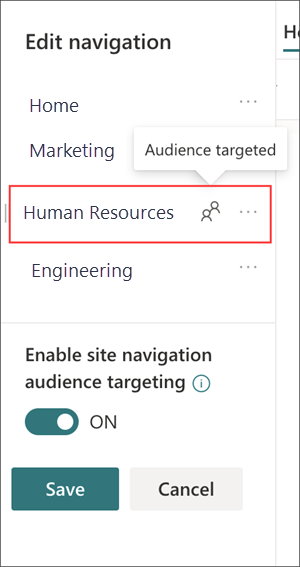
Patti เปิดใช้งานการกําหนดผู้ชมเป้าหมายใน เมนูไซต์ฮับและ เมนูส่วนท้าย เธอทําสิ่งนี้ได้โดยการเลือกแก้ไขสําหรับเมนูแต่ละรายการ แล้วเปลี่ยนการสลับการกําหนดผู้ชมเป้าหมายเป็นเปิด จากนั้นเธอกําหนดเป้าหมายลิงก์ไปยังผู้ชมบางราย ที่นี่ คุณจะเห็นลิงก์นําทางที่ยืนยันว่าได้เปิดใช้งานการกําหนดผู้ชมเป้าหมายแล้ว
วิธี
ขณะนี้หน้าเริ่มต้นของ SharePoint, ข่าวสารในแอป SharePoint สําหรับอุปกรณ์เคลื่อนที่, Web Part ข่าว และเมนูหัวกระดาษและท้ายกระดาษจะแสดงมุมมองที่กรองแล้ว
เมแกนซึ่งทํางานด้านการตลาดเห็นโพสต์ข่าวสองโพสต์ที่กําหนดเป้าหมายสําหรับกลุ่มการตลาด เธอยังเห็นโพสต์ข่าวที่ไม่ได้กําหนดเป้าหมายไปยังกลุ่มใดกลุ่มหนึ่งโดยเฉพาะ เมื่อเธอเลือกเมนูไซต์ฮับ เธอจะไม่เห็นลิงก์ไปยังพอร์ทัลทีมทรัพยากรบุคคลและวิศวกรรมอีกต่อไป
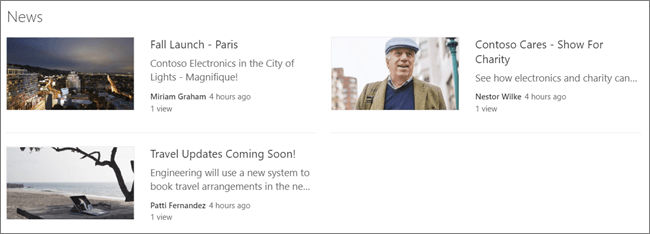
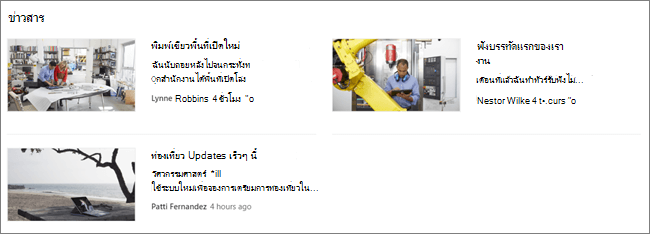
Nestor ซึ่งทํางานด้าน HR เห็นโพสต์ข่าวสองโพสต์ที่กําหนดเป้าหมายสําหรับฝ่ายทรัพยากรบุคคลและโพสต์ข่าวที่ไม่กําหนดเป้าหมาย เมื่อเขาเลือกเมนูไซต์ฮับ เขาจะไม่เห็นลิงก์ไปยังพอร์ทัลทีมการตลาดและวิศวกรรมอีกต่อไป
Jerri ซึ่งไม่ได้อยู่ในกลุ่มเป้าหมายทั้งสาม เห็นโพสต์ข่าวเพียงโพสต์เดียวซึ่งเปิดให้ผู้ชมทุกคน เมื่อเขาเลือกเมนูไซต์ฮับ เขาจะไม่เห็นลิงก์ไปยังพอร์ทัลทีมการตลาด ทรัพยากรบุคคล และวิศวกรรมอีกต่อไป
ตั้งค่าการกําหนดผู้ชมเป้าหมาย
ตั้งค่าการกําหนดผู้ชมเป้าหมายสําหรับการนําทางไซต์หรือการนําทางในฮับของคุณ
ตั้งค่าการกําหนดผู้ชมเป้าหมายสําหรับ หน้า เอกสาร และโฟลเดอร์ ในไลบรารีไซต์
ตั้งค่าการกําหนดผู้ชมเป้าหมายสําหรับบัตรในแดชบอร์ด Viva Connections
การกําหนดผู้ชมเป้าหมายสามารถเปิดใช้งานได้สําหรับ Web Part ต่อไปนี้
- ใช้ Web Part เนื้อหาที่เน้น เพื่อแสดงเนื้อหาที่เกี่ยวข้องแบบไดนามิกจากรายการหรือไลบรารีไปยังหน้า ไซต์ หรือไซต์คอลเลกชัน
- ใช้ Web Part ข่าวสารเพื่อส่งโพสต์ข่าวสารที่เฉพาะเจาะจงไปยังผู้ชมเป้าหมายบนหน้าเริ่มต้น ในแอปสําหรับอุปกรณ์เคลื่อนที่ และใน Web Part ข่าวสารที่มีการเปิดใช้งานการกําหนดผู้ชมเป้าหมาย
- ใช้ Web Part ลิงก์ด่วนเพื่อ แสดงลิงก์ที่สําคัญ และเพื่อกําหนดเป้าหมายลิงก์เฉพาะไปยังผู้ชมที่คุณเลือกทีละลิงก์
- ใช้ Web Part เหตุการณ์เพื่อ เน้นและกําหนดเป้าหมายเหตุการณ์ที่กําลังจะเกิดขึ้นไปยังกลุ่มเฉพาะ
เรียนรู้เพิ่มเติม
กําหนดเป้าหมายการนําทาง ข่าวสาร ไฟล์ ลิงก์ และ Web Part ไปยังผู้ชมเป้าหมาย