การกําหนดผู้ชมเป้าหมายจะช่วยให้เนื้อหาที่เกี่ยวข้องมากที่สุดเข้าถึงผู้ชมที่เหมาะสม เมื่อเปิดใช้งานการกําหนดผู้ชมเป้าหมาย เนื้อหาที่เฉพาะเจาะจงจะถูกจัดลําดับความสําคัญให้กับผู้ชมที่เฉพาะเจาะจงผ่านทาง Web Part ไลบรารีหน้า และลิงก์การนําทางของ SharePoint
เลื่อนระดับหน้า ลิงก์การนําทาง การ์ดในแดชบอร์ด Viva Connections และ Web Part บางรายการไปยังผู้ชมที่ระบุใน SharePoint เปิดใช้งานและนําการกําหนดผู้ชมเป้าหมายไปใช้กับเนื้อหาเพื่อกําหนดเป้าหมายผู้ชมเฉพาะบน หน้าเริ่มต้นของ SharePoint ในโพสต์ข่าวสาร และในแอปสําหรับอุปกรณ์เคลื่อนที่
เรียนรู้เพิ่มเติมเกี่ยวกับวิธีการตั้งค่าการกําหนดผู้ชมเป้าหมายและผู้อื่นในองค์กรของคุณ
หมายเหตุ
- ขั้นตอนต่อไปนี้มีไว้สําหรับการกําหนดผู้ชมเป้าหมายในประสบการณ์การใช้งานสมัยใหม่
- กลุ่ม Azure Active Directory (รวมถึงกลุ่มความปลอดภัย กลุ่ม Microsoft 365 และกลุ่มแบบไดนามิก AAD) ได้รับการสนับสนุน
- คุณต้องเป็นเจ้าของไซต์เพื่อเปิดใช้งานการกําหนดผู้ชมเป้าหมายสําหรับไลบรารีเป็นครั้งแรก
- เผยแพร่ (หรือประกาศใหม่) เพื่อบันทึกการเปลี่ยนแปลงที่ทํากับเนื้อหาของหน้าที่มีอยู่ เมตาดาต้าของหน้า และการตั้งค่าการกําหนดผู้ชมเป้าหมายเพื่อให้ฟีเจอร์การกําหนดผู้ชมเป้าหมายมีผล
- ถ้าคุณเลือกกลุ่มผู้ชมที่คุณเพิ่งสร้างหรือเปลี่ยนแปลง อาจต้องใช้เวลาสักครู่ในการเห็นการกําหนดเป้าหมายที่นําไปใช้สําหรับกลุ่มนั้น
ในบทความนี้:
- เปิดใช้งานการกําหนดผู้ชมเป้าหมายสําหรับลิงก์การนําทางในเมนู
- การเปิดใช้งานการกําหนดผู้ชมเป้าหมายสําหรับไลบรารี หน้า หรือโฟลเดอร์
- เปิดใช้งานการกําหนดผู้ชมเป้าหมายสําหรับ Web Part ข่าวสาร, Web Part ลิงก์ด่วน, Web Part เนื้อหาที่เน้น หรือ Web Part เหตุการณ์
- เปิดใช้งานการกําหนดผู้ชมเป้าหมายสําหรับบัตรใน แดชบอร์ด Viva Connections
สำคัญ
- เจ้าของไซต์ต้องเปิดใช้งานการกําหนดผู้ชมเป้าหมายสําหรับการนําทางไซต์ เมื่อเปิดใช้งานแล้ว ตัวแก้ไขไซต์ใดๆ จะสามารถกําหนดเป้าหมายลิงก์เมนูไปยังผู้ชมเฉพาะได้
- กลุ่ม Azure Active Directory (Azure AD) (รวมถึงกลุ่มความปลอดภัยและกลุ่ม Microsoft 365) ได้รับการสนับสนุน กลุ่มแบบไดนามิก Azure AD ได้รับการสนับสนุนบางส่วนสําหรับผู้เช่าบางราย
1. สําหรับเมนูที่คุณต้องการเพิ่มคุณสมบัติการกําหนดผู้ชมเป้าหมาย ให้เลือกแก้ไข
- สําหรับไซต์ Teams ตัวเลือกแก้ไขจะปรากฏที่ด้านล่างของเมนูด้านซ้าย
- สําหรับไซต์การติดต่อสื่อสารและฮับ ตัวเลือกแก้ไขจะปรากฏทางด้านขวาของเมนูด้านบน
2. ที่ด้านล่างของเมนู ให้สลับที่ชื่อว่า เปิดใช้งานการนําทางไซต์ การกําหนดผู้ชมเป้าหมาย เป็น เปิด แล้วเลือก บันทึก เมื่อเปิดใช้งาน การกําหนดผู้ชมเป้าหมายจะนําไปใช้กับเมนูทั้งหมดบนไซต์ รวมถึงเมนูฮับและท้ายกระดาษ
3. ถัดจากลิงก์ที่คุณต้องการกําหนดเป้าหมาย ให้เลือกจุดไข่ปลา (...) แล้วเลือกแก้ไข
4. ในกล่องข้อความที่ปรากฏขึ้น ให้กําหนดเป้าหมายกลุ่ม Microsoft 365 หรือกลุ่มความปลอดภัยสูงสุด 10 กลุ่ม
สำคัญ
เมื่อนําการกําหนดผู้ชมเป้าหมายไปใช้กับลิงก์หลัก การกําหนดผู้ชมเป้าหมายจะถูกนําไปใช้กับลิงก์ย่อยด้วยและจะสามารถมองเห็นได้เฉพาะกลุ่มที่คุณระบุเท่านั้น
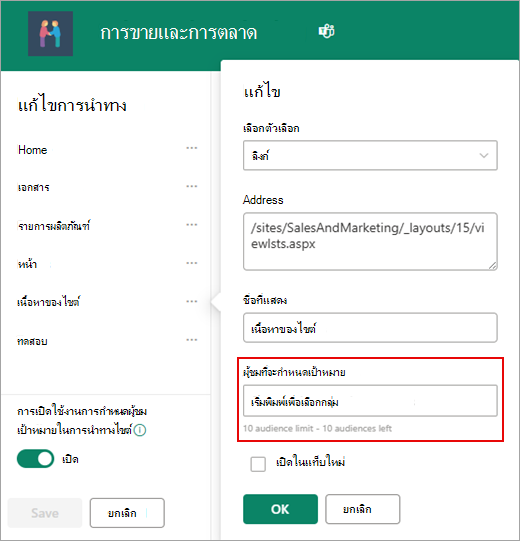
5. เมื่อคุณแก้ไขลิงก์เสร็จแล้ว ให้เลือก ตกลง ไอคอนจะยืนยันว่าลิงก์กําลังถูกกําหนดเป้าหมาย
หมายเหตุ
ขณะแก้ไขการนําทาง ลิงก์และลิงก์ย่อยทั้งหมดจะปรากฏต่อผู้แก้ไข รวมถึงลิงก์ที่ถูกกําหนดเป้าหมายด้วย เมื่อบันทึกแล้ว การนําทางจะแสดงโหนดเป้าหมาย
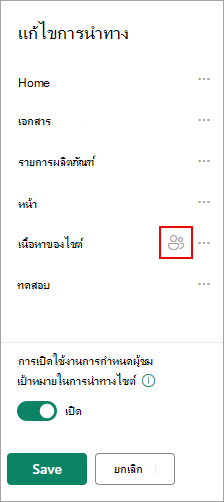
6. เมื่อเสร็จแล้ว ให้เลือก บันทึก หรือเมื่อต้องการละทิ้งการเปลี่ยนแปลง ให้เลือก ยกเลิก
การเปิดใช้งานการกําหนดผู้ชมเป้าหมายสําหรับไลบรารี หน้า หรือโฟลเดอร์
หน้า ไฟล์ และโฟลเดอร์ใน เนื้อหาไซต์ สามารถกําหนดผู้ชมเป้าหมายเฉพาะได้ ทําตามขั้นตอนเหล่านี้สําหรับเนื้อหาแต่ละชนิด ในคําแนะนําด้านล่าง การกําหนดผู้ชมเป้าหมายจะถูกนําไปใช้กับหน้าไซต์
- เลือก การตั้งค่า จากนั้นเลือก เนื้อหาของไซต์ แล้วเลือก หน้าไซต์
- จากไลบรารีหน้า ให้เลือกการตั้งค่า จากนั้นเลือกการตั้งค่าการกําหนดผู้ชมเป้าหมาย
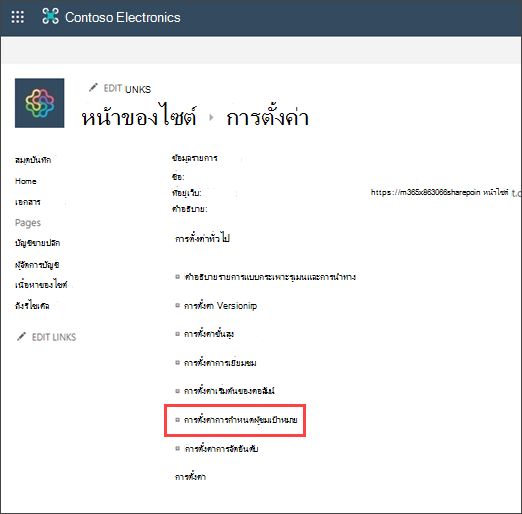
4. เลือกกล่องกาเครื่องหมาย เปิดใช้งานการกําหนดผู้ชมเป้าหมาย แล้วเลือก ตกลง เพื่อกลับไปยังหน้าก่อนหน้า
5. ถัดไป ให้เลือกผู้ชม ผู้ชมจะถูกกําหนดโดย Microsoft 365 และกลุ่มความปลอดภัย ถ้าคุณต้องการ ให้สร้าง กลุ่ม Microsoft 365 สําหรับสมาชิกของผู้ชมของคุณ หรือถ้าคุณเป็นผู้ดูแลระบบ SharePoint คุณสามารถสร้างกลุ่มความปลอดภัยจากศูนย์การจัดการ Microsoft 365
6. จากไลบรารี ให้เลือกหน้า เลือกจุดไข่ปลา (...) จากนั้นเลือก รายละเอียด
7. ในบานหน้าต่างรายละเอียด ให้เลือกค่าสําหรับคุณสมบัติผู้ชม
เผยแพร่อีกครั้ง เพื่อให้การปรับใช้การกําหนดผู้ชมเป้าหมายให้เสร็จสมบูรณ์
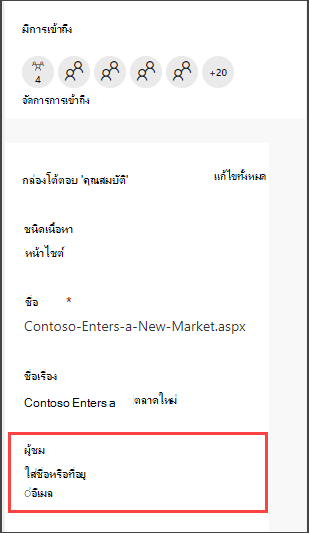
8. ในหน้า ไซต์ ให้ยืนยันว่าผู้ชมที่เหมาะสมได้กําหนดเป้าหมายไปยังเนื้อหาที่เหมาะสม
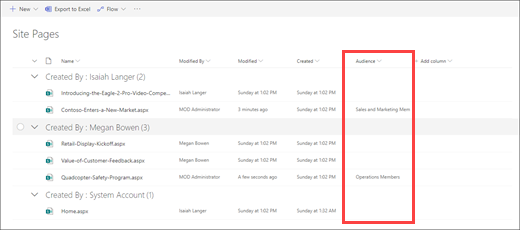
9. ทําซ้ําขั้นตอนเหล่านี้สําหรับไลบรารี โฟลเดอร์ และเอกสาร
เปิดใช้งานการกําหนดผู้ชมเป้าหมายสําหรับ Web Part
การกําหนดเป้าหมายด้วยการได้ยินสามารถนําไปใช้กับ Web Part ต่างๆ หลายชนิดขณะอยู่ในโหมดแก้ไขได้ เมื่อคุณนําการกําหนดผู้ชมเป้าหมายไปใช้กับ Web Part เฉพาะผู้ชมที่ถูกกําหนดเป้าหมายเท่านั้นที่จะเห็นเนื้อหาของ Web Part ถ้า Web Part ไม่มีการกําหนดผู้ชมเป้าหมาย ผู้ชมทุกคนจะเห็นเนื้อหาของ Web Part
รับคําแนะนําเฉพาะเกี่ยวกับวิธีการนําการกําหนดผู้ชมเป้าหมายไปใช้กับ Web Part:
Web Part ต่อไปนี้สามารถใช้ได้เมื่อตั้งค่า Viva Connections สําหรับองค์กรของคุณ:
เปิดใช้งานการกําหนดผู้ชมเป้าหมายสําหรับการ์ดในแดชบอร์ด Viva Connections
แดชบอร์ด Viva Connections ช่วยให้คุณสามารถสร้างประสบการณ์ที่รวบรวมไว้โดยใช้การ์ดแดชบอร์ดที่ให้พนักงานของคุณเข้าถึงเนื้อหาและเครื่องมือที่สําคัญที่สุด การ์ดเหล่านี้ได้รับการออกแบบมาเพื่อเปิดใช้งานงานให้เสร็จสมบูรณ์ได้อย่างรวดเร็ว ไม่ว่าจะโดยการโต้ตอบกับบัตรโดยตรง หรือโดยการเปิดมุมมองด่วนในแดชบอร์ด
เรียนรู้เพิ่มเติมเกี่ยวกับแดชบอร์ด Viva Connections และวิธีการนําการกําหนดผู้ชมเป้าหมายไปใช้กับการ์ด
เรียนรู้เพิ่มเติม
ภาพรวมของการกําหนดผู้ชมเป้าหมาย
เรียนรู้เกี่ยวกับกลุ่ม Microsoft 365
ภาพรวม
เมื่อใช้กลุ่มเป้าหมาย คุณสามารถแสดงเนื้อหา เช่น ข้อมูลในรายการหรือไลบรารี ลิงก์การนําทาง และเนื้อหาอื่นๆ ไปยังกลุ่มบุคคลเฉพาะได้ ซึ่งจะมีประโยชน์เมื่อคุณต้องการนําเสนอข้อมูลที่เกี่ยวข้องกับบุคคลบางกลุ่มเท่านั้น ตัวอย่างเช่น คุณสามารถเพิ่มเนื้อหาลงในไลบรารีเอกสารที่เลื่อนระดับเป็นแผนกเดียวได้
ข้อมูลใดๆ ในรายการหรือไลบรารี SharePoint สามารถกําหนดผู้ชมเป้าหมายได้ เมื่อต้องการทําสิ่งนี้ ให้คุณใช้ Web Part สําหรับคิวรีเนื้อหา Web Part ชนิดอื่นและเนื้อหาของส่วนนั้นยังสามารถกําหนดผู้ชมเป้าหมายได้
นอกจากนี้ คุณสามารถกําหนดลิงก์การนําทางไซต์ไปยังผู้ชมได้ การกําหนดเป้าหมายลิงก์ช่วยให้ประสบการณ์ใช้งานของผู้ใช้ง่ายขึ้น เนื่องจากพวกเขาจะเห็นเฉพาะลิงก์การนําทางที่เกี่ยวข้องกับผู้ใช้เท่านั้น
เมื่อต้องการระบุกลุ่มเป้าหมาย คุณสามารถใช้อย่างน้อยหนึ่งอย่างต่อไปนี้:
- กลุ่ม SharePoint
- รายชื่อการแจกจ่าย
- กลุ่มความปลอดภัย
- ผู้ชมทั่วโลก
ผู้ชมส่วนกลางคือผู้ชมที่ยึดตามกฎที่ดูแลโดยผู้ดูแลระบบ SharePoint
ทุกคนที่มีสิทธิ์ ผู้สนับสนุน เป็นอย่างน้อยสามารถระบุผู้ชมเป้าหมายได้ ตราบใดที่ชื่อของผู้ชมยังเป็นที่รู้จักอยู่ เมื่อต้องการค้นหาผู้ชมตามชื่อ นามแฝง หรือคําอธิบาย ในรายการกลุ่มเป้าหมาย ให้เลือกไม่มีการเรียกดู
ด้านบนของหน้า
กําหนดเป้าหมายข้อมูลในรายการหรือไลบรารีให้กับผู้ชม
กระบวนงานต่อไปนี้จะแสดงตัวอย่างเกี่ยวกับวิธีการกําหนดรายการทั้งหมดจากรายการที่ระบุที่ชนิดรายการเป็นไลบรารีเอกสาร Web Part สําหรับแบบสอบถามเนื้อหายังทําให้คุณสามารถแสดงรายการทั้งหมดจากไซต์และไซต์ย่อยของไซต์ หรือแสดงรายการจากไซต์ทั้งหมดในไซต์คอลเลกชันได้อีกด้วย จากนั้น คุณสามารถสร้างคิวรีเพื่อรวมผู้ชมเป้าหมายที่คุณตั้งค่าไว้บนรายการในไซต์หรือไซต์คอลเลกชันได้
การกําหนดรายการจากรายการหรือไลบรารีเป้าหมายให้กับผู้ชมที่เฉพาะเจาะจงต้องมีสามขั้นตอน ดังนี้
ขั้นตอนที่ 1: เปิดใช้งานการกําหนดผู้ชมเป้าหมายในรายการหรือไลบรารี
เมื่อคุณเปิดใช้งานการกําหนดผู้ชมเป้าหมายในรายการหรือไลบรารี คุณสามารถกําหนดเป้าหมายแต่ละรายการในรายการหรือไลบรารีไปยังผู้ชมได้
หมายเหตุ
ถ้ารายการหรือไลบรารี SharePoint เปิดใช้งานสําหรับการกําหนดผู้ชมเป้าหมายอยู่แล้ว คอลัมน์กลุ่มเป้าหมายจะปรากฏขึ้น
สําหรับรายการที่คุณต้องการกําหนดเป้าหมาย ให้เลือกรายการหรือไลบรารีที่มีอยู่
สําหรับ SharePoint หรือ SharePoint Server 2019 ให้เลือกการตั้งค่า แล้วเลือกการตั้งค่ารายการ หรือ การตั้งค่าไลบรารีเอกสาร
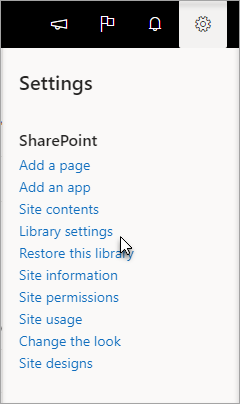 หรือ
หรือ 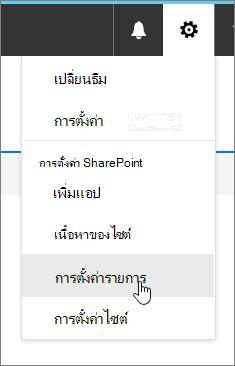
สําหรับ SharePoint 2016 บนแถบเครื่องมือรายการหรือไลบรารี ให้เลือก การตั้งค่า แล้วเลือก การตั้งค่ารายการ หรือ การตั้งค่าไลบรารีเอกสาร
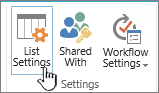 หรือ
หรือ 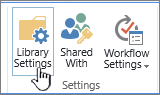
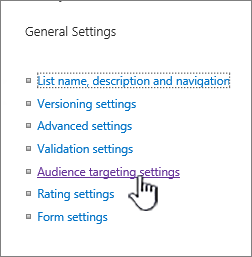
ภายใต้การตั้งค่าทั่วไป ให้เลือกการตั้งค่าการกําหนดผู้ชมเป้าหมาย
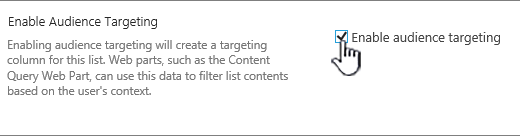
เลือกกล่องกาเครื่องหมาย เปิดใช้งานการกําหนดผู้ชมเป้าหมาย
ขั้นตอนที่ 2: ระบุกลุ่มเป้าหมายในรายการ
หลังจากที่คุณเปิดใช้งานรายการหรือไลบรารีสําหรับการกําหนดผู้ชมเป้าหมายแล้ว คุณสามารถตั้งค่าแต่ละรายการในรายการหรือไลบรารีให้ปรากฏต่อผู้ชมอย่างน้อยหนึ่งรายได้
สําหรับ SharePoint หรือ SharePoint Server 2019 ทางด้านซ้ายของรายการที่คุณต้องการเปลี่ยนผู้ชม ให้เลือกพื้นที่นั้น เลือกรายละเอียด แล้วเลือก แก้ไขทั้งหมดตามคุณสมบัติ
สําหรับ SharePoint 2016 ถัดจากชื่อของรายการในรายการหรือไลบรารี ให้เลือกลูกศรหรือจุดไข่ปลา (...) แล้วเลือก แก้ไขคุณสมบัติหรือคุณสมบัติ SharePoint บางเวอร์ชัน คุณอาจต้องเลือกจุดไข่ปลาชุดอื่น (...)
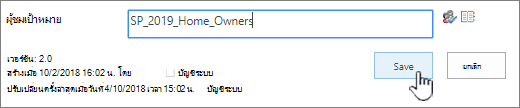
ในรายการ กลุ่มเป้าหมาย ให้เพิ่มผู้ชมอย่างน้อยหนึ่งคน
หมายเหตุ
ถ้ามีการเปิดใช้งานการอนุมัติเนื้อหาหรือเวิร์กโฟลว์ในรายการหรือไลบรารี ข้อมูลอาจจําเป็นต้องผ่านกระบวนการอนุมัติ
เลือก บันทึก
ขั้นตอนที่ 3: แสดงรายการใน Web Part สําหรับ SharePoint 2016
เมื่อต้องการแสดงข้อมูลในรายการหรือไลบรารี SharePoint แก่ผู้ชมบางคน คุณสามารถใช้ Web Part สําหรับแบบสอบถามเนื้อหาได้ Web Part สําหรับคิวรีเนื้อหาทําให้คุณสามารถสร้างคิวรีที่สามารถกรองข้อมูลในรายการและไลบรารีได้
หมายเหตุ
สําหรับ SharePoint Web Part อาจไม่สามารถมองเห็นได้
ตัวอย่างนี้จะแสดงให้คุณเห็นถึงวิธีการแสดงรายการทั้งหมดจากรายการที่ระบุให้กับผู้ชมเป้าหมาย ชนิดรายการคือ ไลบรารีเอกสาร
บนหน้าที่คุณต้องการแสดงรายการ ให้เลือก  หรือ การตั้งค่า
 แล้วเลือก แก้ไขหน้า
สําหรับ SharePoint 2016 ให้เลือกแท็บแทรก แล้วเลือก Web Part
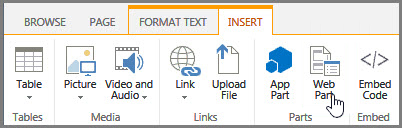
เลือก เพิ่ม
สําหรับ SharePoint 2016 ทางด้านขวาของ Web Part ให้เลือกลูกศรลง ลูกศร และบนเมนู ให้เลือก แก้ไข Web Part
ในบานหน้าต่างเครื่องมือ ภายใต้ คิวรี ให้ทําดังนี้
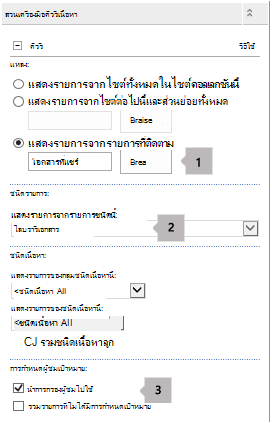
เลือก แสดงรายการจากรายการต่อไปนี้ แล้วระบุตําแหน่งที่ตั้งของรายการ
หมายเหตุ
ในตัวอย่างนี้ เราจะระบุรายการเฉพาะ คุณสามารถขยายขอบเขตเพื่อรวมข้อมูลในรายการจากไซต์มากกว่าหนึ่งไซต์ได้โดยการเลือกตัวเลือกใดตัวเลือกหนึ่งอื่นๆ
ภายใต้ ชนิดรายการ ที่ต้องการ ให้เลือกชนิดของรายการที่ข้อมูลนั้นเป็นสมาชิกอยู่ ในตัวอย่างนี้ ให้เลือก ไลบรารีเอกสาร เฉพาะรายการในชนิดรายการที่คุณเลือกเท่านั้นที่จะถูกประมวลผลโดยคิวรี
ภายใต้ การกําหนดผู้ชมเป้าหมาย ให้ทําดังต่อไปนี้
|
เมื่อต้องการ |
ให้ทำสิ่งนี้ |
| แสดงข้อมูลในรายการไปยังกลุ่มเป้าหมายที่คุณระบุไว้ใน ขั้นตอนที่ 2: ระบุผู้ชมเป้าหมายบนข้อมูล เมื่อผู้ใช้ปัจจุบันเป็นสมาชิกของผู้ชม |
เลือกกล่องกาเครื่องหมาย นําการกรองผู้ชมไปใช้ สิ่งนี้จําเป็นสําหรับคิวรีเพื่อทํางานได้อย่างถูกต้อง |
| แสดงรายการในรายการที่ไม่มีการกําหนดกลุ่มเป้าหมายไว้ รายการเหล่านี้จะปรากฏต่อทุกคน |
เลือกกล่องกาเครื่องหมาย รวมรายการที่ไม่ได้กําหนดเป้าหมาย การกระทำนี้เป็นตัวเลือกเสริม |
เมื่อหน้านั้นถูกแสดง เนื้อหาใน Web Part จะปรากฏเฉพาะผู้ใช้ปัจจุบันที่เป็นสมาชิกของผู้ชมที่คุณระบุไว้เท่านั้น
ด้านบนของหน้า
การกําหนด Web Part ให้กับผู้ชมเป้าหมาย
Web Part ของ SharePoint สามารถกําหนดเป้าหมายให้ปรากฏกับบุคคลที่เป็นสมาชิกของกลุ่มหรือผู้ชมเฉพาะได้ ด้วยวิธีนี้ คุณสามารถสร้างหน้าแบบกําหนดเองสําหรับกลุ่มเฉพาะ
หมายเหตุ
เช่นเดียวกับ Web Part ทั้งหมด Web Part สําหรับแบบสอบถามเนื้อหาจะมีรายการ ผู้ชมเป้าหมาย ในส่วน ขั้นสูง ของบานหน้าต่างเครื่องมือ การตั้งค่านี้จะกําหนดว่าผู้ใช้ปัจจุบันสามารถมองเห็น Web Part เองได้หรือไม่ ถ้าไม่ แสดงว่าใช้การตั้งค่าอื่นไม่ได้
สามารถระบุผู้ชมได้โดยใช้กลุ่ม SharePoint รายชื่อการแจกจ่าย กลุ่มความปลอดภัย หรือผู้ชมส่วนกลาง
บนหน้าที่คุณต้องการแสดงรายการ ให้เลือก หรือ การตั้งค่า แล้วเลือก แก้ไขหน้า
สําหรับ SharePoint 2016 ทางด้านขวาของ Web Part ให้เลือกลูกศรลง ลูกศร แล้วเลือก แก้ไข Web Part
ภายใต้ขั้นสูง ให้เพิ่มชื่อผู้ชมอย่างน้อยหนึ่งชื่อลงในรายการผู้ชมเป้าหมาย
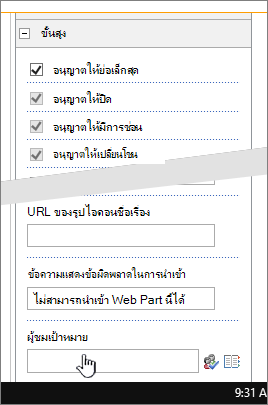
เมื่อหน้านั้นถูกแสดง Web Part จะปรากฏเฉพาะกับบุคคลที่เป็นสมาชิกของผู้ชมที่คุณระบุเท่านั้น
ด้านบนของหน้า
การกําหนดลิงก์การนําทางให้กับผู้ชมเป้าหมาย
ลิงก์การนําทางบนเซิร์ฟเวอร์ SharePoint สามารถกําหนดเป้าหมายเพื่อให้ลิงก์ปรากฏให้เฉพาะบุคคลที่เป็นสมาชิกของกลุ่มหรือผู้ชมเฉพาะเห็นได้ คุณต้องมีสิทธิ์ ออกแบบ เป็นอย่างน้อยจึงจะสามารถปรับเปลี่ยนการตั้งค่าการนําทางของไซต์ได้
บนหน้าที่คุณต้องการแสดงรายการ ให้เลือก หรือเลือก การตั้งค่า แล้วเลือก การตั้งค่าไซต์ ถ้าคุณไม่เห็นการตั้งค่าไซต์ ให้เลือก ข้อมูลไซต์ แล้วเลือกดูการตั้งค่าไซต์ทั้งหมด
ภายใต้ ลักษณะที่แสดง ให้เลือก การนําทาง หรือเลือก ปรับเปลี่ยนการนําทาง
ภายใต้ การนําทางแบบโครงสร้าง: การแก้ไขและการเรียงลําดับ บนหน้า การตั้งค่าการนําทางของไซต์ ให้เลือก เพิ่มลิงก์
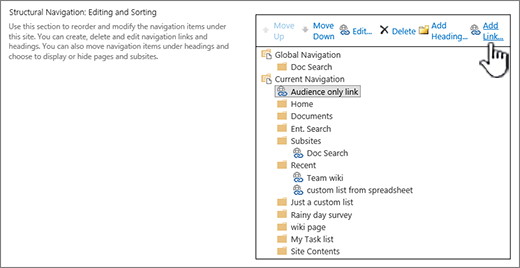
ในกล่องโต้ตอบลิงก์การนําทาง ให้ใส่ชื่อเรื่องและ URL ของลิงก์ จากนั้นเพิ่มชื่อผู้ชมอย่างน้อยหนึ่งชื่อลงในรายการผู้ชม
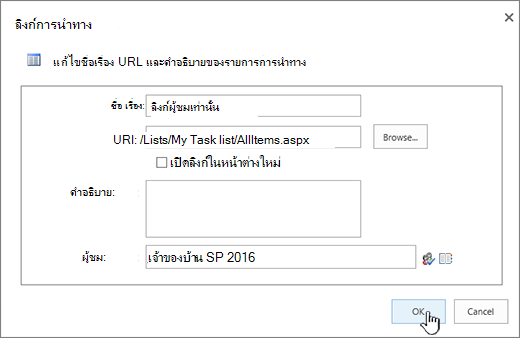
สําหรับ URL คุณสามารถคัดลอกลงในคลิปบอร์ดได้โดยการคลิกขวาที่ลิงก์ แล้วเลือกทางลัดสําหรับคัดลอก ถ้าคุณไม่มีตัวเลือกนั้นในเบราว์เซอร์ของคุณ ให้นําทางไปยังหน้าที่คุณต้องการลิงก์ แล้วคัดลอกแถบที่อยู่
เมื่อหน้านั้นถูกแสดง ลิงก์การนําทางจะปรากฏเฉพาะกับบุคคลที่เป็นสมาชิกของผู้ชมที่คุณระบุเท่านั้น
