
|
ข้อสําคัญ กําลังลบ Access Services 2010 และ Access Services 2013 ออกจาก SharePoint รุ่นถัดไป เราขอแนะนําให้คุณอย่าสร้างเว็บแอปใหม่ และโยกย้ายแอปที่มีอยู่ของคุณไปยังแพลตฟอร์มอื่น เช่น Microsoft Power Apps คุณสามารถแชร์ข้อมูล Access กับ Dataverse ซึ่งเป็นฐานข้อมูลบนระบบคลาวด์ที่คุณสามารถสร้างแอป Power Platform เวิร์กโฟลว์อัตโนมัติ ตัวแทนเสมือน และอื่นๆ สำหรับเว็บ โทรศัพท์ หรือแท็บเล็ตได้ สำหรับข้อมูลเพิ่มเติม ให้ดูเริ่มต้นใช้งาน: โยกย้ายข้อมูล Access ไปยัง Dataverse |
|---|
แอป Access ถูกสร้างขึ้นมาเพื่อใช้ในเบราว์เซอร์เพื่อให้ง่ายต่อการแชร์และการทํางานร่วมกัน เมื่อต้องการสร้างและใช้แอป Access คุณจะต้องมี Access 2013 หรือสูงกว่า และไซต์ Microsoft 365 สําหรับธุรกิจ หรือไซต์ SharePoint Server 2013 หรือสูงกว่า นี่คือข้อมูลเพิ่มเติมเกี่ยวกับการสร้างแอป Access ลองมาดูคร่าวๆ เกี่ยวกับวิธีการสร้างแอป การเพิ่มข้อมูล และขั้นตอนถัดไปที่เป็นไปได้ในการกําหนดและใช้แอปของคุณ
ถ้าคุณสนใจจะทํางานกับฐานข้อมูลบนเดสก์ท็อปเพิ่มเติม ให้ดูที่ งานพื้นฐานสําหรับฐานข้อมูลบนเดสก์ท็อปของ Access
สร้างแอปจากเทมเพลต
ถ้าคุณเริ่มต้นด้วยหนึ่งในเทมเพลตแอปที่มาพร้อมกับ Access คุณจะสามารถเริ่มต้นได้รวดเร็วยิ่งขึ้น
- บนหน้าจอเริ่มต้นของ Access ให้เลื่อนลงมาดูเทมเพลตที่มีให้ แอปที่ได้รับความนิยมสูงสุด เช่น การติดตามสินทรัพย์ ที่ติดต่อ และการติดตามปัญหาจะถูกแสดงเป็นรายการลําดับแรกๆ ตัวเลือกที่มีไอคอนลูกโลกจะสร้างแอป Access:
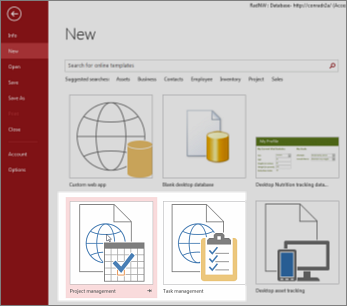
เทมเพลตที่มีคําว่า "เดสก์ท็อป" ในชื่อเรื่องจะสร้างฐานข้อมูล Access บนเดสก์ท็อปแบบดั้งเดิม - คลิกที่เทมเพลตแล้วใส่ชื่อในกล่อง ชื่อแอป
- เลือกตำแหน่งที่ตั้งเว็บของแอปแล้วคลิก สร้าง
เรียนรู้เพิ่มเติมเกี่ยวกับ การเริ่มฐานข้อมูลของคุณจากเทมเพลตแอป Access สําหรับรายละเอียดเพิ่มเติมเกี่ยวกับการค้นหาตําแหน่งที่ตั้งเว็บเพื่อใช้ในกล่อง ชื่อแอป ให้ดูที่ ค้นหาตําแหน่งที่ตั้งเว็บสําหรับ Access Web App ถ้าคุณออกแบบแอปด้วยตัวคุณเอง ให้ไปที่ส่วนถัดไป
สร้างแอป Access แบบกำหนดเอง
ถ้าไม่มีเทมเพลตใดตรงกับความต้องการของคุณ คุณสามารถสร้างแอปเองได้ตั้งแต่เริ่มต้น
- เปิด Access แล้วคลิก Web App แบบกำหนดเอง
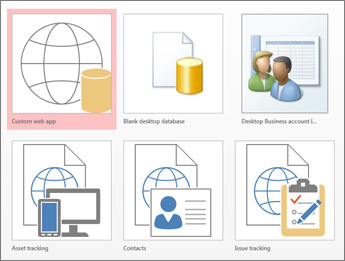
- ใส่ชื่อและตำแหน่งที่ตั้งเว็บสำหรับแอปของคุณ (หรือเลือกตำแหน่งที่ตั้งจากรายการ ตำแหน่งที่ตั้ง) แล้วคลิก สร้าง
สำหรับรายละเอียดเพิ่มเติม ให้ดูที่ การสร้าง Web App แบบกำหนดเอง
ไม่ว่าคุณจะเริ่มต้นใช้งานด้วยเทมเพลตหรือแอปที่ว่างเปล่า คุณก็สามารถกําหนดแอป Access เองได้เสมอ
นำเข้าหรือลิงก์ไปยังข้อมูล
หลังจากที่คุณสร้างแอปของคุณแล้ว คุณจะต้องการเพิ่มข้อมูล คุณสามารถนําเข้าข้อมูลจากแหล่งข้อมูลอื่นๆ ได้ ต่อไปนี้คือคําแนะนําที่จะช่วยคุณเริ่มต้นใช้งาน:
- เปิดแอปของคุณใน Access (หรือจากเบราว์เซอร์ ให้คลิก การตั้งค่า>ปรับแต่งใน Access) แล้วคลิก ตารางหน้าแรก>
- บนหน้า เพิ่มตาราง เลือกแหล่งข้อมูลของคุณจาก สร้างตารางจากแหล่งข้อมูลที่มีอยู่ และทำตามขั้นตอนของตัวช่วยสร้าง รับข้อมูลภายนอก
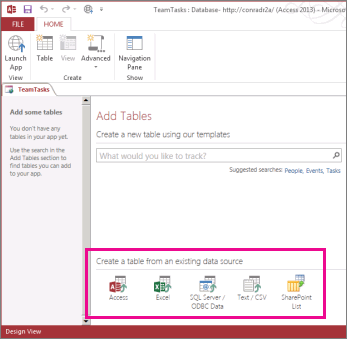
สําหรับข้อมูลเพิ่มเติมเกี่ยวกับการนําเข้าข้อมูล ให้ดูที่ นําเข้าข้อมูลจากฐานข้อมูล Access ลงในแอป Access บนเว็บ
เมื่อต้องการสร้างความสัมพันธ์ให้กับตารางใหม่ คุณต้องเพิ่มเขตข้อมูลการค้นหา
ขั้นตอนต่อไป
ส่วนที่เหลือของกระบวนการออกแบบแอปจะแตกต่างกันออกไปตามสิ่งที่คุณต้องการจะทำต่อไปกับแอป ต่อไปนี้เป็นบทความบางส่วนที่จะช่วยคุณเรียนรู้เพิ่มเติม