
บางแอป เช่น Outlook 2010 ไม่สนับสนุนการตรวจสอบสองชั้น การขาดการสนับสนุนนี้หมายความว่า ถ้าคุณกําลังใช้การตรวจสอบสองชั้นในองค์กรของคุณ แอปจะไม่ทํางาน เมื่อต้องการแก้ไขปัญหานี้ คุณสามารถสร้างรหัสผ่านที่สร้างขึ้นโดยอัตโนมัติเพื่อใช้กับแอปที่ไม่ใช่เบราว์เซอร์แต่ละแอป แยกจากรหัสผ่านปกติของคุณ
สำคัญ
ผู้ดูแลระบบของคุณอาจไม่อนุญาตให้คุณใช้รหัสผ่านแอป ถ้าคุณไม่เห็น รหัสผ่านแอป เป็นตัวเลือก แสดงว่าไม่มีให้ใช้งานในองค์กรของคุณ
เมื่อใช้รหัสผ่านแอป โปรดจําไว้ว่า:
- รหัสผ่านแอปจะถูกสร้างขึ้นโดยอัตโนมัติและควรสร้างขึ้นและป้อนหนึ่งครั้งต่อแอป
- มีการจํากัดรหัสผ่าน 40 ครั้งต่อผู้ใช้ ถ้าคุณพยายามสร้างรหัสผ่านใหม่หลังจากขีดจํากัดดังกล่าว คุณจําเป็นต้องลบรหัสผ่านที่มีอยู่ก่อนจึงจะสามารถสร้างรหัสผ่านใหม่ได้
หมายเหตุ
ไคลเอ็นต์ Office 2013 (รวมถึง Outlook) สนับสนุนโพรโทคอลการรับรองความถูกต้องใหม่และสามารถใช้ได้กับการตรวจสอบสองชั้น การสนับสนุนนี้หมายความว่าหลังจากเปิดการตรวจสอบสองชั้นแล้ว คุณไม่จําเป็นต้องใช้รหัสผ่านแอปสําหรับไคลเอ็นต์ Office 2013 สําหรับข้อมูลเพิ่มเติม ให้ดู บทความ วิธีการทํางานของการรับรองความถูกต้องแบบใหม่สําหรับแอปไคลเอ็นต์ Office 2013 และ Office 2016
สร้างรหัสผ่านแอปใหม่สําหรับบัญชี Microsoft ที่ทํางาน/โรงเรียน
หากคุณใช้การตรวจสอบสองชั้นกับบัญชีที่ทํางานหรือโรงเรียนและผู้ดูแลระบบของคุณได้เปิดประสบการณ์การใช้งานข้อมูลความปลอดภัย คุณสามารถสร้างและลบรหัสผ่านแอปของคุณได้โดยใช้หน้าข้อมูลความปลอดภัย
ลงชื่อเข้าใช้หน้า บัญชีของฉัน ของที่ทํางานหรือโรงเรียนของคุณที่ myaccount.microsoft.com

เลือก ข้อมูลความปลอดภัย จากบานหน้าต่างนําทางด้านซ้ายหรือจากลิงก์ในบล็อกข้อมูลความปลอดภัย จากนั้นเลือก เพิ่มวิธีการ จากหน้า ข้อมูลความปลอดภัย
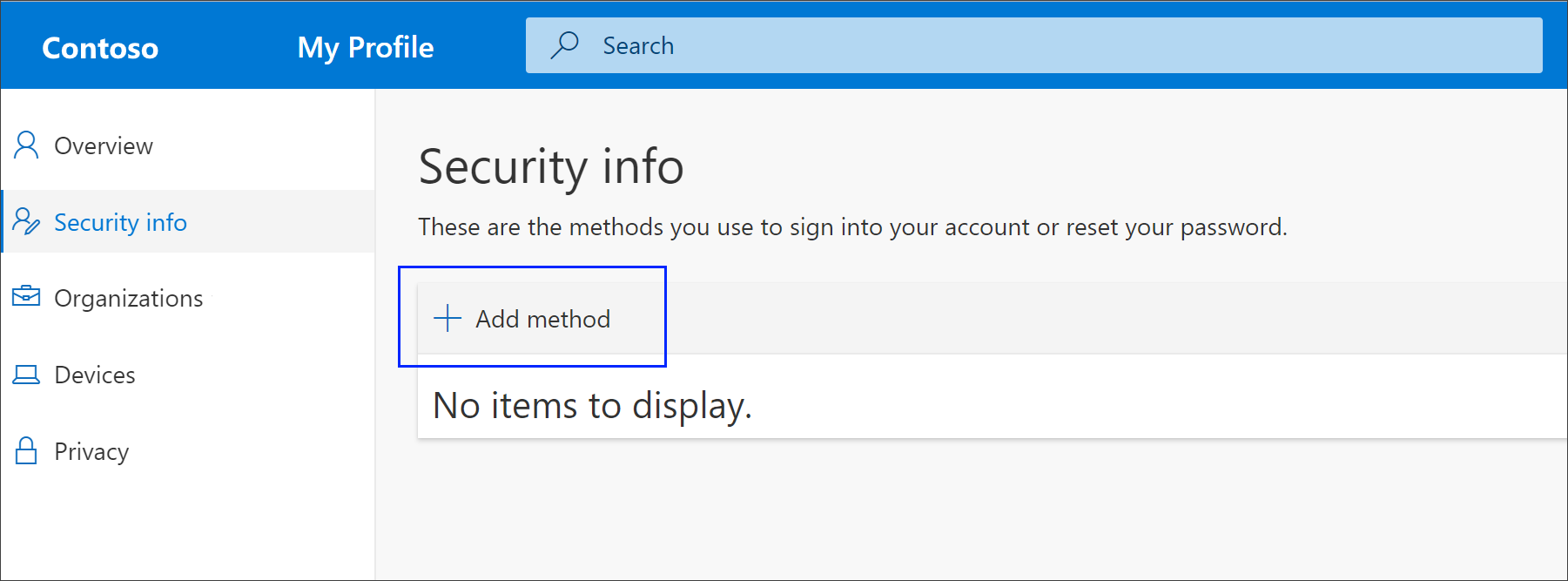
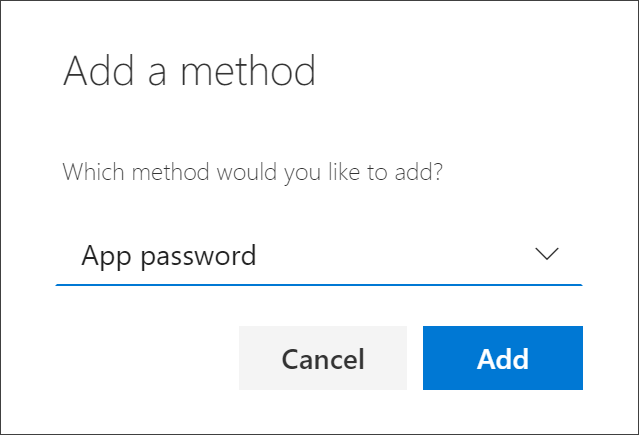
บนหน้า เพิ่มวิธีการ ให้เลือก รหัสผ่านแอป จากรายการ แล้วเลือก เพิ่ม
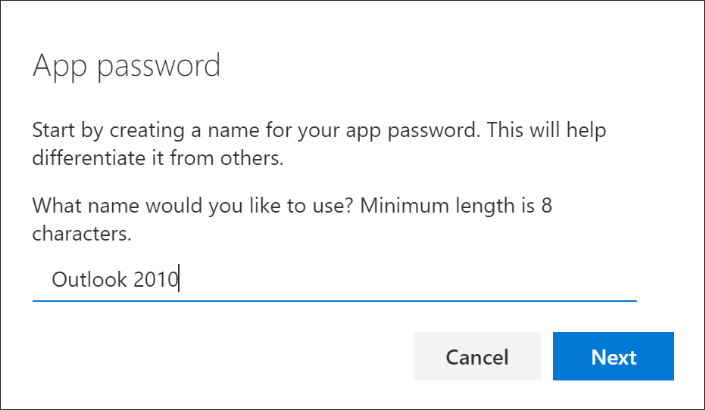
พิมพ์ชื่อของแอปที่ต้องใช้รหัสผ่านแอป แล้วเลือก ถัดไป
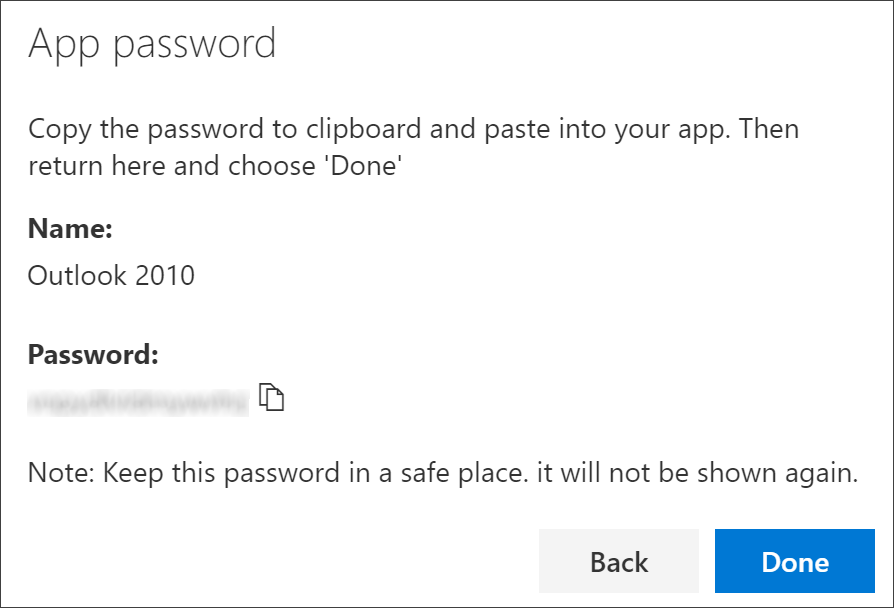
คัดลอกข้อความจากกล่อง รหัสผ่าน วางรหัสผ่านในพื้นที่รหัสผ่านของแอป (ในตัวอย่างนี้คือ Outlook 2010) แล้วเลือก เสร็จสิ้น
ลบรหัสผ่านแอปจากบัญชี Microsoft ที่ทํางาน/โรงเรียนของคุณ
หากคุณไม่จําเป็นต้องใช้แอปที่ต้องใช้รหัสผ่านแอปอีกต่อไป คุณสามารถลบรหัสผ่านแอปที่เกี่ยวข้องได้ การลบรหัสผ่านแอปจะเพิ่มตําแหน่งรหัสผ่านของแอปที่พร้อมใช้งานในอนาคต
สำคัญ
ถ้าคุณลบรหัสผ่านแอปโดยไม่ได้ตั้งใจ คุณจะไม่สามารถยกเลิกได้ คุณจะต้องสร้างรหัสผ่านแอปใหม่และใส่รหัสผ่านลงในแอปอีกครั้ง โดยทําตามขั้นตอนในส่วน "สร้างรหัสผ่านแอปใหม่" ของบทความนี้
ลงชื่อเข้าใช้หน้า บัญชีของฉัน ของที่ทํางานหรือโรงเรียนของคุณที่ myaccount.microsoft.com
บนหน้า ข้อมูลความปลอดภัย ให้เลือกลิงก์ ลบ ที่อยู่ถัดจากตัวเลือก รหัสผ่านแอป สําหรับแอปที่ระบุ
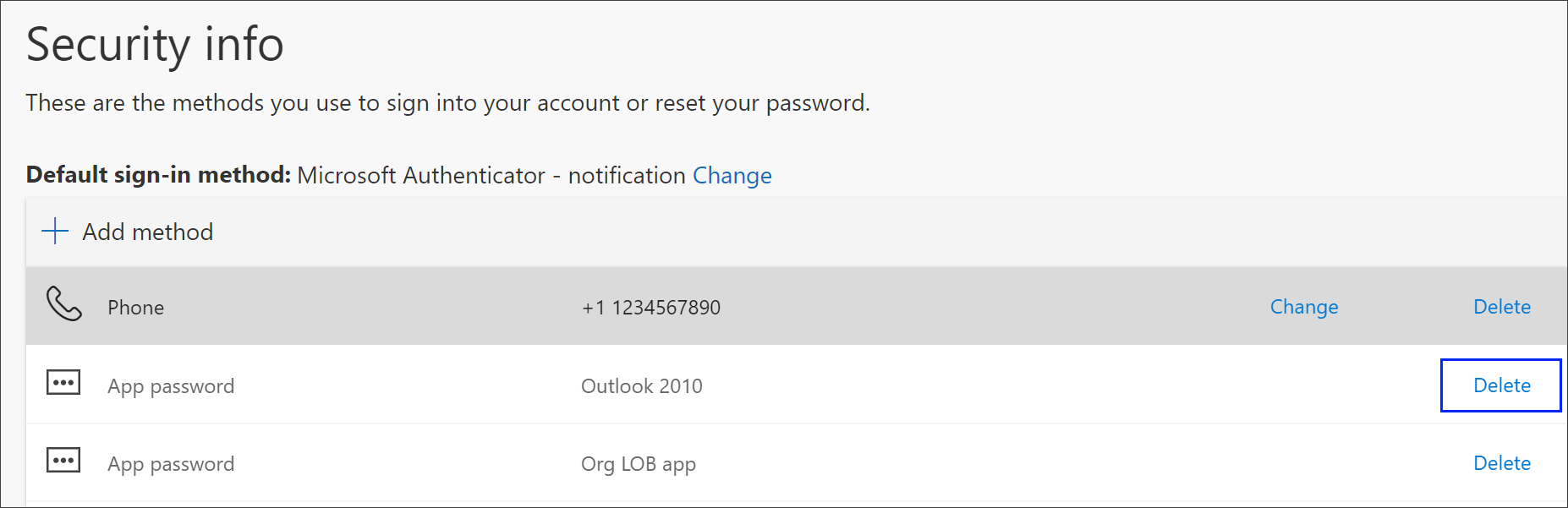
เลือก ใช่ จากกล่องการยืนยันเพื่อลบรหัสผ่านแอป หลังจากลบรหัสผ่านของแอปแล้ว รหัสผ่านจะถูกลบออกจากข้อมูลความปลอดภัยของคุณ และจะหายไปจากหน้าข้อมูลความปลอดภัย
สําหรับข้อมูลเพิ่มเติมเกี่ยวกับหน้าข้อมูลความปลอดภัยและวิธีการตั้งค่า โปรดดู ภาพรวมข้อมูลความปลอดภัย