

คุณสามารถทําตามขั้นตอนเหล่านี้เพื่อเพิ่มวิธีการรีเซ็ตรหัสผ่านของคุณ หลังจากที่คุณตั้งค่านี้เป็นครั้งแรก คุณสามารถกลับไปที่หน้า ข้อมูลความปลอดภัย เพื่อเพิ่ม อัปเดต หรือลบข้อมูลความปลอดภัยของคุณ
หากสิ่งที่คุณเห็นบนหน้าจอของคุณไม่ตรงกับสิ่งที่ถูกกล่าวถึงในบทความนี้ นั่นหมายความว่าผู้ดูแลระบบของคุณยังไม่ได้เปิดประสบการณ์การใช้งานนี้ คุณต้องทําตามคําแนะนําและข้อมูลในส่วน ตั้งค่าบัญชีของฉันสําหรับการตรวจสอบสองชั้น จนกว่าประสบการณ์ใช้งานนี้จะเปิดอยู่
หมายเหตุ
ถ้าคุณไม่เห็นตัวเลือกอีเมล เป็นไปได้ว่าองค์กรของคุณไม่อนุญาตให้คุณใช้ตัวเลือกนี้สําหรับวิธีการรีเซ็ตรหัสผ่านของคุณ ในกรณีนี้ คุณจะต้องเลือกวิธีการอื่นหรือติดต่อเจ้าหน้าที่ให้ความช่วยเหลือขององค์กรของคุณเพื่อขอความช่วยเหลือเพิ่มเติม
การตรวจสอบการรีเซ็ตรหัสผ่านด้านความปลอดภัยและรหัสผ่าน
วิธีการข้อมูลความปลอดภัยใช้สําหรับการตรวจสอบความปลอดภัยด้วยสองปัจจัยและสําหรับการรีเซ็ตรหัสผ่าน อย่างไรก็ตาม วิธีการทั้งหมดไม่สามารถใช้กับทั้งสองวิธีได้
| วิธีการ | ใช้สําหรับ |
|---|---|
| แอป Authenticator | การตรวจสอบสองปัจจัยและการรับรองความถูกต้องในการรีเซ็ตรหัสผ่าน |
| การโทรศัพท์ | การตรวจสอบสองปัจจัยและการรับรองความถูกต้องในการรีเซ็ตรหัสผ่าน |
| คีย์ความปลอดภัย | การตรวจสอบสองปัจจัยและการรับรองความถูกต้องในการรีเซ็ตรหัสผ่าน |
| บัญชีอีเมล | เฉพาะการรับรองความถูกต้องในการรีเซ็ตรหัสผ่านเท่านั้น คุณจะต้องเลือกวิธีการอื่นสําหรับการตรวจสอบสองปัจจัย |
| คําถามรักษาความปลอดภัย | เฉพาะการรับรองความถูกต้องในการรีเซ็ตรหัสผ่านเท่านั้น คุณจะต้องเลือกวิธีการอื่นสําหรับการตรวจสอบสองปัจจัย |
ตั้งค่าที่อยู่อีเมลของคุณจากหน้าข้อมูลความปลอดภัย
คุณอาจสามารถใช้ที่อยู่อีเมลของคุณเป็นหนึ่งในวิธีการข้อมูลความปลอดภัยของคุณได้ ทั้งนี้ขึ้นอยู่กับการตั้งค่าขององค์กรของคุณ
หมายเหตุ
เราขอแนะนําให้ใช้ที่อยู่อีเมลที่ไม่จําเป็นต้องใช้รหัสผ่านเครือข่ายของคุณเพื่อเข้าถึง ถ้าคุณไม่เห็นตัวเลือกอีเมล เป็นไปได้ว่าองค์กรของคุณไม่อนุญาตให้คุณใช้อีเมลสําหรับการตรวจสอบความถูกต้อง ในกรณีนี้ คุณจะต้องเลือกวิธีการอื่นหรือติดต่อผู้ดูแลระบบของคุณเพื่อขอความช่วยเหลือเพิ่มเติม
เมื่อต้องการตั้งค่าที่อยู่อีเมลของคุณ
ลงชื่อเข้าใช้บัญชีที่ทํางานหรือโรงเรียนของคุณ แล้วไปที่หน้า บัญชีของฉัน

เลือก ข้อมูลความปลอดภัย จากบานหน้าต่างนําทางด้านซ้ายหรือจากลิงก์ในบล็อกข้อมูลความปลอดภัย จากนั้นเลือก เพิ่มวิธีการ จากหน้า ข้อมูลความปลอดภัย
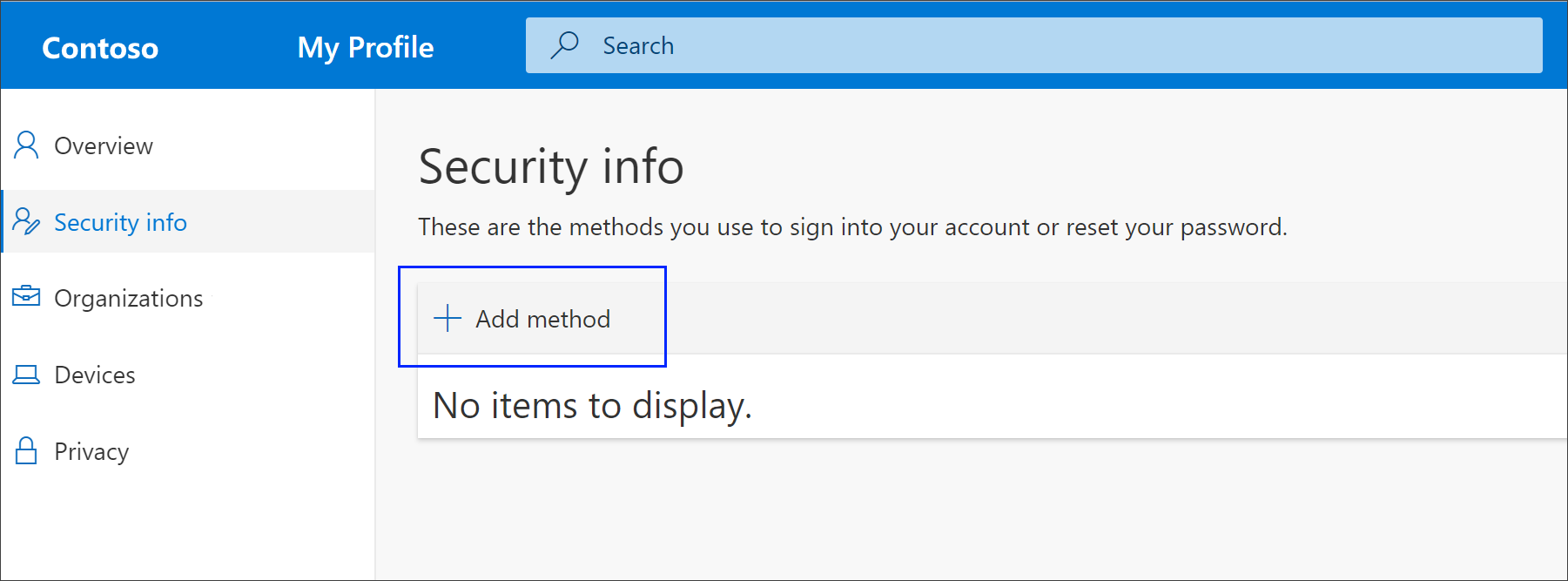
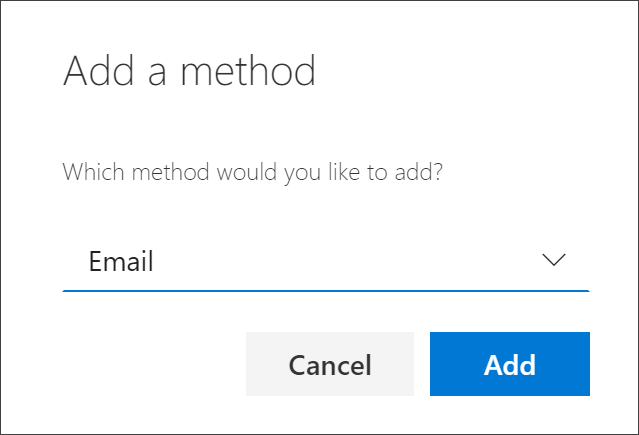
บนหน้า เพิ่มวิธีการ ให้เลือก อีเมล จากรายการดรอปดาวน์ แล้วเลือก เพิ่ม
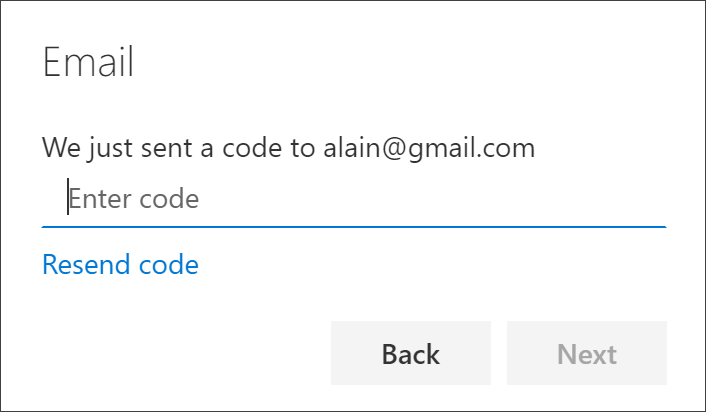
บนหน้า อีเมล ให้พิมพ์ที่อยู่อีเมลของคุณ (ตัวอย่างเช่น alain@gmail.com) แล้วเลือก ถัดไป

สำคัญ
อีเมลแอดเดรสนี้ไม่สามารถเป็นอีเมลที่ทํางานหรือโรงเรียนของคุณได้
พิมพ์รหัสที่ส่งไปยังที่อยู่อีเมลที่ระบุของคุณ จากนั้นเลือก ถัดไป ข้อมูลความปลอดภัยของคุณได้รับการอัปเดตและคุณสามารถใช้ที่อยู่อีเมลของคุณเพื่อตรวจสอบข้อมูลประจําตัวของคุณเมื่อใช้การรีเซ็ตรหัสผ่าน
ลบที่อยู่อีเมลของคุณจากวิธีการข้อมูลความปลอดภัยของคุณ
หากคุณไม่ต้องการใช้อีเมลแอดเดรสของคุณเป็นวิธีการข้อมูลความปลอดภัยอีกต่อไป คุณสามารถลบออกจากหน้าข้อมูลความปลอดภัย
สำคัญ
ถ้าคุณลบที่อยู่อีเมลของคุณโดยไม่ได้ตั้งใจ จะไม่สามารถเลิกทําได้ คุณจะต้องเพิ่มวิธีการนี้อีกครั้ง
เมื่อต้องการลบที่อยู่อีเมลของคุณ
บนหน้า ข้อมูลความปลอดภัย ให้เลือกลิงก์ ลบ ที่อยู่ถัดจากตัวเลือก อีเมล
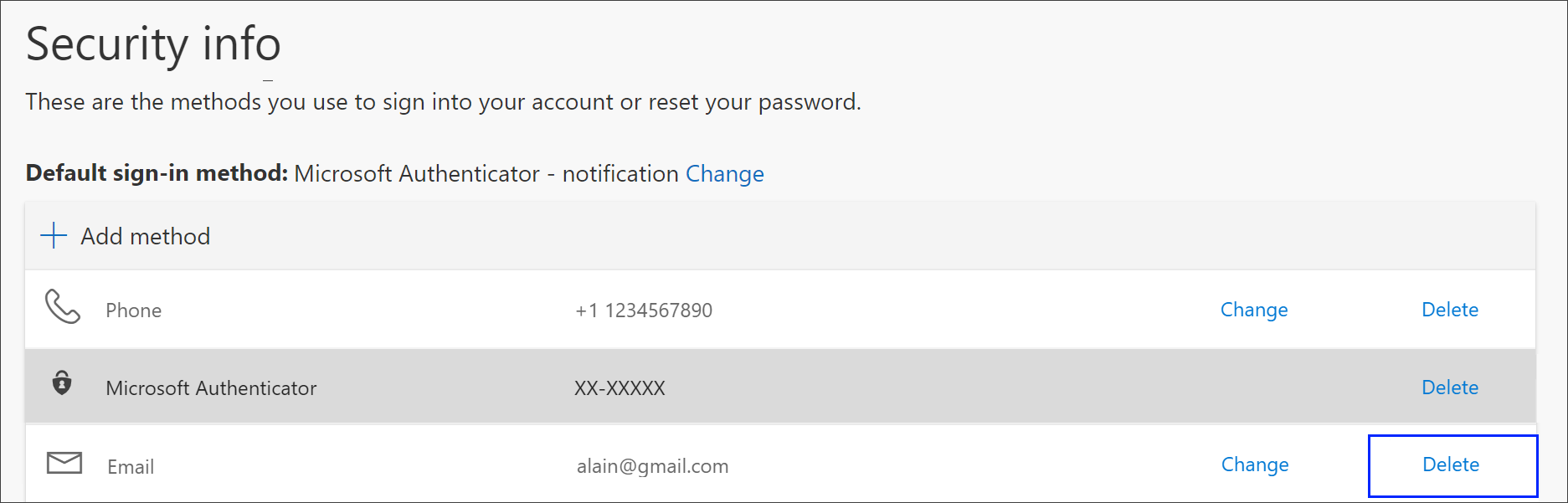
เลือก ใช่ จากกล่องการยืนยันเพื่อลบบัญชีอีเมล หลังจากลบบัญชีอีเมลแล้ว บัญชีจะถูกลบออกจากข้อมูลความปลอดภัยของคุณ และหายไปจากหน้าข้อมูลความปลอดภัย
ขั้นตอนต่อไป
- รีเซ็ตรหัสผ่านของคุณถ้าคุณลืมหรือสูญหาย จากพอร์ทัลรีเซ็ตรหัสผ่าน หรือทําตามขั้นตอนในบทความ รีเซ็ตรหัสผ่านที่ทํางานหรือโรงเรียนของคุณ
- รับเคล็ดลับการแก้ไขปัญหาและความช่วยเหลือสําหรับปัญหาการลงชื่อเข้าใช้ในบทความ ไม่สามารถลงชื่อเข้าใช้บัญชี Microsoft ของคุณได้