

เมื่อต้องการเข้าร่วมอุปกรณ์ Windows ของที่ทํางานของคุณกับเครือข่ายขององค์กรของคุณเพื่อให้คุณสามารถเข้าถึงทรัพยากรที่ทํางานได้ ให้เลือกตัวเลือกด้านล่างและทําตามขั้นตอน ถ้าคุณต้องการเพิ่มหรือลงทะเบียนอุปกรณ์ส่วนบุคคลของคุณ เช่น โทรศัพท์ของคุณ ให้ดู ลงทะเบียนอุปกรณ์ส่วนบุคคลของคุณบนเครือข่ายขององค์กรของคุณ
หมายเหตุ
- ถ้าคุณต้องการเพิ่มหรือลงทะเบียนอุปกรณ์ส่วนบุคคลของคุณ เช่น โทรศัพท์ของคุณ ให้ดู ลงทะเบียนอุปกรณ์ส่วนบุคคลของคุณบนเครือข่ายขององค์กรของคุณ
- ขณะที่คุณเข้าร่วมอุปกรณ์ Windows ของคุณกับเครือข่ายที่ทํางานหรือโรงเรียน การดําเนินการต่อไปนี้จะเกิดขึ้น:
- Windows ลงทะเบียนอุปกรณ์ของคุณกับเครือข่ายที่ทํางานหรือโรงเรียนของคุณ ช่วยให้คุณเข้าถึงทรัพยากรของคุณโดยใช้บัญชีส่วนบุคคลของคุณ หลังจากลงทะเบียนอุปกรณ์ของคุณแล้ว Windows จะเข้าร่วมอุปกรณ์ของคุณกับเครือข่าย เพื่อให้คุณสามารถใช้ชื่อผู้ใช้และรหัสผ่านของที่ทํางานหรือโรงเรียนของคุณเพื่อลงชื่อเข้าใช้และเข้าถึงทรัพยากรที่ถูกจํากัด
- อีกทางหนึ่งคือ จากตัวเลือกขององค์กรของคุณ คุณอาจถูกขอให้ตั้งค่าการตรวจสอบสองชั้นผ่านการตรวจสอบสองชั้นหรือข้อมูลความปลอดภัย
- อีกทางหนึ่งคือ ขึ้นอยู่กับตัวเลือกขององค์กรของคุณ คุณอาจได้รับการลงทะเบียนโดยอัตโนมัติในการจัดการอุปกรณ์เคลื่อนที่ เช่น Microsoft Intune สําหรับข้อมูลเพิ่มเติมเกี่ยวกับการลงทะเบียน Microsoft Intune ให้ดู ลงทะเบียนอุปกรณ์ของคุณใน Intune
เพิ่มอุปกรณ์ Windows ใหม่ล่าสุดไปยังเครือข่ายที่ทํางานหรือโรงเรียน
หากอุปกรณ์ของคุณเป็นอุปกรณ์ใหม่ล่าสุดและยังไม่ได้ตั้งค่า คุณสามารถไปที่กระบวนการโปรแกรมแสดงเมื่อใช้งานครั้งแรกของ Windows เพื่อเข้าร่วมอุปกรณ์ของคุณกับเครือข่าย
เริ่มต้นอุปกรณ์ใหม่ของคุณและเริ่มโปรแกรมแสดงเมื่อใช้งานครั้งแรกของ Windows
บนหน้าจอ ลงชื่อเข้าใช้ด้วย Microsoft ให้พิมพ์ที่อยู่อีเมลของที่ทํางานหรือโรงเรียนของคุณ

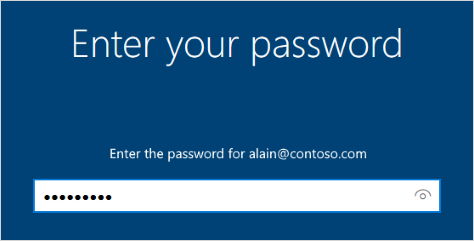
บนหน้าจอ ใส่รหัสผ่านของคุณ ให้พิมพ์รหัสผ่านของคุณ
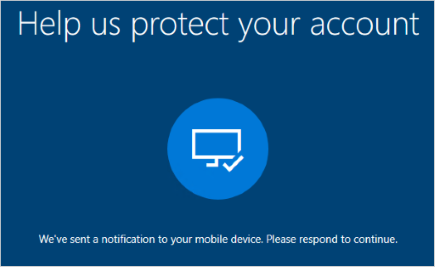
บนอุปกรณ์เคลื่อนที่ของคุณ ให้อนุมัติอุปกรณ์ของคุณเพื่อให้สามารถเข้าถึงบัญชีของคุณได้
ดําเนินการโปรแกรมแสดงเมื่อใช้งานครั้งแรกให้เสร็จสมบูรณ์ รวมถึงการตั้งค่าความเป็นส่วนตัวของคุณ และการตั้งค่า Windows Hello (ถ้าจําเป็น)
ตอนนี้อุปกรณ์ของคุณเข้าร่วมเครือข่ายองค์กรของคุณแล้ว
เพิ่มอุปกรณ์ Windows ที่มีอยู่ของคุณไปยังเครือข่ายที่ทํางานหรือโรงเรียน
หากคุณมีอุปกรณ์ของคุณมาระยะหนึ่งแล้วและได้ตั้งค่าไว้แล้ว คุณสามารถทําตามขั้นตอนเหล่านี้เพื่อเข้าร่วมอุปกรณ์ของคุณกับเครือข่าย
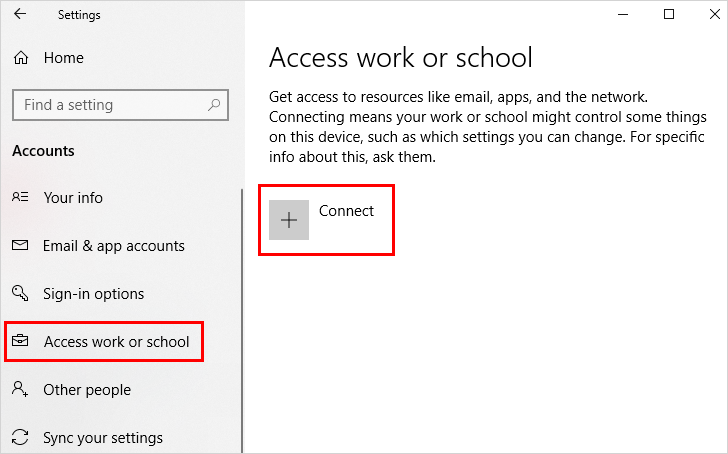
เปิด การตั้งค่า จากนั้นเลือก บัญชี
เลือก เข้าถึงที่ทํางานหรือโรงเรียน แล้วเลือก เชื่อมต่อ
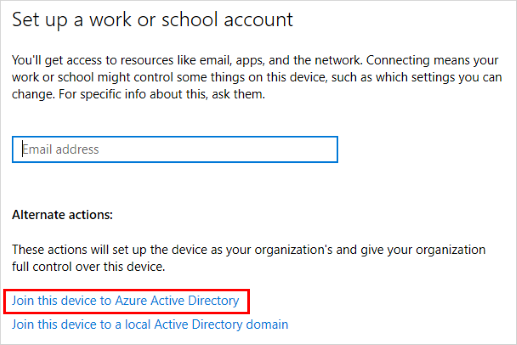
บนหน้าจอ ตั้งค่าบัญชีที่ทํางานหรือโรงเรียน ให้เลือก เข้าร่วมอุปกรณ์นี้เพื่อ Azure Active Directory
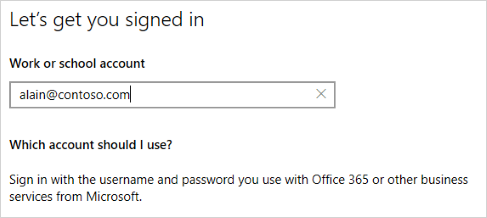
บนหน้าจอ ให้คุณลงชื่อเข้าใช้กันเถอะ ให้พิมพ์ที่อยู่อีเมลของคุณ (ตัวอย่างเช่น alain@contoso.com) แล้วเลือก ถัดไป
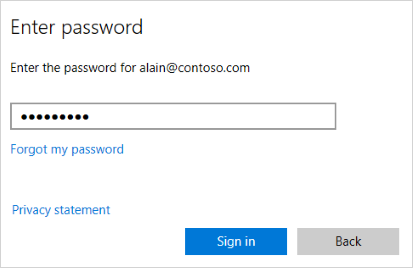
บนหน้าจอ ใส่รหัสผ่าน ให้พิมพ์รหัสผ่านของคุณ แล้วเลือก ลงชื่อเข้าใช้
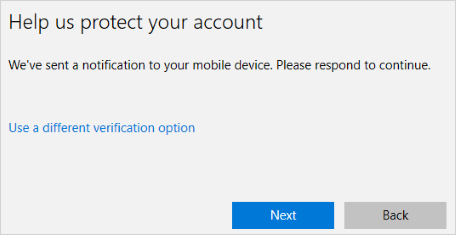
บนอุปกรณ์เคลื่อนที่ของคุณ ให้อนุมัติอุปกรณ์ของคุณเพื่อให้สามารถเข้าถึงบัญชีของคุณได้
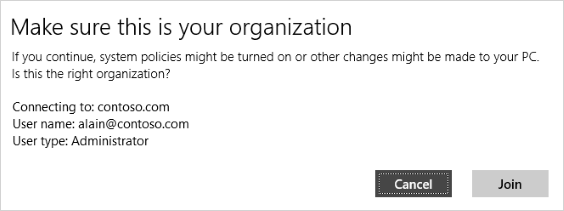
บนหน้าจอ ตรวจสอบให้แน่ใจว่านี่คือองค์กรของคุณ ให้ตรวจสอบข้อมูลเพื่อให้แน่ใจว่าถูกต้อง จากนั้นเลือก เข้าร่วม
บนหน้าจอ คุณตั้งค่าเสร็จเรียบร้อยแล้ว ให้คลิก เสร็จสิ้น

เพื่อให้แน่ใจว่าอุปกรณ์ของคุณได้ลงทะเบียนกับที่ทํางานหรือโรงเรียนของคุณ
คุณสามารถตรวจสอบให้แน่ใจว่าคุณเข้าร่วมโดยการดูที่การตั้งค่าของคุณ
เปิด การตั้งค่า จากนั้นเลือก บัญชี

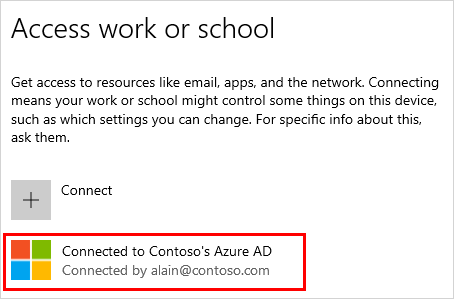
เลือก เข้าถึงที่ทํางานหรือโรงเรียน และตรวจสอบให้แน่ใจว่าคุณเห็นข้อความที่ระบุว่า เชื่อมต่อกับ <your_organization> รหัส Entra
ขั้นตอนต่อไป
หลังจากที่คุณเข้าร่วมอุปกรณ์ของคุณกับเครือข่ายขององค์กร คุณควรจะสามารถเข้าถึงทรัพยากรทั้งหมดของคุณโดยใช้ข้อมูลบัญชีที่ทํางานหรือโรงเรียนของคุณ
- ถ้าองค์กรของคุณได้รับการจัดการโดยใช้ Microsoft Intune และคุณมีข้อสงสัยเกี่ยวกับการลงทะเบียน การลงชื่อเข้าใช้ หรือปัญหาอื่นๆ ที่เกี่ยวข้องกับ Intune ให้ดูที่เนื้อหาวิธีใช้ของผู้ใช้ Intune