

มีคำอธิบายที่เป็นไปได้จำนวนมากเกี่ยวกับสาเหตุที่คุณไม่ได้รับรหัสการตรวจสอบ อ่านรายการสาเหตุที่พบบ่อยที่สุด และดูว่ามีข้อใดที่ตรงกับคุณบ้างหรือไม่
หมายเหตุ
เนื้อหานี้สามารถช่วยคุณเกี่ยวกับบัญชีที่ทํางานหรือโรงเรียนของคุณ หากคุณประสบปัญหาเกี่ยวกับรหัสการตรวจสอบในบัญชี Microsoft ส่วนบุคคล ดูที่ การแก้ไขปัญหารหัสการตรวจสอบ
ฉันไม่ได้รับรหัสการตรวจสอบ ฉันแก้ไขอะไรบ้าง
คุณอาจถูกบล็อกเนื่องจากมีกิจกรรมที่ผิดปกติ Microsoft ทํางานเพื่อปกป้องคุณ บัญชีของคุณ และบริการของเราโดยการประเมินความน่าเชื่อถือและความน่าเชื่อถือของการลงชื่อเข้าใช้ การลงทะเบียน หรือการโต้ตอบกับลูกค้าทุกครั้ง หากการดําเนินการของคุณกระตุ้นการแจ้งเตือนหรือเบี่ยงเบนอย่างมากจากรูปแบบทั่วไปของคุณ เราอาจตีความการดําเนินการนั้นเป็นพฤติกรรมที่อาจมีความเสี่ยง ซึ่งนําไปสู่การบล็อกชั่วคราวซึ่งเราจะไม่ส่งรหัส
อย่าส่งคําขอไปยังอีเมลหรือหมายเลขโทรศัพท์อื่นที่มากเกินไปหรือซ้ําๆ เนื่องจากอาจทําให้เราบล็อกคุณและไม่ส่งรหัสการตรวจสอบ
อาจมี การจราจรที่ถูกโจมตีอย่างรุนแรง ที่มาจากตําแหน่งที่ตั้งทางภูมิศาสตร์ของคุณและเพื่อปกป้องคุณ เราอาจไม่ส่งรหัสไปยังบัญชีของคุณโดยเร็วที่สุดเท่าที่เราต้องการ แม้จะพบได้ยาก ปัญหาเหล่านี้จะได้รับการแก้ไขโดยอัตโนมัติหลังจากระยะเวลาหนึ่ง
โทรศัพท์ของคุณบล็อกข้อความจากหมายเลขที่ไม่รู้จักหรือไม่
หากเป็นเช่นนั้น ให้เปลี่ยนการตั้งค่าโทรศัพท์ของคุณ จากนั้นเลือก ฉันไม่มีรหัส เราจะส่งรหัสการตรวจสอบรหัสใหม่ให้
- หากคุณอยู่ในภูมิภาคที่บริการ SMS ของ Microsoft มีฟังก์ชันการทํางานที่จํากัดหรือไม่พร้อมใช้งานชั่วคราว อาจทําให้ไม่สามารถส่งรหัสได้
- หากกล่องขาเข้าข้อความของโทรศัพท์ของคุณเต็มหรือหากคุณกําลังใช้แอปข้อความที่ทํางานผิดปกติ SMS การตรวจสอบอาจไม่สามารถปรากฏขึ้นได้ การล้างที่เก็บข้อมูลหรือการแก้ไขปัญหาแอปข้อความของคุณสามารถช่วยได้
คุณได้เพิ่มหมายเลข VOIP แล้วหรือยัง
ไม่สามารถเพิ่มหมายเลข VOIP เพื่อลงชื่อเข้าใช้หรือรับรหัสการตรวจสอบได้ โปรดเพิ่มหมายเลขโทรศัพท์มือถือ
โปรแกรมอีเมลของคุณส่งรหัสการตรวจสอบไปยังโฟลเดอร์ขยะหรือไม่
ตรวจสอบโฟลเดอร์อีเมลขยะของคุณเพื่อดูข้อความจากบัญชีที่ทํางานหรือโรงเรียนของคุณ และใช้รหัสที่ส่งถึงคุณ รหัสการตรวจสอบที่ถูกต้องมาจาก @accountprotection.microsoft.com อีเมลแอดเดรส
ทําเครื่องหมาย @accountprotection.microsoft.com เป็นผู้ส่งที่เชื่อถือได้เพื่อรับรหัสการตรวจสอบในกล่องขาเข้าของคุณ
คุณป้อนหมายเลขโทรศัพท์หรือที่อยู่อีเมลของคุณไว้ถูกต้องหรือไม่
เพื่อให้ข้อมูลของคุณปลอดภัยขณะคุณลงชื่อเข้าใช้ เราจะแสดงเฉพาะหมายเลขโทรศัพท์สองหลักสุดท้ายของคุณหรืออักขระสองตัวแรกของที่อยู่อีเมลของคุณ
วิธีการดูว่าข้อมูลความปลอดภัยของคุณถูกต้องหรือไม่:
ลงชื่อเข้าใช้หน้า ข้อมูลความปลอดภัย ด้วยบัญชีที่ทํางานหรือโรงเรียนของคุณ
เลือก อัปเดตข้อมูล
เลือกวิธีการที่คุณทราบว่าใช้งานได้ หรือเลือก ฉันไม่มีวิธีการเหล่านี้ เพื่อเปลี่ยนข้อมูลความปลอดภัยของคุณ
**อีเมลแอดเดรสสํารองของคุณลงท้ายด้วย @outlook.com, @hotmail.com@live.com, หรือ@msn.com?**
หากเป็นเช่นนั้น แสดงว่าคุณกําลังใช้บัญชีที่ทํางานหรือโรงเรียนหนึ่งบัญชีเพื่อตรวจสอบบัญชีที่ทํางานหรือโรงเรียนอีกบัญชีหนึ่ง ซึ่งอาจทำให้การติดตามว่าคุณลงชื่อเข้าใช้ด้วยบัญชีใดเป็นเรื่องยาก เมื่อคุณลงชื่อเข้าใช้บัญชีที่สอง (เพื่อรับรหัสที่ส่งไปยังอีเมลนั้น) เบราว์เซอร์ส่วนใหญ่จะลงชื่อคุณออกจากบัญชีแรกโดยอัตโนมัติ (บัญชีที่ขอรหัสจริง)
เมื่อต้องการรับรหัสการตรวจสอบของคุณ:
- ลงชื่อเข้าใช้บัญชีแรกโดยใช้เบราว์เซอร์ในโหมดความเป็นส่วนตัว วิธีนี้จะช่วยให้คุณสามารถลงชื่อเข้าใช้ทั้งสองบัญชีในเวลาเดียวกันได้
- เมื่อคุณได้รับพร้อมท์ให้ป้อนรหัสการตรวจสอบที่ส่งไปยังอีเมลแอดเดรสสำรองของคุณ อย่าปิดหน้าต่างเบราว์เซอร์นั้น
- เปิดหน้าต่างใหม่ในโหมดความเป็นส่วนตัว Ctrl + Shift + P คือทางลัดสําหรับการเรียกดูแบบ InPrivate ใน Microsoft Edge และ Internet Explorer ถ้าคุณกําลังใช้เบราว์เซอร์อื่น ให้ตรวจสอบวิธีใช้ของเบราว์เซอร์นั้นเพื่อดูข้อมูลเกี่ยวกับโหมดความเป็นส่วนตัว
- ในหน้าต่างใหม่ ให้ลงชื่อเข้าใช้บัญชีอีเมลสํารองของคุณ และค้นหาข้อความจากทีมบัญชีที่ทํางานหรือโรงเรียน คัดลอกหรือจดรหัสการตรวจสอบจากข้อความดังกล่าว
- กลับไปที่หน้าต่างที่ขอรหัสการตรวจสอบจากคุณ ป้อนรหัสและทำตามคำแนะนำ
ความปลอดภัยของบัญชีหรือการล็อก: หากบัญชีของคุณถูกตั้งค่าสถานะเป็นกิจกรรมที่ผิดปกติหรือถูกล็อกด้วยเหตุผลด้านความปลอดภัย ข้อความการตรวจสอบอาจไม่ผ่านจนกว่าปัญหาจะได้รับการแก้ไข
ฉันเห็นข้อความ "ลองใช้วิธีการตรวจสอบอื่น"
บางครั้งคุณอาจพบบล็อกเมื่อพยายามเซ็นชื่อ เราเข้าใจว่าสิ่งนี้อาจสร้างความหงุดหงิดและรบกวนสมาธิ แต่นี่คือสาเหตุบางประการที่อยู่เบื้องหลังการบล็อก และคําแนะนําเกี่ยวกับวิธีการเอาชนะสิ่งเหล่านั้น
- กิจกรรมที่ผิดปกติ คุณอาจถูกบล็อกเนื่องจากมีกิจกรรมที่ผิดปกติ Microsoft ทํางานเพื่อปกป้องคุณ บัญชีของคุณ และบริการของเราโดยการประเมินความน่าเชื่อถือและความน่าเชื่อถือของการลงชื่อเข้าใช้ การลงทะเบียน หรือการโต้ตอบกับลูกค้าทุกครั้ง หากการดําเนินการของคุณกระตุ้นการแจ้งเตือนหรือเบี่ยงเบนอย่างมากจากรูปแบบทั่วไปของคุณ เราอาจตีความการดําเนินการนั้นเป็นพฤติกรรมที่อาจมีความเสี่ยง ซึ่งนําไปสู่การบล็อกชั่วคราว
- คําขอจํานวนมาก คําขอที่มากเกินไปหรือซ้ําๆ ไปยังอีเมลหรือหมายเลขโทรศัพท์อื่นอาจทําให้เราบล็อกคุณ ซึ่งอาจส่งผลให้เกิดบล็อกชั่วคราวหรือถาวร
- การละเมิดข้อกําหนดการใช้บริการ การมีส่วนร่วมในกิจกรรมที่ละเมิดข้อกําหนดการใช้บริการของบริการบัญชีอาจส่งผลให้เกิดการบล็อกบัญชี
- อาจมีการจราจรที่ตกอยู่ในอันตรายอย่างรุนแรงที่มาจากตําแหน่งที่ตั้งทางภูมิศาสตร์ของคุณและเพื่อปกป้องคุณ เราอาจบล็อกบัญชีของคุณด้วย แม้จะพบได้ยาก ปัญหาเหล่านี้จะได้รับการแก้ไขโดยอัตโนมัติหลังจากระยะเวลาหนึ่ง
วิธีแก้ไขปัญหาการบล็อกบัญชี:
- ลองใช้วิธีอื่น: บางครั้งบล็อกอาจเชื่อมโยงกับวิธีการตรวจสอบที่คุณกําลังใช้อยู่ ลองใช้วิธีการตรวจสอบอื่นที่เชื่อมต่อกับบัญชีของคุณ ตัวอย่างเช่น หากคุณกําลังใช้ SMS เพื่อตรวจสอบตัวเองและบล็อก ให้ลองใช้อีเมลสํารองที่เชื่อมต่อกับบัญชีเพื่อรับรหัสการอนุญาตของคุณ
- ลองใช้เครือข่ายอื่น: ลองสลับไปมาระหว่างข้อมูล Wi-Fi หรือข้อมูลเครือข่ายโทรศัพท์บนอุปกรณ์เคลื่อนที่ของคุณ หรือเลือกเครือข่าย Wi-Fi อื่น หากเป็นไปได้
- รอ: บางครั้งการรอหนึ่งวันก็เพียงพอที่จะลบบล็อกออก อย่าพยายามหลายครั้งเนื่องจากอาจรีเซ็ตเมื่อใดก็ได้ที่ล็อก หากไม่มีการเปลี่ยนแปลงหลังจากเวลา 24 ชั่วโมง ให้รอนานที่สุดเท่าที่จะทําได้นานถึง 1 สัปดาห์
"มารักษาความปลอดภัยของบัญชีของคุณกันเถอะ" หมายความว่าอย่างไร
หากคุณเห็นข้อความที่ระบุว่า "มาปกป้องบัญชีของคุณให้ปลอดภัย" เมื่อลงชื่อเข้าใช้บัญชีที่ทํางานหรือโรงเรียน ของคุณ นั่นเป็นเพราะองค์กรของคุณหรือ Microsoft ต้องการวิธีอื่นในการตรวจสอบข้อมูลประจําตัวของคุณระหว่างการลงชื่อเข้าใช้ เรียนรู้เพิ่มเติม
ฉันไม่สามารถเข้าถึงข้อมูลความปลอดภัยของฉัน
ถ้าคุณทราบรหัสผ่านของคุณ แต่สูญเสียการเข้าถึงข้อมูลความปลอดภัยของคุณบางส่วน แต่ไม่ใช่ทั้งหมด:
ลงชื่อเข้าใช้หน้า ตัวเลือกความปลอดภัยขั้นสูง ของบัญชีที่ทํางานหรือโรงเรียนของคุณ
เลือก เพิ่มวิธีใหม่ในการลงชื่อเข้าใช้หรือตรวจสอบ จากนั้นเลือกวิธีที่คุณต้องการรับรหัสความปลอดภัย
เราจะส่งรหัสความปลอดภัยไปยังหมายเลขหรืออีเมลใหม่เพื่อยืนยัน ป้อนรหัสนั้นเมื่อได้รับพร้อมท์ แล้วเลือก ถัดไป
เลือกและขยายข้อมูลความปลอดภัย / ตัวเลือกการตรวจสอบที่คุณทําหายและเลือกลบ
เลือกนำออกอีกครั้งเพื่อยืนยัน
ข้อควรระวัง
ตรวจสอบให้แน่ใจว่าคุณไม่ได้เปลี่ยนแปลงข้อมูลความปลอดภัยทั้งหมดพร้อมกัน มิฉะนั้นบัญชี ของคุณอาจถูกจำกัดเป็นเวลา 30 วัน
หากคุณทราบรหัสผ่านของคุณ แต่ไม่สามารถเข้าถึงข้อมูลความปลอดภัยทั้งหมดของคุณได้:
เริ่มลงชื่อเข้าใช้บัญชีที่ทํางานหรือโรงเรียนของคุณ
ที่พร้อมท์ "ตรวจสอบข้อมูลประจําตัวของคุณ" ให้เลือก ฉันไม่มีรายการเหล่านี้
ทําตามคําแนะนําเพื่อเปลี่ยนข้อมูลความปลอดภัยของคุณ
เมื่อระบบแทนที่คุณต้องรอ 30 วันจึงจะสามารถลงชื่อเข้าใช้ได้
เคล็ดลับ
หากคุณพบข้อมูลความปลอดภัยปัจจุบันของคุณในระหว่าง 30 วันดังกล่าว คุณยังคงสามารถใช้ข้อมูลนั้นเพื่อลงชื่อเข้าใช้ได้ แต่การทําเช่นนั้นจะยกเลิกการอัปเดตข้อมูลความปลอดภัยของคุณ
ถ้าคุณไม่ทราบรหัสผ่านของคุณ ให้ทําดังนี้
หากคุณไม่ทราบหรือลืมรหัสผ่านของคุณ และคุณไม่มีสิทธิ์เข้าถึงข้อมูลความปลอดภัยใดๆ ของคุณสําหรับการตรวจสอบ ให้ทําตามขั้นตอนด้านล่างเพื่อกู้คืนบัญชีของคุณ
เคล็ดลับ
คุณควรพยายามเรียกคืนสิทธิ์เข้าถึงข้อมูลความปลอดภัยที่หายไปของคุณก่อนเสมอ
อ่านรายละเอียดทั้งหมดเกี่ยวกับ ความช่วยเหลือเกี่ยวกับฟอร์มการกู้คืนบัญชี Microsoft
ส่งคําขอของคุณผ่านแบบฟอร์มการกู้คืนบัญชี
ฉันไม่รู้จักข้อมูลความปลอดภัยโทรศัพท์/อีเมล
หากคุณไม่รู้จักหมายเลขโทรศัพท์หรืออีเมลแอดเดรสที่เสนอให้เมื่อพยายามรับรหัสการตรวจสอบ ให้ตรวจสอบสิ่งเหล่านี้
- คุณกําลังพยายามลงชื่อเข้าใช้โดยใช้โดเมนที่อยู่อีเมลที่ถูกต้อง โปรดทราบว่า Microsoft เสนอโดเมนประเทศที่แตกต่างกันสําหรับบัญชี Hotmail, Outlook และ Live เช่น com และ .co.uk
- คุณได้พิมพ์ชื่ออีเมลอย่างถูกต้องเช่น ราเชล หรือ ราเชล
หากคุณแน่ใจว่าอีเมลแอดเดรสถูกต้อง คุณอาจจําเป็นต้องกู้คืนบัญชีของคุณ
ฉันจําเป็นต้องอัปเดตข้อมูลความปลอดภัยการสํารองข้อมูล
หากคุณไม่สามารถเข้าถึงหมายเลขโทรศัพท์หรืออีเมลแอดเดรสหรือคุณจําเป็นต้องเพิ่มวิธีอื่นในการลงชื่อเข้าใช้ ให้เลือก ฉันไม่มีรายการเหล่านี้ เมื่อพยายามลงชื่อเข้าใช้ และทําตามพร้อมท์
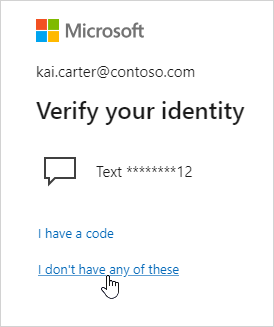
ข้อความบอกให้ฉัน “ตรวจสอบให้แน่ใจว่าคุณสามารถรับรหัสความปลอดภัยได้”
เมื่อคุณเห็นข้อความที่ขอให้คุณตรวจสอบให้แน่ใจว่าคุณสามารถรับรหัสการตรวจสอบได้ ให้ยืนยันหรือเพิ่มข้อมูลความปลอดภัยใหม่ โดยคุณสามารถข้ามขั้นตอนนี้ได้นาน 24 ชั่วโมงในแต่ละครั้ง แต่หลังจากการแจ้งเตือนแรกผ่านไปเจ็ดวัน คุณจะต้องยืนยันหรือเพิ่มข้อมูลความปลอดภัยใหม่ก่อนที่คุณจะสามารถลงชื่อเข้าใช้อีกครั้งได้
เราจะไม่ขอให้คุณยืนยันข้อมูลความปลอดภัยของคุณทุกครั้งที่คุณลงชื่อเข้าใช้ ในบางครั้ง เราอาจขอให้คุณตรวจสอบอีกครั้ง ตัวอย่างเช่น เมื่อคุณไม่ได้ลงชื่อเข้าใช้มาเป็นเวลานาน นี่คือวิธีของเราในการตรวจสอบให้แน่ใจว่าข้อมูลของคุณเป็นปัจจุบัน
การแจ้งเตือนเป็นภาษาที่ไม่ถูกต้อง
ระบบจะส่งข้อความสำหรับการตรวจสอบความปลอดภัยในภาษาของบัญชีของคุณเมื่อมีการเพิ่มอีเมล/หมายเลขโทรศัพท์ที่เป็นข้อมูลความปลอดภัย
เมื่อต้องการเปลี่ยนภาษา คุณต้องลบข้อมูลนั้นออกและเพิ่มข้อมูลความปลอดภัยลงในบัญชีของคุณอีกครั้งโดยใช้ขั้นตอนข้างต้น
สำคัญ
ตรวจสอบให้แน่ใจว่าคุณไม่ได้เปลี่ยนแปลงข้อมูลความปลอดภัยทั้งหมดพร้อมกัน มิฉะนั้นบัญชี ของคุณอาจถูกจำกัดเป็นเวลา 30 วัน
แก้ไขปัญหารหัสการตรวจสอบที่ยังไม่ได้ขอ
หากคุณได้รับรหัสการตรวจสอบของ Microsoft ที่คุณไม่ได้ร้องขอ อาจเป็นเพราะ:
- มีบางคนกําลังพยายามเข้าถึงบัญชีของคุณ
- มีคนป้อนโทรศัพท์/อีเมลที่ไม่ถูกต้องโดยไม่ได้ตั้งใจเมื่อพยายามลงชื่อเข้าใช้
- การส่งรหัสที่คุณร้องขอเมื่อเวลาผ่านไปนั้นล่าช้า
สำคัญ
อย่าตอบกลับรหัสใดๆ ที่คุณไม่ได้ร้องขอ หากมีคนพยายามเข้าถึงบัญชีของคุณ โดยไม่มีรหัส บัญชีของคุณจะปลอดภัย
หากต้องการรักษาความปลอดภัยให้บัญชีของคุณเพิ่มเติม และหยุดรับรหัสที่คุณไม่ได้ร้องขอ คุณสามารถไปที่ "ไม่มีรหัสผ่าน" ในบัญชีที่ทํางานหรือโรงเรียนของคุณ:
- การไม่มีรหัสผ่านหมายถึงการลบรหัสผ่านของคุณและการใช้วิธีการไม่มีรหัสผ่านในการลงชื่อเข้าใช้แทน
- โซลูชันแบบไร้รหัสผ่าน เช่น Windows Hello แอป Microsoft Authenticator, รหัส SMS หรืออีเมล และคีย์ความปลอดภัยทางกายภาพมอบวิธีการลงชื่อเข้าใช้ที่ปลอดภัยและสะดวกยิ่งขึ้น
- แม้ว่ารหัสผ่านจะสามารถคาดเดา ขโมย หรือฟิชชิ่งได้ แต่มีเพียงคุณเท่านั้นที่สามารถให้การรับรองความถูกต้องด้วยลายนิ้วมือ หรือให้การตอบสนองที่ถูกต้องบนอุปกรณ์เคลื่อนที่ของคุณในเวลาที่เหมาะสม
เลือก ใช้งานแบบไม่มีรหัสผ่าน เพื่อเรียนรู้เพิ่มเติม
หมายเหตุ
หากคุณยังคงไม่ได้รับรหัสการตรวจสอบ คุณอาจต้องเลือกวิธีอื่น หรือรอจนกว่าคุณจะสามารถเข้าถึงโทรศัพท์หรืออีเมลที่คุณได้ระบุไว้ เพื่อปกป้องบัญชีและเนื้อหาของคุณ ฝ่ายสนับสนุนของเราไม่ได้รับอนุญาตให้ส่งรหัสการตรวจสอบหรือการเข้าถึงและเปลี่ยนแปลงรายละเอียดบัญชี
อุปกรณ์ของฉันสูญหายหรือถูกขโมย
หากคุณทําอุปกรณ์เคลื่อนที่สูญหายหรือถูกขโมย คุณสามารถดําเนินการอย่างใดอย่างหนึ่งต่อไปนี้:
- ลงชื่อเข้าใช้ด้วยวิธีอื่น
- ขอให้เจ้าหน้าที่ให้ความช่วยเหลือขององค์กรของคุณล้างการตั้งค่าของคุณ
เราขอแนะนําให้คุณแจ้งเจ้าหน้าที่ให้ความช่วยเหลือขององค์กรของคุณว่าโทรศัพท์ของคุณสูญหายหรือถูกขโมยหรือไม่ ฝ่ายให้ความช่วยเหลือสามารถทําการอัปเดตที่เหมาะสมกับบัญชีผู้ใช้ของคุณได้ หลังจากล้างการตั้งค่าแล้ว คุณจะได้รับพร้อมท์ให้ลงทะเบียนสําหรับการตรวจสอบสองปัจจัยในครั้งถัดไปที่คุณลงชื่อเข้าใช้
ฉันไม่สามารถลงชื่อเข้าใช้ได้หลังจากพยายามหลายครั้ง
การรับรองความถูกต้องโดยใช้หลายปัจจัย Microsoft Entra ตรวจพบกิจกรรมที่ผิดปกติ เช่น ความพยายามลงชื่อเข้าใช้ซ้ําๆ และอาจป้องกันความพยายามเพิ่มเติมในการต่อต้านภัยคุกคามด้านความปลอดภัย ถ้าคุณพยายามลงชื่อเข้าใช้หลายครั้งโดยไม่ได้ตั้งใจ ให้รอจนกว่าคุณจะสามารถลองอีกครั้ง หรือใช้วิธี MFA อื่นสําหรับการลงชื่อเข้าใช้ หากคุณสงสัยว่ามีบุคคลอื่นกําลังพยายามเข้าถึงบัญชีของคุณ ให้ติดต่อผู้ดูแลระบบ IT ของคุณ ข้อผิดพลาดอาจเกิดจากกิจกรรมที่เป็นอันตราย การตั้งค่า MFA ที่กําหนดค่าไม่ถูกต้อง หรือปัจจัยอื่นๆ เมื่อต้องการตรวจสอบเพิ่มเติม ขอให้ผู้ดูแลระบบ IT ดูที่ Microsoft Entra เข้าสู่ระบบ
ดูเพิ่มเติม
จัดการวิธีการตรวจสอบสองปัจจัยและการตั้งค่าของคุณ
ตั้งค่าการตรวจสอบการรีเซ็ตรหัสผ่านสําหรับบัญชีที่ทํางานหรือโรงเรียน
ติดตั้งและใช้แอป Microsoft Authenticator
ถ้าคุณได้ลองทําตามขั้นตอนเหล่านี้แล้ว แต่ยังคงพบปัญหา ให้ติดต่อเจ้าหน้าที่ให้ความช่วยเหลือขององค์กรของคุณเพื่อขอความช่วยเหลือ ถ้าคุณเป็นผู้ดูแลระบบสําหรับ Microsoft Entra ID และต้องการการสนับสนุนเพิ่มเติม โปรดติดต่อหมายเลขโทรศัพท์ของฝ่ายสนับสนุนส่วนกลาง
เคล็ดลับ
ถ้าคุณเป็นเจ้าของธุรกิจขนาดเล็กที่กําลังมองหาข้อมูลเพิ่มเติมเกี่ยวกับวิธีการรับการตั้งค่า Microsoft 365 ให้ไปที่ ธุรกิจขนาดเล็ก ช่วย & การเรียนรู้