

ในพอร์ทัลแอปของฉัน แอปพลิเคชันจะปรากฏในคอลเลกชันเริ่มต้นและคอลเลกชันแอปแบบกําหนดเองของคุณ คอลเลกชันแอปในแอปแอปของฉันเป็นคอลเลกชันเริ่มต้นที่ประกอบด้วยแอปพลิเคชันทั้งหมดที่มอบหมายให้คุณโดยเรียงลําดับตามตัวอักษร
หมายเหตุ
ถ้าคุณเห็นข้อผิดพลาดขณะลงชื่อเข้าใช้ด้วยบัญชี Microsoft ส่วนบุคคล คุณยังคงสามารถลงชื่อเข้าใช้ได้โดยใช้ชื่อโดเมนสําหรับองค์กรของคุณ (เช่น contoso.com) หรือ ID ผู้เช่าขององค์กรของคุณจากผู้ดูแลระบบของคุณใน URL ใด URL หนึ่งต่อไปนี้:
- https://myapplications.microsoft.com?tenantId=your_domain_name
- https://myapplications.microsoft.com?tenant=your_tenant_ID
สร้างคอลเลกชัน
- ไปที่พอร์ทัลแอปของฉัน แล้วลงชื่อเข้าใช้ด้วยบัญชีที่ทํางานหรือโรงเรียนของคุณ
- เลือก
 และป้อนชื่อสําหรับคอลเลกชันใหม่ของคุณ
 - เลือกแอปทั้งหมดที่คุณต้องการรวมไว้ในคอลเลกชัน และเลือก เพิ่มเพื่อเพิ่ม ลงในคอลเลกชัน
- คุณสามารถจัดลําดับใหม่หรือลบแอป หรือเลือก เพิ่มแอป เพื่อเลือกแอปเพิ่มเติมสําหรับคอลเลกชัน
- เลือก สร้างคอลเลกชัน เพื่อเพิ่มคอลเลกชัน
ตอนนี้คุณสามารถดูคอลเลกชันใหม่ของคุณใน แอปของฉัน
แก้ไขคอลเลกชัน
คุณสามารถแก้ไข คอลเลกชันแอป และคอลเลกชันที่คุณสร้างขึ้นได้ ไม่สามารถเปลี่ยนชื่อคอลเลกชันแอปได้
- ไปที่พอร์ทัลแอปของฉัน แล้วลงชื่อเข้าใช้ด้วยบัญชีที่ทํางานหรือโรงเรียนของคุณ
- ค้นหาคอลเลกชันที่คุณต้องการแก้ไข เปิดเมนูคอลเลกชัน จากนั้นเลือกแก้ไข ในบานหน้าต่าง แก้ไข คุณสามารถเพิ่มหรือนําแอปออก หรือเปลี่ยนชื่อคอลเลกชันได้
- เลือก บันทึก เพื่อบันทึกคอลเลกชันที่แก้ไข
จัดลําดับแอปในคอลเลกชันใหม่
บนอุปกรณ์ที่รองรับ คุณสามารถจัดลําดับแอปใหม่ได้โดยการลากแล้วปล่อย หรือคุณสามารถจัดเรียงแอปใหม่ได้ในรายการ แก้ไข
- ไปที่พอร์ทัลแอปของฉัน แล้วลงชื่อเข้าใช้ด้วยบัญชีที่ทํางานหรือโรงเรียนของคุณ
- เปิดคอลเลกชัน คุณสามารถแก้ไขได้เฉพาะคอลเลกชัน แอป และคอลเลกชันที่คุณสร้างเท่านั้น
- ลากและวางแอปตามลําดับที่คุณต้องการวางแอป
รีเซ็ตคอลเลกชันเป็นลําดับเริ่มต้น
ถ้าคุณกําหนดคอลเลกชัน แอป เอง แต่ไม่ชอบการเปลี่ยนแปลง คุณสามารถรีเซ็ตคอลเลกชันกลับเป็นมุมมองเริ่มต้นได้ วิธีนี้จะยกเลิกการซ่อนแอปใดๆ ที่ถูกซ่อนไว้ และรีเซ็ตแอปเหล่านั้นตามลําดับตัวอักษร คุณไม่สามารถเลิกทําการกระทํานี้ คุณสามารถรีเซ็ตแอปที่แสดงเป็นลําดับเริ่มต้นในแอป แต่คุณไม่สามารถทํางานนี้ในคอลเลกชันแอปอื่นๆ เมื่อต้องการรีเซ็ตคอลเลกชัน แอป ของคุณให้เป็นลําดับเริ่มต้น:
เปิดคอลเลกชันแอป
เลือกเครื่องหมายบั้งเพื่อเปิดเมนูคอลเลกชัน
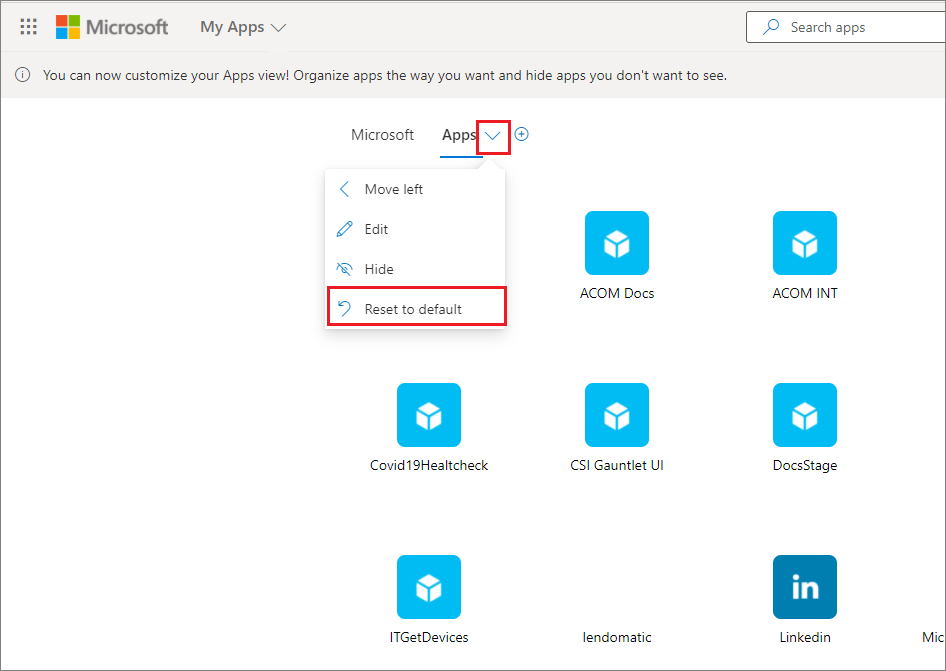
เลือกไอคอน การตั้งค่า แล้วเลือก รีเซ็ตเป็นค่าเริ่มต้น
เมื่อกล่องโต้ตอบปรากฏขึ้น ให้เลือกรีเซ็ต
แสดงแอปที่ซ่อน
ถ้าคุณซ่อนแอปในคอลเลกชันแอปของคุณ และคุณต้องการให้มองเห็นอีกครั้ง คุณสามารถ:
- ไปที่พอร์ทัลแอปของฉัน แล้วลงชื่อเข้าใช้ด้วยบัญชีที่ทํางานหรือโรงเรียนของคุณ
- เปิดคอลเลกชันแอป
- เลือก แก้ไข
- เลือก + เพิ่มแอป
- คุณจะเห็นรายการของแอปที่ถูกซ่อนไว้ เลือกแอปที่คุณต้องการเพิ่ม และเลือกปุ่มเพิ่ม
- เลือก บันทึก
เพิ่มไซต์
เมื่อแก้ไขคอลเลกชัน นอกเหนือจากการเพิ่มแอปที่ผู้ดูแลระบบมอบหมายให้คุณแล้ว คุณสามารถเพิ่มไซต์ของคุณเองได้ เมื่อต้องการเพิ่มไซต์ ให้ใช้ขั้นตอนต่อไปนี้
ไปที่พอร์ทัลแอปของฉัน แล้วลงชื่อเข้าใช้ด้วยบัญชีที่ทํางานหรือโรงเรียนของคุณ
สร้างคอลเลกชัน หรือเลือกคอลเลกชันเพื่อแก้ไข
เปิดเมนูคอลเลกชัน แล้วเลือกแก้ไข
เลือก เพิ่มแอป > ไซต์จาก URL
ระบุข้อมูลที่จําเป็น:
- ชื่อสําหรับไซต์ของคุณ
- URL สําหรับไซต์ของคุณ
- หรือคุณสามารถเลือกคอลเลกชันอื่นๆ ที่คุณต้องการให้ไซต์ของคุณเป็นส่วนหนึ่งได้
- เลือก บันทึก ไซต์ของคุณจะถูกเพิ่มลงในคอลเลกชัน
จัดลําดับคอลเลกชันใหม่
- ไปที่พอร์ทัลแอปของฉัน แล้วลงชื่อเข้าใช้ด้วยบัญชีที่ทํางานหรือโรงเรียนของคุณ
- เปิดเมนู
 หน้า จากนั้นเลือกจัดการคอลเลกชัน
 - บนบานหน้าต่าง จัดการคอลเลกชัน คุณสามารถสร้าง แก้ไข ลบ และจัดลําดับคอลเลกชันใหม่ที่ปรากฏใน แอปของฉัน คอลเลกชันที่ด้านบนของรายการจะเป็นคอลเลกชันเริ่มต้นที่จะแสดงเมื่อคุณไปที่ myapps.microsoft.com
- เมื่อคุณจัดการคอลเลกชันเสร็จแล้ว ให้เลือก บันทึก
ซ่อนคอลเลกชัน
เมื่อต้องการซ่อนคอลเลกชัน ให้ทําดังนี้
- ไปที่พอร์ทัลแอปของฉัน แล้วลงชื่อเข้าใช้ด้วยบัญชีที่ทํางานหรือโรงเรียนของคุณ
- เปิดเมนูหน้า จากนั้นเลือกจัดการคอลเลกชัน คุณสามารถดูคอลเลกชันทั้งหมดที่คุณมีสิทธิ์เข้าถึง ไม่ว่าจะสร้างโดยคุณหรือผู้ดูแลระบบของคุณ
- ค้นหาคอลเลกชันที่คุณต้องการซ่อนและสอดคล้องกับคอลเลกชัน ให้เลือกการดําเนินการเพิ่มเติม (...) แล้วเลือกซ่อน
แสดงคอลเลกชันที่ซ่อนอยู่
เมื่อต้องการทําให้คอลเลกชันที่ซ่อนอยู่สามารถมองเห็นได้ ให้ทําดังนี้
- ไปที่พอร์ทัลแอปของฉัน แล้วลงชื่อเข้าใช้ด้วยบัญชีที่ทํางานหรือโรงเรียนของคุณ
- เปิดเมนูหน้า จากนั้นเลือกจัดการคอลเลกชัน ที่นี่คุณจะเห็นคอลเลกชันทั้งหมดที่คุณมีสิทธิ์เข้าถึงไม่ว่าจะสร้างโดยคุณหรือผู้ดูแลระบบของคุณ
- ค้นหาคอลเลกชันที่คุณต้องการแก้ไข เปิดเมนู
 คอลเลกชัน เลื่อนลงไปยังบานหน้าต่างคอลเลกชันที่ซ่อนอยู่ จากนั้นเลือกไอคอนแสดง คอลเลกชันจะไปที่ส่วนท้ายของรายการในบานหน้าต่างคอลเลกชันในแดชบอร์ด
ลบคอลเลกชัน
คุณสามารถลบได้เฉพาะคอลเลกชันที่คุณสร้างขึ้นเท่านั้น เมื่อต้องการลบคอลเลกชัน ให้ทําดังนี้
- ไปที่พอร์ทัลแอปของฉัน แล้วลงชื่อเข้าใช้ด้วยบัญชีที่ทํางานหรือโรงเรียนของคุณ
- เปิดเมนูหน้า จากนั้นเลือกจัดการคอลเลกชัน
- ที่นี่คุณจะเห็นคอลเลกชันทั้งหมดที่คุณมีสิทธิ์เข้าถึง ไม่ว่าจะสร้างโดยคุณหรือผู้ดูแลระบบของคุณ ค้นหาคอลเลกชันที่คุณต้องการแก้ไข เปิดเมนูคอลเลกชัน และที่เกี่ยวข้องกับคอลเลกชัน เลือก การดําเนินการเพิ่มเติม (...) แล้วเลือกซ่อน